/Card-Page%20Previews-AI.png?width=1200&height=800&name=Card-Page%20Previews-AI.png)

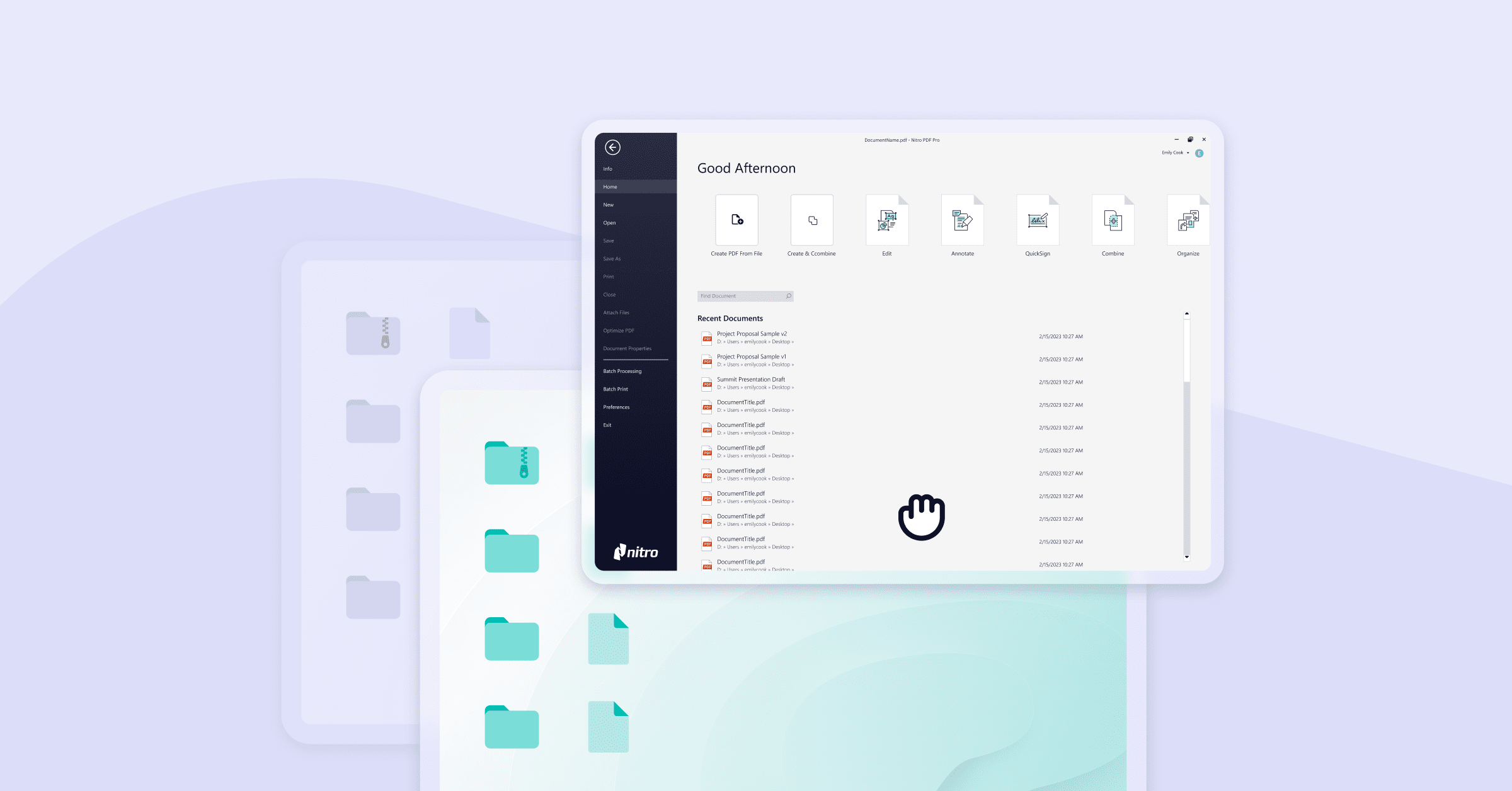
Die Migration von Software von einem Computer auf einen anderen ist nicht gerade ein Vergnügen. Aber wenn Sie sich jetzt organisieren, sparen Sie auf lange Sicht viel Zeit und Stress und stellen sicher, dass keine Ihrer Anwendungen zurückbleibt.
In diesem Blog zeigen wir Ihnen schnelle Schritte zum Verschieben von Nitro PDF auf einen neuen Computer.
Wie kann ich Nitro auf einen anderen Computer übertragen?
Um Ihre Nitro-Lizenz zu übertragen, deaktivieren Sie sie auf Ihrem aktuellen Gerät und installieren Sie sie dann auf Ihrem neuen Computer.
So deaktivieren Sie Ihre Nitro-Lizenz:
- Öffnen Sie Nitro PDF.
- Wählen Sie auf der Registerkarte Hilfe die OptionÜber Nitro. Notieren Sie sich die Seriennummer, die im Dialogfeld angezeigt wird.
- Klicken Sie aufAktivierung.
- Klicken Sie aufDeaktivieren.
- Besuchen Si e gonitro.com/product-details/downloads.
- Laden Sie die Version von Nitro herunter, die Sie bisher verwendet haben.
- Nitro PDF wird als 14-tägige kostenlose Testversion installiert.
Hinweis: Diese Installationsprogramme sind nur für Einzelpersonen und kleine Teams gedacht. Wenn Sie ein Unternehmen sind, stellen Sie bitte eine Nitro-Supportanfrage hier.
Um Ihre vollständige Nitro-Lizenz zu aktivieren:
- Navigieren Sie auf der Registerkarte Hilfe zur Gruppe Produkt.
- Klicken Sie aufÜber Nitro PDF.
- Klicken Sie aufAktivieren.
- Geben Sie Ihre Seriennummer in das Textfeld ein.
- Aktivieren Sie das Kontrollkästchen, um die Bedingungen zu akzeptieren.
Rüsten Sie sich für den PDF-Erfolg
Neu bei Nitro? Laden Sie unsere kostenlose 14-Tage-Testversion noch heute herunter, ohne dass eine Kreditkarte erforderlich ist.
Benötigen Sie mehr Unterstützung? Besuchen Sie das Nitro-Support-Center für zusätzliche Ressourcen.