/Card-Page%20Previews-AI.png?width=1200&height=800&name=Card-Page%20Previews-AI.png)

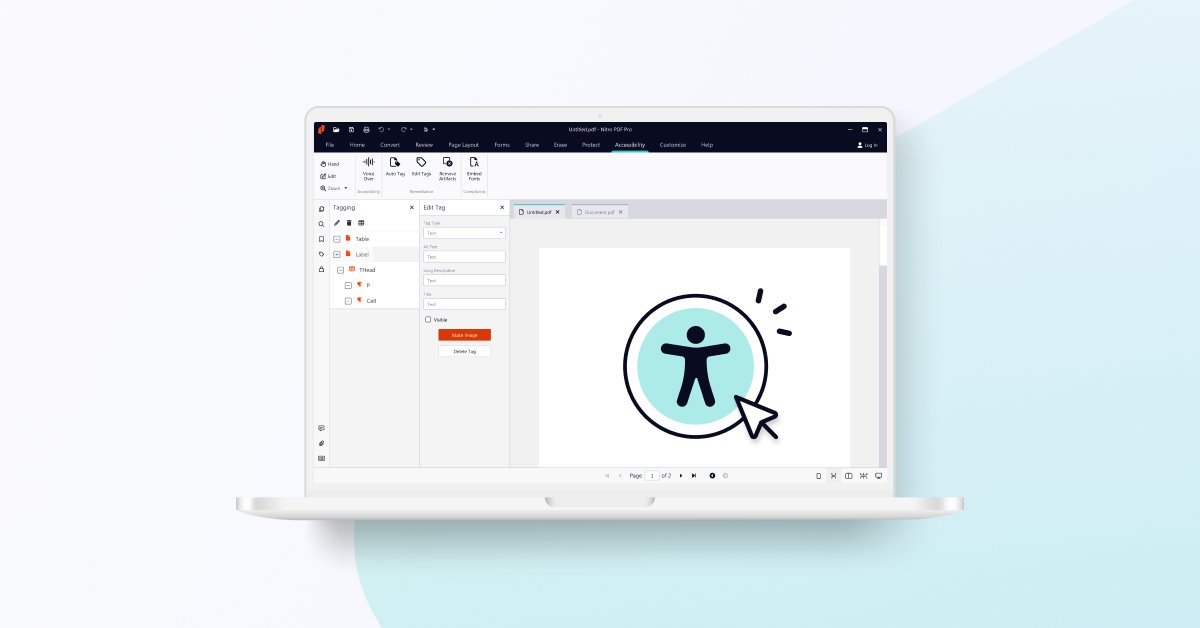
Ihre Schritt-für-Schritt-Anleitung zur Erstellung barrierefreier PDFs mit Funktionen wie PDF-Tagging, Spracheinstellungen und Einbettung von Artefakten.
Mi t 16 % der Weltbevölkerung eine Behinderung haben, ist die Erstellung barrierefreier PDF-Dateien für alle, die mit Dokumenten arbeiten, zu einer wichtigen Priorität geworden.Welche Schritte muss ich unternehmen, um eine barrierefreie PDF-Datei zu erstellen? Woher weiß ich, ob sie den Normen für Barrierefreiheit entspricht?
Nitro PDF bietet mehrere fortschrittliche Tools für die Erstellung barrierefreier PDFs. In diesem Blog beantworten wir Ihre wichtigsten Fragen und zeigen Ihnen fünf wichtige Schritte, um Ihnen den Einstieg zu erleichtern.
1. Wie kennzeichne ich meine PDF-Datei automatisch?
2. Wie stelle ich die Sprache meiner PDF-Datei ein?
3. Wie bette ich Schriftarten in meine PDF-Datei ein?
4. Wie verwalte ich Artefakte in meiner PDF-Datei?
5. Wie prüfe ich, ob meine PDF-Datei UA-konform ist?
1. Wie kennzeichne ich meine PDF-Datei automatisch?
PDF-Tagging ist der erste wichtige Schritt zur Verbesserung der Zugänglichkeit von Dokumenten. Sie ermöglichen es Hilfstechnologien, den Inhalt des Dokuments zu strukturieren und bieten dem Benutzer eine logische Lesereihenfolge.
Sie können die Auto-Tagging-Funktion in Nitro PDF Pro verwenden, um den Inhalt Ihres Dokuments schnell zu scannen und zu kennzeichnen. Dadurch entsteht eine erste Struktur, die für eine verbesserte PDF-Zugänglichkeit weiter verfeinert werden kann.
So überprüfen Sie, ob Ihr Dokument über PDF-Auto-Tagging verfügt:
1. Öffnen Sie Ihre PDF-Datei mit Nitro PDF Pro .
2. Öffnen Sie das Tags-Panel auf der linken Seite. So erstellen Sie eine neue automatische Beschriftung:
1. Klicken Sie in der oberen Multifunktionsleiste aufBarrierefreiheit.
2. Klicken Sie aufAuto-Tag.
3. Klicken Sie aufOK, um alle vorhandenen Markierungen zu überschreiben.
4. Überprüfen Sie unterMarkierungen die neu hinzugefügten Markierungen.
5. Klicken Sie aufSpeichern oder drücken SieStrg+S auf Ihrer Tastatur.
Um PDF-Tags zu aktualisieren, die mit der Auto-Tag-Funktion erstellt wurden, lesen Sie bitte unser Benutzerhandbuch zum Ändern des Tag-Typs .
2. Wie kann ich die Sprache meiner PDF-Datei einstellen?
Sie können die Sprache Ihrer PDF-Datei in Nitro PDF Pro einstellen, damit Hilfstechnologien den Text verstehen, lesen und korrekt aussprechen, sprachspezifische Zeichen identifizieren und die entsprechenden Silbentrennungsregeln anwenden können. Die Einstellung der Dokumentsprache ist auch für die korrekte Indizierung und Inhaltssuche in der PDF-Datei erforderlich.
So legen Sie die PDF-Sprache fest:
1. Öffnen Sie Ihre PDF-Datei mit Nitro PDF Pro.
2. Klicken Sie auf Datei.
3. Klicken Sie auf Dokumenteigenschaften.
4. Klicken Sie auf Barrierefreiheit.
5. Wählen Sie in der Liste Dokumentsprache eine Sprache aus.
6. Klicken Sie auf OK.
7. Klicken Sie auf Speichern oder drücken Sie Strg+S auf Ihrer Tastatur.
3. Wie bette ich Schriftarten in meine PDF-Datei ein?
Nicht alle Benutzer haben die gleichen Schriftarten auf ihren Computern installiert. Um sicherzustellen, dass Ihre PDF-Datei auf jedem Gerät korrekt angezeigt wird, können Sie mit den schnellen Schritten von PDF Pro Schriftarten in Ihr Dokument einbetten.
So betten Sie Schriftarten in Ihre PDF-Datei ein:
1. Öffnen Sie Ihre PDF-Datei mit Nitro PDF Pro.
2. Klicken Sie in der oberen Multifunktionsleiste aufBarrierefreiheit.
3. Klicken Sie aufSchriftarten einbetten.
4. Klicken Sie aufOK.

4. Wie verwalte ich Artefakte in meiner PDF-Datei?
Artefakte geben einer PDF-Datei eine visuelle Struktur. Diese Elemente werden von Screenreadern oder anderen Hilfstechnologien übersprungen, da sie dem Benutzer keine sinnvollen Informationen liefern. In Nitro PDF Pro können Sie Ihre Artefakte in ein paar einfachen Schritten erstellen und verwalten.
So erstellen Sie ein PDF-Artefakt:
1. Öffnen Sie Ihre PDF-Datei mit Nitro PDF Pro.
2. Klicken Sie in der oberen Multifunktionsleiste auf Barrierefreiheit.
3. Klicken Sie auf Tag erstellen.
4. Wählen Sie ein Bild oder ein anderes visuelles Element im Dokument aus, um ein Artefakt zu erstellen.
5. Wählen Sie Artefakt aus der Dropdown-ListeTag-Typ in der Multifunktionsleiste.
6. Klicken Sie auf Tag.
5. Wie kann ich überprüfen, ob meine PDF-Datei UA-konform ist?
Es gibt mehrere Schritte, die Sie mit Nitro PDF Pro durchführen müssen, um sicherzustellen, dass Ihre PDF-Datei in Bezug auf Barrierefreiheit vollständig konform ist.
Sobald Sie die Erstellung einer barrierefreien PDF-Datei abgeschlossen haben, können Sie deren PDF/UA-Konformität (PDF/UA = Universal Accessibility) mit einem PDF-Zugänglichkeitsprüferüberprüfen .
Wenn Ihr Dokument alle erforderlichen Kriterien für Barrierefreiheit erfüllt, können Sie es als PDF/UA-konform kennzeichnen.
So markieren Sie ein Dokument als PDF/UA-konform:
1. Öffnen Sie Ihr PDF mit Nitro PDF Pro.
2. Klicken Sie auf Datei.
3. Klicken Sie auf Dokumenteigenschaften.
4. Klicken Sie auf Barrierefreiheit.
5. Klicken Sie auf das Kontrollkästchen Das Dokument als PDF/UA-konform markieren.
6. Klicken Sie auf OK.
7. Klicken Sie auf Speichern oder drücken Sie Strg+S auf Ihrer Tastatur.
Erfahren Sie mehr über Nitro's Funktionen für Barrierefreiheit
Wenn Sie mehr darüber erfahren möchten, welche PDF-Funktionen für Ihre Benutzer für Barrierefreiheit wichtig sind, sehen Sie sich ein spezielles On-Demand-Webinar mit Experten von Nitro und Level Access an.
Möchten Sie die PDF-Barrierefreiheitsfunktionen von Nitro selbst ausprobieren? Sehen Sie sich unsere Pläne und Preise an oder starten Sie noch heute mit Ihrer kostenlosen Testversion .