/Card-Page%20Previews-AI.png?width=1200&height=800&name=Card-Page%20Previews-AI.png)

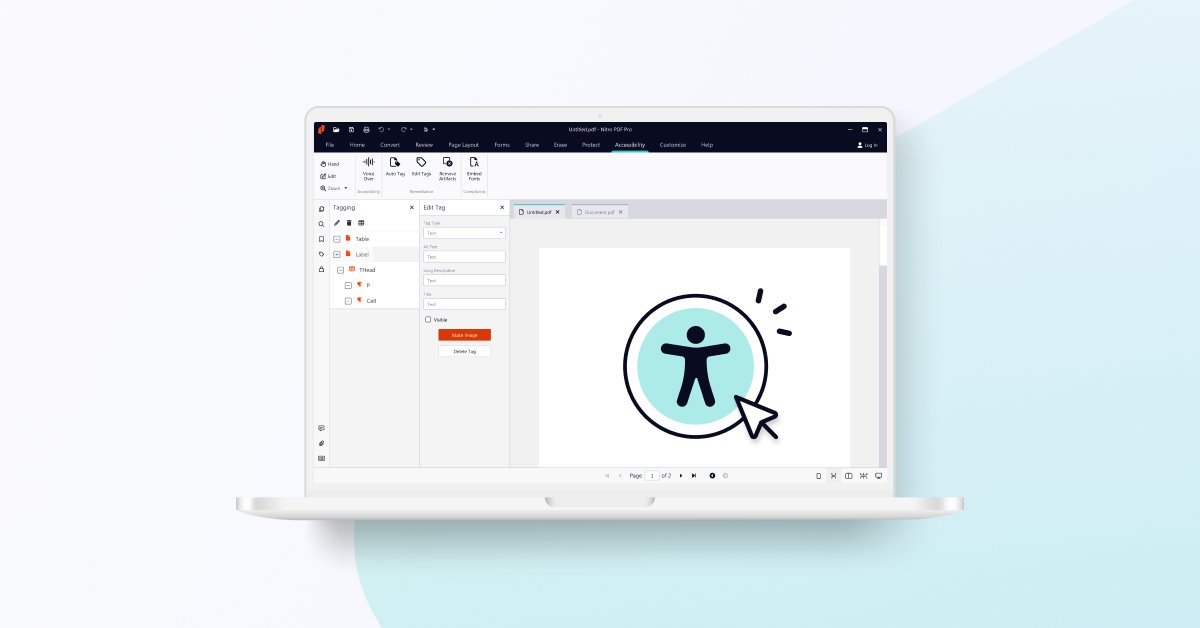
Je stapsgewijze handleiding voor het maken van toegankelijke PDF's met functies als PDF-tagging, taalinstellingen en het insluiten van artefacten.
Me t 16% van de wereldbevolking aangeeft een handicap te hebben, is het maken van toegankelijke PDF's een belangrijke prioriteit geworden voor iedereen die documenten gebruikt.Welke stappen moet ik nemen om een toegankelijke PDF te maken? Hoe weet ik of het voldoet aan de toegankelijkheidsnormen?
Nitro PDF biedt meerdere geavanceerde tools voor het maken van toegankelijke PDF's. In deze blog beantwoorden we je belangrijkste vragen en laten we je vijf belangrijke stappen zien om je op weg te helpen.
1. Hoe kan ik mijn PDF automatisch labelen?
2. Hoe stel ik de taal van mijn PDF in?
3. Hoe voeg ik lettertypen toe aan mijn PDF?
4. Hoe beheer ik artefacten in mijn PDF?
5. Hoe controleer ik of mijn PDF voldoet aan UA?
1. Hoe kan ik mijn PDF automatisch labelen?
PDF-tagging is de eerste essentiële stap in het verbeteren van de toegankelijkheid van documenten. Hiermee kan ondersteunende technologie de inhoud van het document structureren en de gebruiker een logische leesvolgorde bieden.
Je kunt automatisch labelen in Nitro PDF Pro gebruiken om snel inhoud in je document te scannen en te labelen. Dit zorgt voor een eerste structuur die verder kan worden verfijnd voor verbeterde PDF-toegankelijkheid.
Om te controleren of uw document PDF auto-tagging heeft:
1. Open uw PDF met Nitro PDF Pro .
2. 2. Open het paneel tags aan de linkerkant. Om een nieuwe auto-tag te maken:
1. Klik opToegankelijkheid in het bovenste lint.
2. Klik opAutotag.
3. Klik opOK om bestaande tags te overschrijven.
4. Bekijk onderTags de nieuw toegevoegde tags.
5. Klik opOpslaan of druk opCtrl+S op uw toetsenbord.
Om PDF-tags bij te werken die met autotag zijn aangemaakt, raadpleegt u onze handleiding Hoe wijzigt u het tagtype ?
2. Hoe stel ik de taal van mijn PDF in?
U kunt de taal van uw PDF in Nitro PDF Pro instellen, zodat hulptechnologie de tekst kan begrijpen, lezen en nauwkeurig kan uitspreken, taalspecifieke tekens kan identificeren en de juiste afbreekregels kan toepassen. Het instellen van de documenttaal is ook nodig voor het correct indexeren en zoeken naar inhoud in de PDF.
Zo stelt u de PDF-taal in:
1. Open uw PDF met Nitro PDF Pro.
2. Klik op Bestand.
3. Klik op Documenteigenschappen.
4. Klik op Toegankelijkheid.
5. Selecteer een taal in de lijst Documenttaal.
6. Klik op OK.
7. Klik op Opslaan of druk op Ctrl+S op je toetsenbord.
3. Hoe kan ik lettertypes in mijn PDF insluiten?
Niet alle gebruikers hebben dezelfde lettertypes op hun computer geïnstalleerd. Om ervoor te zorgen dat uw PDF op elk apparaat correct wordt weergegeven, kunt u de snelle stappen van PDF Pro gebruiken om lettertypes in uw document op te nemen.
Zo sluit u lettertypes in uw PDF in:
1. Open uw PDF met Nitro PDF Pro.
2. Klik opToegankelijkheid in het bovenste lint.
3. Klik opLettertypen insluiten.
4. Klik opOK.

4. Hoe beheer ik artefacten in mijn PDF?
Artefacten geven visuele structuur aan een PDF. Deze elementen worden overgeslagen door schermlezers of andere ondersteunende technologieën, omdat ze de gebruiker geen zinvolle informatie geven. In Nitro PDF Pro kun je eenvoudig artefacten maken en beheren in een paar eenvoudige stappen.
Om een PDF artefact te maken:
1. Open je PDF met Nitro PDF Pro.
2. Klik op Toegankelijkheid in het bovenste lint.
3. Klik op Tag maken.
4. Selecteer een afbeelding of een ander visueel element in het document om een artefact te maken.
5. Selecteer Artefact in de vervolgkeuzelijstTag Type op het lint.
6. Klik op Tag.
5. Hoe controleer ik of mijn PDF voldoet aan UA?
Er zijn meerdere stappen die je moet uitvoeren met Nitro PDF Pro om ervoor te zorgen dat je PDF volledig voldoet aan de toegankelijkheidsvereisten.
Zodra je klaar bent met het maken van een toegankelijke PDF, kun je controleren ofdeze voldoet aan de PDF/Universele Toegankelijkheid (PDF/UA) met behulp van een PDF-toegankelijkheidscontrole.
Als je document aan alle noodzakelijke toegankelijkheidscriteria voldoet, kun je het markeren als PDF/UA-conform.
Zo markeert u een document als PDF/UA-compliant:
1. Open uw PDF met Nitro PDF Pro.
2. Klik op Bestand.
3. Klik op Documenteigenschappen.
4. Klik op Toegankelijkheid.
5. Klik op het selectievakje Het document markeren als PDF/UA-compatibel.
6. Klik op OK.
7. Klik op Opslaan of druk op Ctrl+S op uw toetsenbord.
Meer informatie over de toegankelijkheidsfuncties van Nitro
Om meer te weten te komen over welke PDF-functies belangrijk zijn voor uw toegankelijkheidsgebruikers, kunt u een speciaal on-demand webinar met experts van Nitro en Level Access bekijken.
Wilt u Nitro's PDF toegankelijkheidsfuncties zelf proberen? Bekijk onze plannen en prijzen of begin vandaag nog met een gratis proefversie .