
Hay varias formas de firmar un documento PDF.
- Firma un documento a mano alzada con la herramienta «Scribble»
 . ( Dibujo y objetos ).
 - Firma un documento con una imagen de tu firma. Esta es la forma más habitual. Hay varias formas de hacerlo.
- Firma un documento de forma segura con una firma digital utilizando un certificado digital. Algunos organismos legales y gubernamentales lo exigen. Consulta la sección «Uso de una firma digital» más abajo .
Añadir una firma básica
Utilice la herramienta «Garabato» () para dibujar su firma. Esto le permite crear una versión única de su firma. ( Dibujo y objetos ).
) para dibujar su firma. Esto le permite crear una versión única de su firma. ( Dibujo y objetos ).También puedes insertar una imagen escaneada de tu firma en un PDF, igual que harías con cualquier otra imagen. Al hacerlo, suele ser necesario hacer transparente el fondo de la firma.
- Escanea tu firma, recórtala al tamaño adecuado y guárdala como un archivo de imagen, por ejemplo, en formato JPEG, TIFF o PNG.
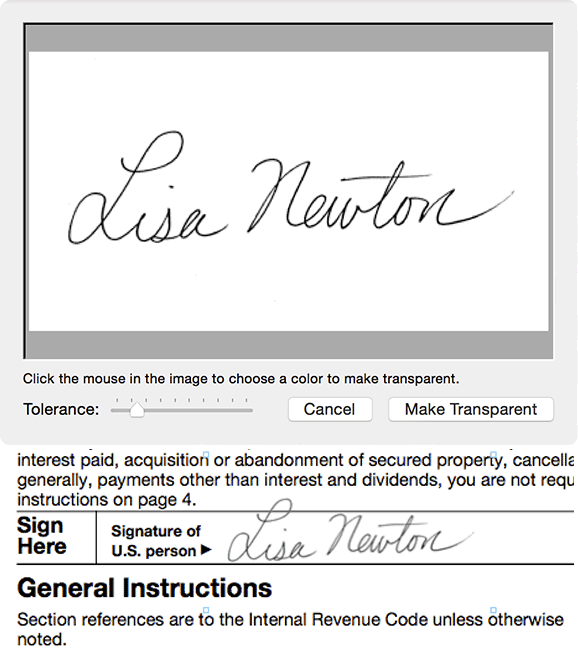
- Arrastra y suelta la imagen en el PDF desde el Finder. Para conocer otras formas de insertar una imagen, consulta «Añadir imágenes ».
- Con la firma seleccionada, selecciona Edición > Hacer imagen transparente...
- En la ventana que se abre, utiliza el cuentagotas
para hacer clic en el color de fondo de la firma. Normalmente, esto significa en cualquier punto de la parte blanca. El control deslizante «Tolerancia» permite ajustar la nitidez del borde de la transparencia. - Haz clic en «Hacer transparente».
- Si la firma queda demasiado delgada, selecciona Edición > Deshacer y repite el paso 3 con una tolerancia menor.
- Utiliza los controladores de redimensionamiento, manteniendo pulsada la tecla Mayús para mantener las proporciones, para ajustar el tamaño de la firma hasta que quede bien.
- Una vez que hayas añadido tu firma a un PDF, puedes guardarla en la biblioteca
 para reutilizarla en el futuro. ( Biblioteca ).
 - Si la imagen escaneada es demasiado grande, puedes recortarla primero. ( Recortar imágenes ).