
Use digital signatures to verify the identity of the signer and protect the document content. A digital signature confirms that the document has not changed after signing.
When a document is digitally signed, Nitro PDF Pro restricts some actions to preserve the document state.
Digital IDs or certificates can support legal validation.
To digitally sign a PDF
- On the Protect tab, in the Certify Document group, click Sign

- Select a signature from the gallery
- You must have a digital ID to sign a document
- Click the location on the page where you want to place the signature
- Review the signature details
- Save the PDF
Document behavior after signing
After you sign a document:
- Some actions are restricted
- The document state is preserved
- The signature can be validated when the document is opened
Edit a signed document
- If you are the only signer, you can remove your signature and edit the document
- If other users have signed the document, request an unsigned copy from the sender
To remove a digital signature
- Right-click the signature
- Click Clear Signature Field
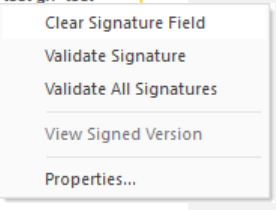
To lock a document after signing
Use this option to prevent all changes after the final signature.
- Add a digital signature
- Select Lock document after signing (if available)
- Save the PDF
When you lock the document:
- The document becomes read-only
- Users cannot edit, comment, fill forms, or add signatures
Use this option only if no additional signatures are required.
If the document is locked
- You cannot add more signatures
- To add signatures, all signatures must be removed and added again without locking the document
To unlock a document
Only the final signer can unlock the document.
- Right-click the signature
- Click Clear Signature Field
Additional information
- To sign a document, you must have a digital ID
- To lock a document without a signature, use the Certify feature
- The Audit Trail shows when a document is locked after signing