
Passaggio 1: Aggiungere Nitro PDF Pro alle applicazioni consentite sul server iManage
Nota: se si dispone di più server iManage, questa operazione deve essere eseguita su ciascuno di essi.In iManage Control Center (IMCC) aggiungere Nitro Pro alle applicazioni consentite:
- se si utilizza un account su cloudimanage.com: selezionare e aggiungere Nitro Pro dall’elenco delle applicazioni
- se si utilizza un altro server iManage 10.2+ (cloud o on-premises): aggiungere Nitro Pro manualmente con l’ID cliente predefinito:
ID cliente / Chiave API
0127f653-a333-483f-b6b4-fb452b5959a7
Segreto client / Segreto API
<generato automaticamente>
URL di reindirizzamento
http://localhost/
Tipo di applicazione
Nativo
Passaggio 2: Registrare Nitro PDF Pro come applicazione integrata
Nota: se si dispone di più di un server iManage, questo passaggio deve essere eseguito su ciascun server iManage.- Scaricare il file imWorkOptions.xml da IMCC. Se tale file non è presente, è possibile scaricare il modello dal Centro assistenza di iManage oppure crearlo manualmente.
- Nel file imWorkOptions.xml, aggiungere la sezione che contrassegna Nitro Pro come applicazione integrata:
<ws_options> <ws_option name="integration"> <key name="IntegratedProcesses" value="NitroPDF"/> </ws_option> </ws_options> IMPORTANTE: assicurarsi che “<ws_options>” non contenga l’attributo “applyToAll”. Se questo attributo è presente, rimuoverlo. Il valore di “IntegratedProcesses” deve essere esattamente “NitroPDF”, poiché corrisponde al nome del processo di Nitro PDF Pro sul client.
- Caricare nuovamente il documento risultante su IMCC.
- Per aggiornare la configurazione sul lato client, è necessario riconnettersi al server iManage.
Fase 3: Configurazione sul lato client
Sulle workstation client:- Assicurarsi che iManage Work Desktop per Windows 10.5 o versioni successive ( noto anche come iManage Agent) sia in esecuzione e connesso al server iManage.
- Prima di installare Nitro Pro, generare un file MST con l'integrazione iManage abilitata tramite Nitro Pro Deployment Tool:
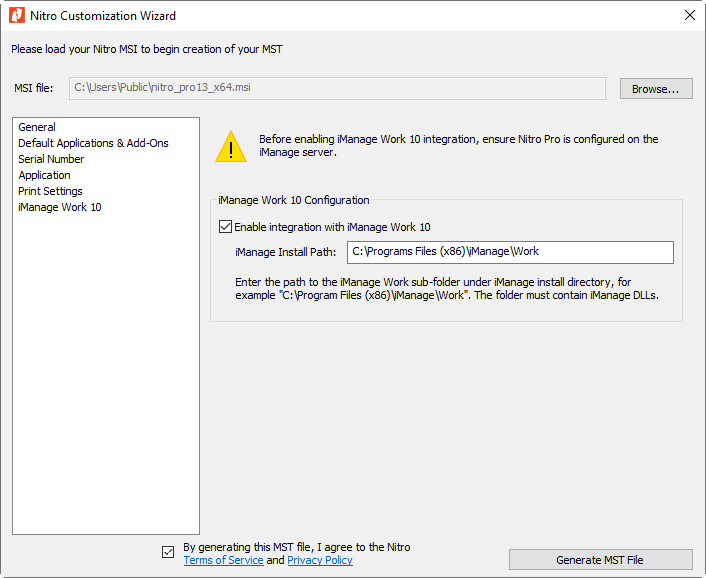
IMPORTANTE: il percorso deve essere impostato sulla sottocartella "Work", dove Nitro Pro possa trovare i file DLL di iManage. Se il percorso di installazione di iManage non è specificato, l’integrazione di Nitro Pro con iManage non funzionerà e ciò potrebbe comportare che i documenti aperti dal client web rimangano in stato di "check-out" fino al "check-in" manuale. - Installare Nitro Pro utilizzando il file MST creato. Per ulteriori dettagli, consultare la pagina 3 “Come abilitare l’integrazione con iManage tramite il Deployment Tool”.
- Impostare Nitro Pro come visualizzatore PDF predefinito
Come abilitare l’integrazione di iManage con lo strumento di distribuzione
Passaggio 1: Prerequisiti
- Disinstallare la versione precedente di Nitro PDF Pro.
- Scaricare il programma di installazione di Nitro PDF Pro e il relativo Strumento di distribuzione.
NOTA: è importante che la versione dello strumento di distribuzione corrisponda a quella del programma di installazione di Nitro PDF Pro.
Passaggio 2: Preparare il file MST con l'integrazione iManage abilitata
- Avviare lo Strumento di distribuzione
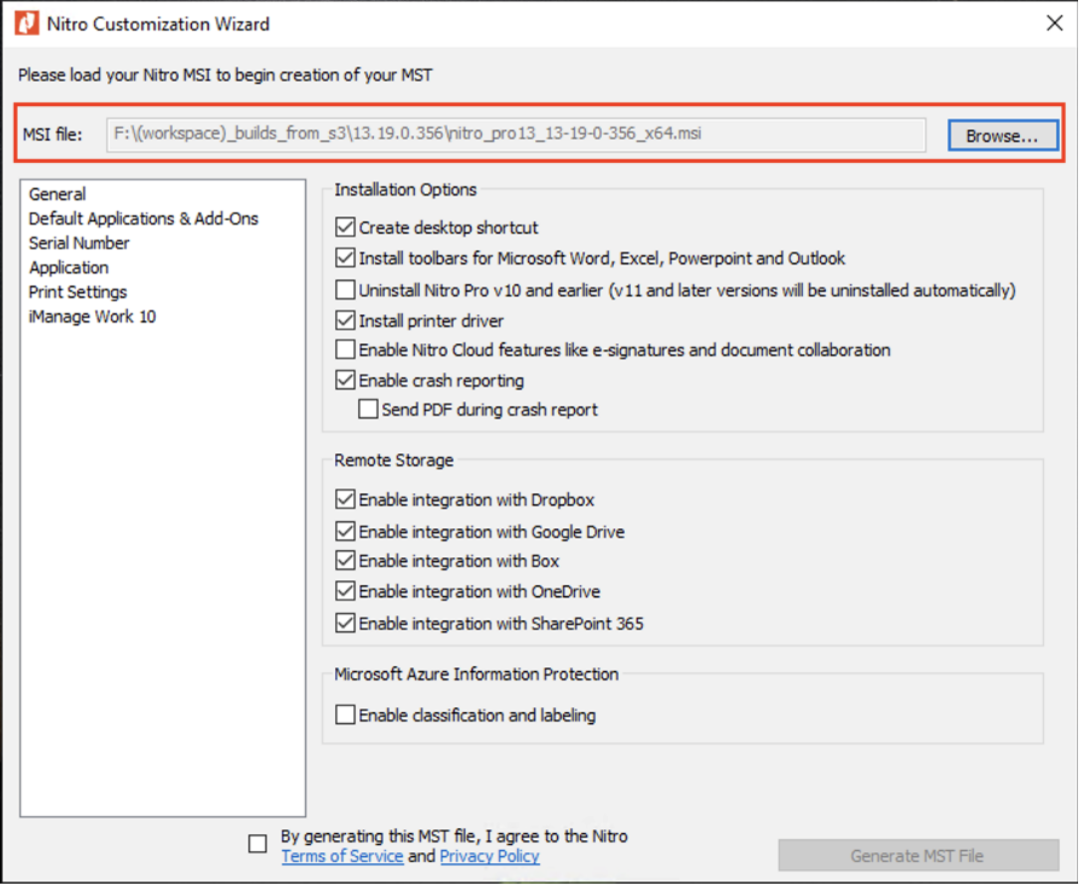
- Nell’angolo in alto a destra, fare clic sul pulsante «Sfoglia...» e selezionare il programma di installazione di Nitro Pro scaricato (file MSI). Ad esempio:
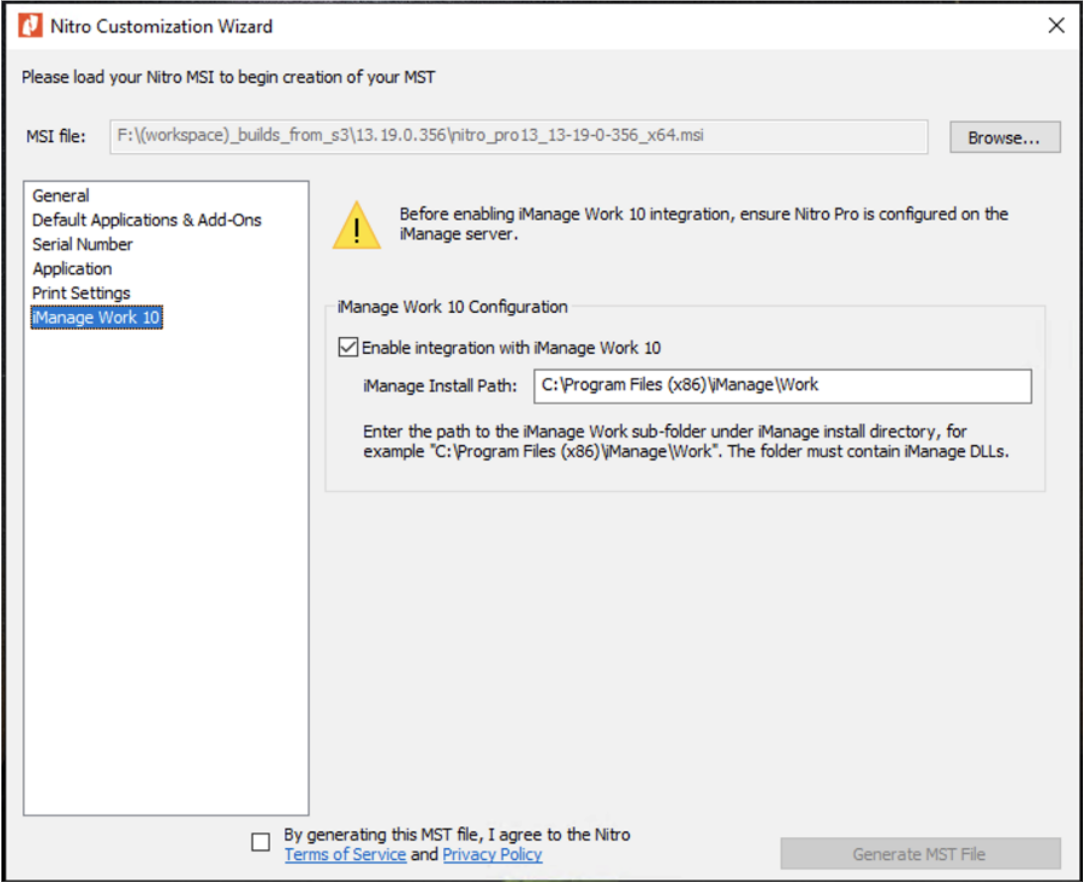
- Nel pannello di sinistra, selezionare la sezione " iManage Work 10 ".
- Selezionare la casella di controllo " Abilita integrazione con iManage Work 10".
- Nel campo di modifica " Percorso di installazione di iManage ", impostare il percorso della sottocartella "Work" all'interno della cartella di installazione di iManage. NOTA: questa sottocartella deve contenere le DLL di iManage. Ad esempio:
- Nella parte inferiore della finestra di dialogo, spuntare la casella di controllo relativa all’accettazione del contratto e fare clic su “Genera file MST”. Ad esempio:
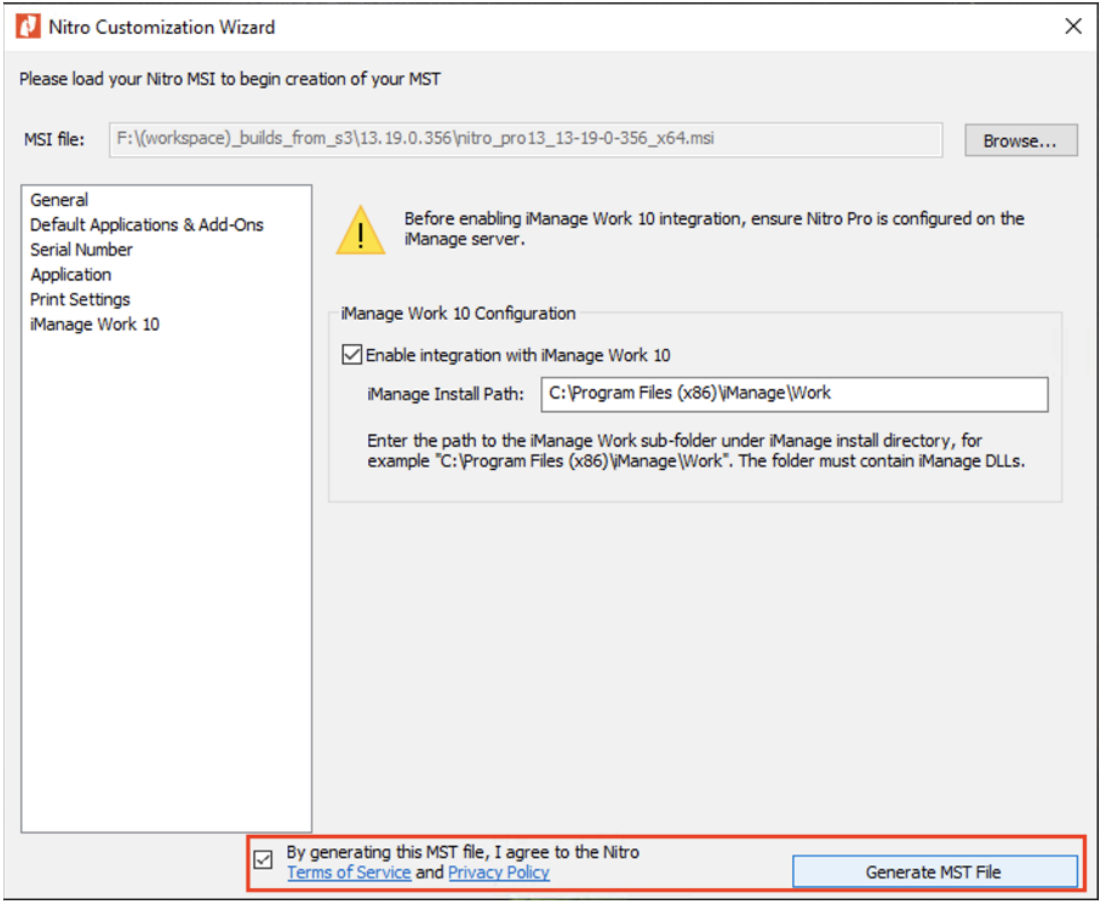
- Una volta generato correttamente il file MST, verrà visualizzato un messaggio con il percorso del file MST.
- [IMPORTANTE] Chiudere la finestra di dialogo dello strumento di distribuzione.
Passaggio 3: Installare Nitro Pro applicando il file MST/h5>
- Aprire CMD (riga di comando di Windows).
- Installa Nitro Pro utilizzando il seguente formato da riga di comando:

NOTA: È importante scrivere correttamente la parola TRANSFORMS; in caso contrario, l’MST non verrà applicato. Se il percorso contiene spazi, va racchiuso tra virgolette doppie “”.
- Segui semplicemente i passaggi del programma di installazione come di consueto.
Ultimo aggiornamento: giugno 2026