
Per configurare e abilitare l’SSO, il tuo account deve disporre di un dominio verificato. Consulta questo articolo per le istruzioni su come verificare il tuo dominio. Consulta questo articolo per le istruzioni su come verificare il tuo dominio.
Passaggio 1: Crea una nuova applicazione su Entra ID
-
Accedi al portale di Microsoft Azure
-
Vai a Microsoft Entra ID
-
Accedi a Applicazioni Enterprise > Tutte le applicazioni
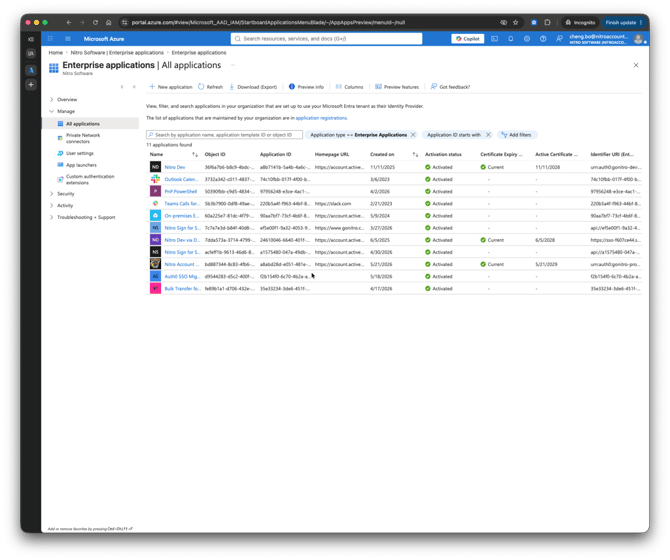
-
Nella nuova pagina, seleziona Crea la tua applicazione
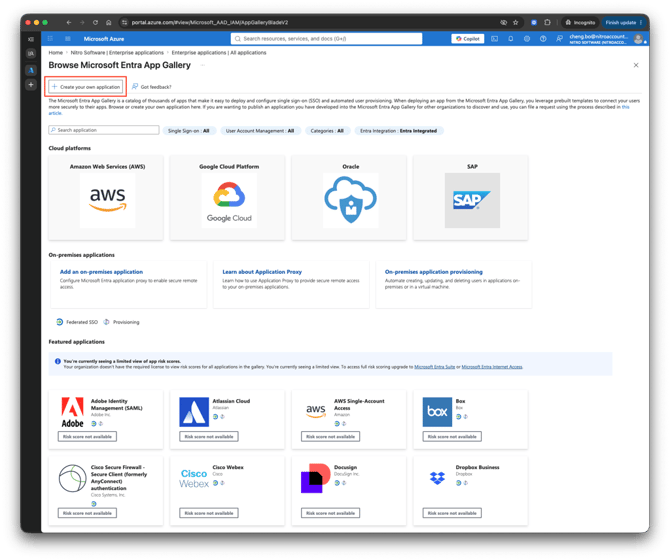
-
Digita il nome Nitro, seleziona " Integra qualsiasi applicazione che non trovi nella galleria " e fai clic su " Crea " (senza selezionare alcun modello)
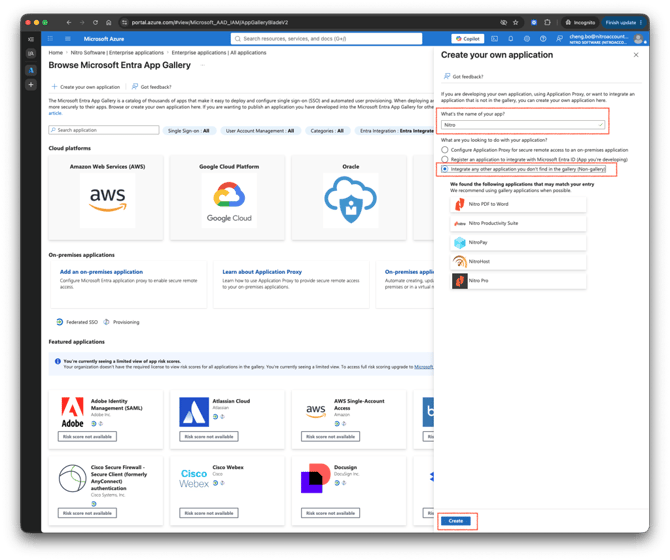
-
Vai alla sezione SSO SAML su Nitro Productivity Pro
-
Inserisci i seguenti valori segnaposto:
-
ID entità SAML:
urn:auth0:gonitro-prod:123 -
URL ACS:
https://auth.gonitro.com/login/callback?connection=123
Questi valori verranno aggiornati in seguito nel Passaggio 3.
-
-
-
Scarica il certificato Base 64 dal riquadro 3
-
Copia l'URL di accesso dal riquadro 4
Passaggio 2: Configurare l'SSO SAML nel portale di amministrazione Nitro
-
Accedere al portale di amministrazione Nitro
-
Dal pannello di navigazione a sinistra, vai su Impostazioni, quindi passa alla scheda Single Sign-On
-
Fare clic sul pulsante Modifica configurazione
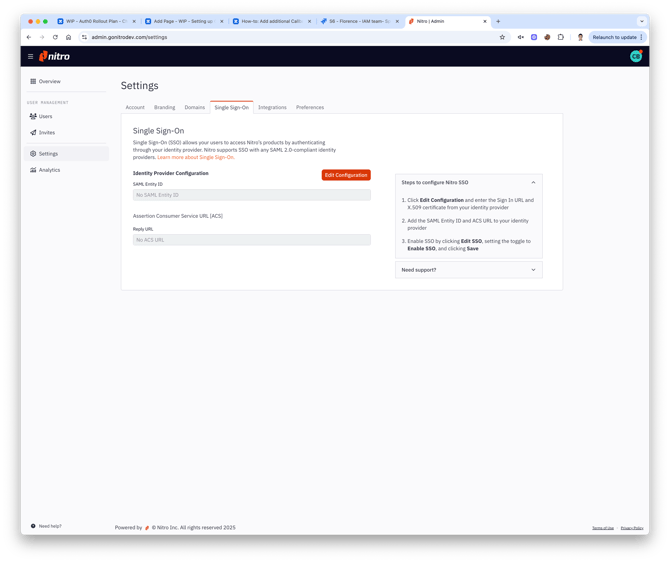
-
Incolla l'URL di accesso copiato da Entra nel campo " URL di accesso "
-
Carica il certificato Base 64 scaricato da Entra nel campo Certificato di firma X.509
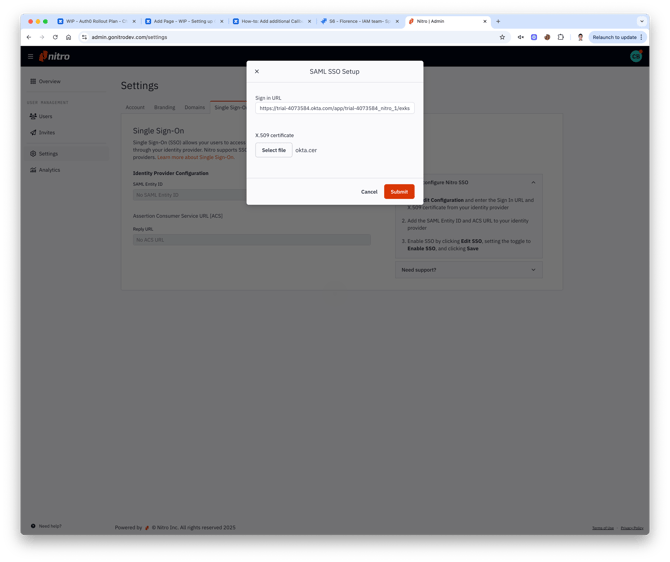
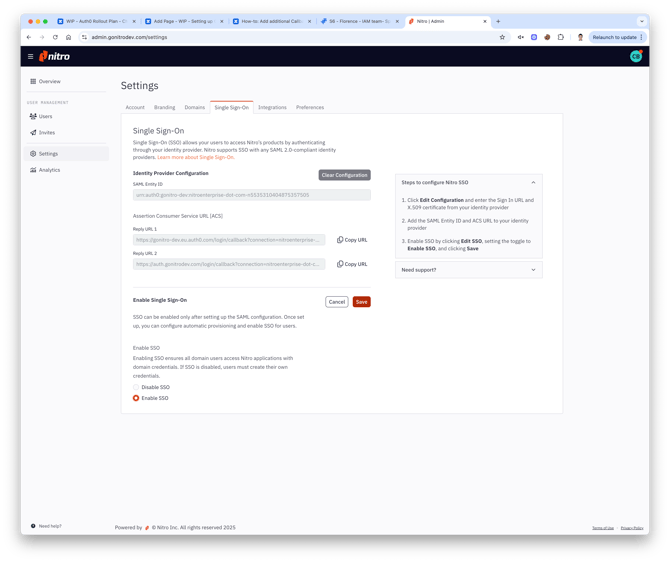
- Fare clic su "Invia" e "Abilita SSO", quindi fare clic su " Salva"
-
Copia i seguenti valori per utilizzarli nel passaggio successivo:
-
ID entità
-
URL di risposta 1
-
URL di risposta 2
-
Passaggio 3: Aggiorna le impostazioni SAML in Entra
-
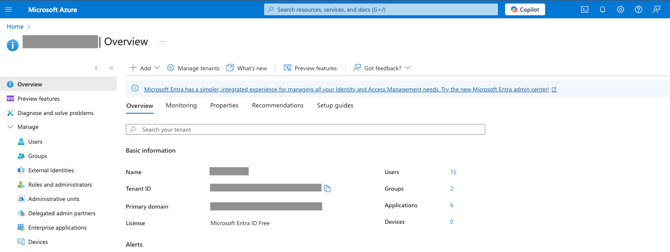
Torna a Microsoft Entra ID
-
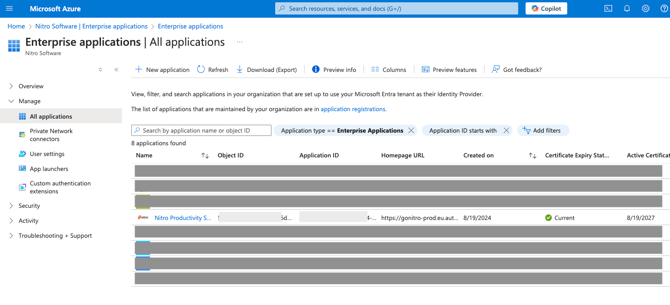
Accedi a Applicazioni aziendali > Tutte le applicazioni > Nitro Productivity Suite
-
Nel menu Gestisci, fare clic su Single sign-on
-
Fare clic su Modifica nella sezione Configurazione SAML di base
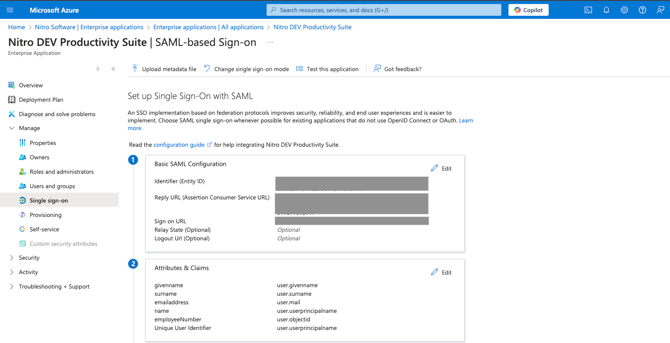
-
Aggiornare i valori dei segnaposto utilizzando quelli copiati da Nitro Admin:
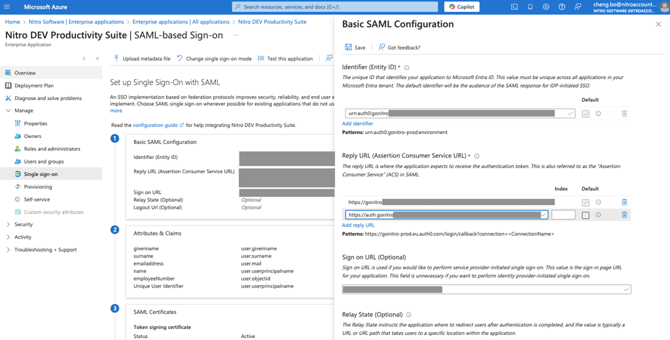
-
Incolla l’ID entità SAML nel campo Identificatore (ID entità)
-
Incolla sia l’URL di risposta 1 che l’URL di risposta 2 nel campo " URL di risposta (URL del servizio di consumo delle asserzioni) "
-
- Salva le modifiche