
Passaggio 1: recuperare l'URL di risposta aggiuntivo dal portale di amministrazione Nitro
1. Accedi al portale di amministrazione Nitro .
2. Selezionare " Impostazioni" dal pannello di navigazione a sinistra.
3. Passare alla scheda SSO e provisioning.4. Nella sezione URL del servizio di consumo delle asserzioni [ACS], fare clic su Copia URL per l'URL di risposta 2.
Passaggio 2: aggiungi l'URL aggiuntivo alla configurazione di Microsoft Azure AD
1. Accedi a Microsoft Azure.
2. Vai su Microsoft Entra ID.
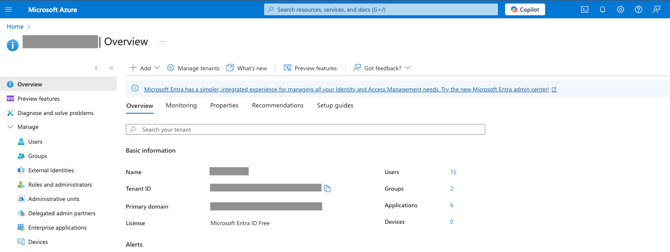
3. Seleziona " Applicazioni aziendali".
4. Scegli Nitro dall'elenco delle applicazioni SSO.
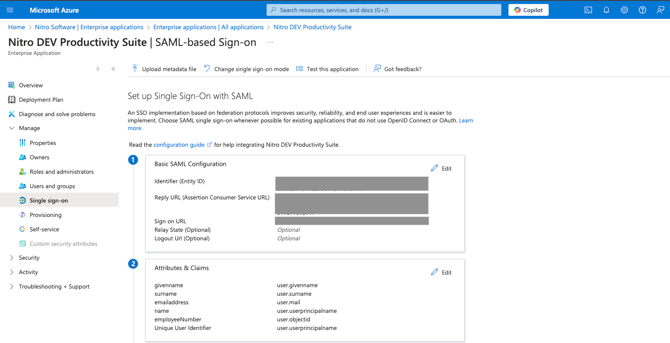
5. Nel menu " Gestisci ", fare clic su " Single sign-on".
6. Nella sezione " Configurazione SAML di base ", fare clic su " Modifica".
7. Fai clic su Aggiungi URL di risposta sotto URL di risposta (URL del servizio di consumo delle asserzioni).
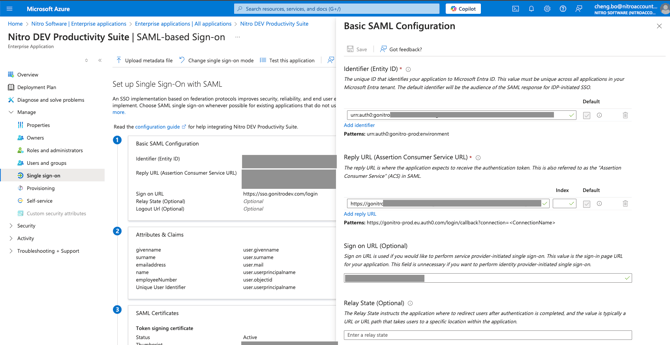
8. Incolla l'URL di risposta che hai copiato dal portale di amministrazione di Nitro (non è necessario specificare un valore per "Indice" o "Predefinito").
Per ogni URL di risposta, crea due voci nella sezione "URL ACS":
Si dovrebbero ottenere in totale 4 URL ACS:
-
URL di risposta n. 1 — con il parametro di connessione (Predefinito: True)
-
URL di risposta n. 1 — senza il parametro di connessione
-
URL di risposta n. 2 — con il parametro di connessione
-
URL di risposta n. 2 — senza il parametro di connessione
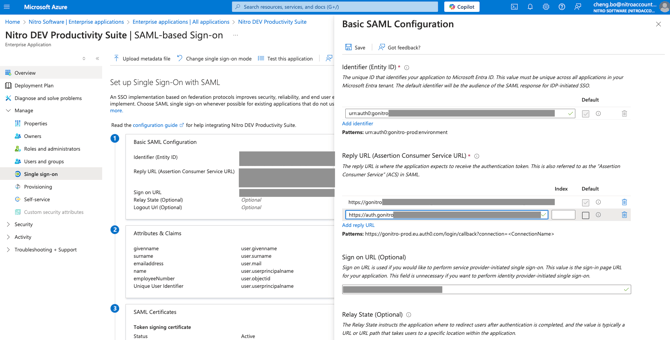
9. Fare clic su Salva.