Skip to content

Microsoft Power Automate + Nitro

Collega Nitro con gli strumenti che i tuoi team già utilizzano per mappare, creare, attivare e scalare potenti flussi di lavoro PDF e di firma elettronica con Microsoft Power Automate—senza bisogno di scrivere codice.
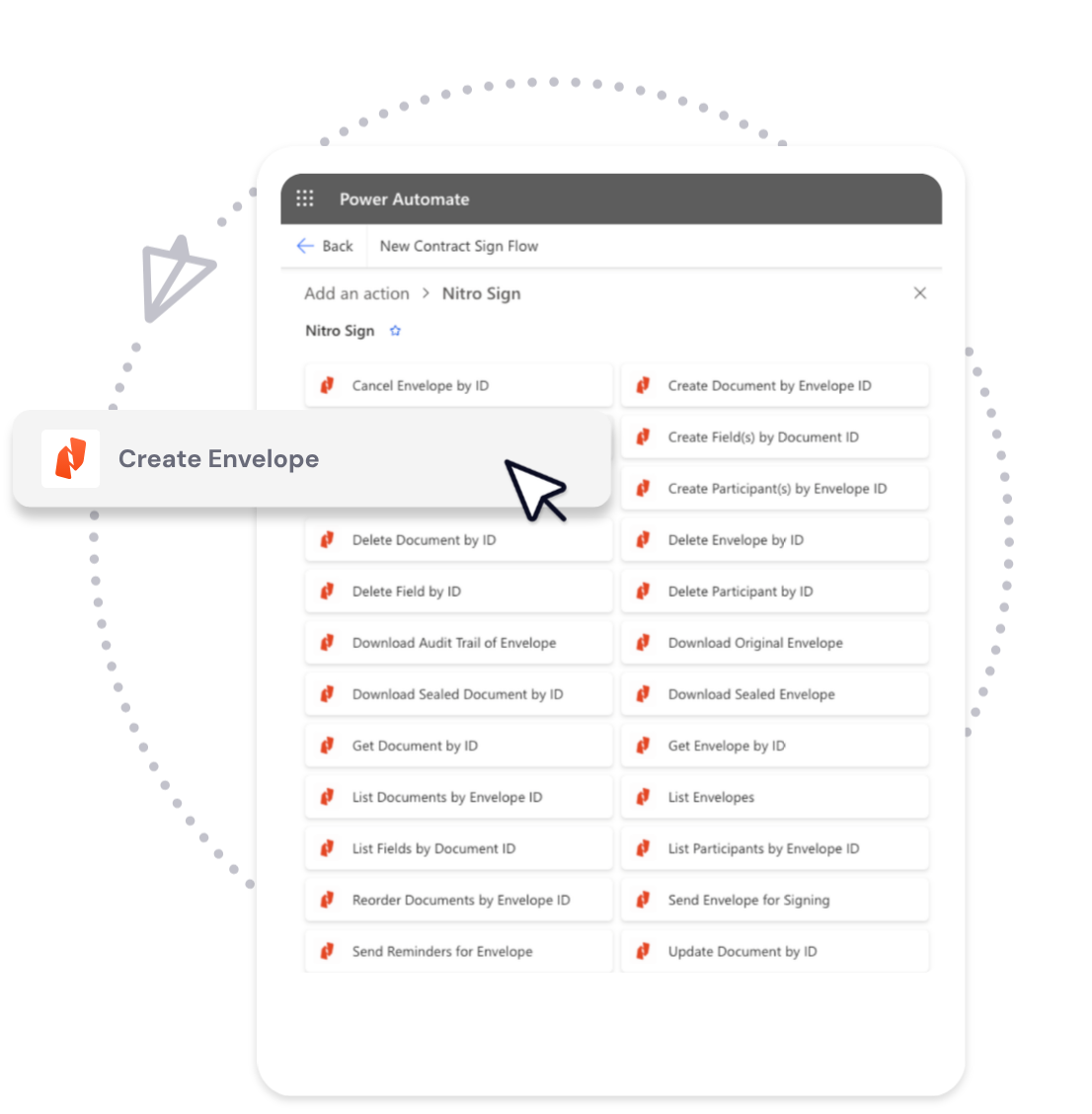
Quali sono i vantaggi dell'integrazione di Nitro Sign con Microsoft Power Automate?

Automatizza ogni fase del flusso di lavoro dei tuoi documenti.

Converti, estrai, unisci, dividi, comprimi, oscura, aggiungi filigrane e firma documenti come parte dei processi automatizzati che già esegui in Microsoft Power Automate.

Trasforma i documenti statici in dati utilizzabili 

Estrai automaticamente testo, tabelle e campi modulo dai PDF in arrivo e invia i dati strutturati direttamente a C.R.M., database, fogli di calcolo o altri sistemi aziendali.

Instrada automaticamente i documenti

Attiva l'elaborazione dei documenti quando si verificano eventi in Microsoft 365 o in altri strumenti connessi e instrada gli output in base a determinate condizioni, eliminando passaggi manuali e ritardi nell'approvazione.

Incorpora la firma elettronica nei tuoi flussi di lavoro

Attiva le richieste di firma nell'ambito di un processo di automazione più ampio, quindi trasferisci i documenti completati e le tracce di controllo direttamente alle fasi successive.

Progettato per la scalabilità

Elabora grandi volumi di documenti senza intoppi in background grazie all'infrastruttura di livello enterprise di Nitro, progettata per un'elevata capacità di elaborazione.

26Q3 Nitro Automate: Power Apps

Nitro + Microsoft Power Automate: Caratteristiche e modalità d'uso

Grazie all'integrazione di Nitro con Microsoft Power Automate, puoi incorporare l'elaborazione intelligente dei documenti e le firme elettroniche nei processi più ampi già automatizzati in Microsoft 365 e nell'ecosistema Power Automate. 

Caratteristiche principali 

Icon-48px-PDF Converter

Conversione formato

Converti facilmente tra formati PDF e Office (Word, Excel, PowerPoint) in entrambe le direzioni.
Icona di un grafico

Estrazione dati

Estrai testo, tabelle, campi modulo e metadati dai documenti per inviarli automaticamente ai sistemi a valle.
Icona di un editor a penna

Operazioni sui documenti

Unisci, dividi, comprimi, redigi e aggiungi filigrane ai PDF su richiesta come parte del tuo flusso di lavoro.
Icona di una firma

Firme elettroniche end-to-end

Crea buste, aggiungi documenti e partecipanti, posiziona i campi firma, gestisci l’ordine di firma, invia richieste e promemoria, e recupera i documenti completati con tracciabilità completa—tutto come azioni di Microsoft Power Automate.
Icona di uno scudo di sicurezza

Proteggi e metti al sicuro

Crittografa i documenti con password, gestisci le autorizzazioni e maschera i dati sensibili per mantenere i flussi di lavoro conformi e sicuri.
Icona di una finestra del browser

Integrazione senza codice

Crea, attiva e scala Zap a più fasi senza scrivere codice.
Icon-48px-Business Building Enterprise

Prestazioni aziendali

L'elaborazione ad alto rendimento gestisce l'automazione in background senza rallentare i flussi di lavoro.


Esempi di flussi di lavoro 

Icona PDF 48 px

Attivazione al caricamento del file

Quando un file viene caricato su SharePoint o OneDrive, convertilo automaticamente in PDF, comprimilo e archivia il documento elaborato nella posizione corretta.
Icona di una graffetta

Attivazione al ricevimento di un allegato e-mail

Quando un allegato email o una fattura arriva in Outlook, estrai automaticamente i campi del modulo, il testo o le tabelle e invia i dati strutturati direttamente a Dynamics 365, Salesforce, Excel o a un database.
Icona di un documento con un segno di spunta

Trigger sulla creazione del documento

Una volta che un documento viene generato in un altro strumento, uniscilo automaticamente, aggiungi una filigrana o oscura i dati sensibili prima di inviarlo alla sua destinazione finale.
Icona di una matita

Trigger su documento firmato

Una volta che un documento è stato firmato completamente, viene automaticamente archiviato in SharePoint o OneDrive, viene aggiornato un record CRM oppure viene notificato il team pertinente in Outlook o Microsoft Teams, senza necessità di follow-up manuale.


Iniziare

  1. Accedi al tuo account Microsoft Power Automate.

  2. Crea un nuovo flusso o aprine uno esistente.

  3. Cerca Nitro PDF Services per le azioni di elaborazione dei documenti o Nitro Sign per le azioni e i trigger di firma elettronica.

  4. Scegli l'azione o il trigger Nitro che desideri aggiungere al tuo flusso di lavoro, come convertire un file in PDF, estrarre i dati di un modulo, creare una richiesta di firma o rispondere al termine della firma.

  5. Collega il tuo account Nitro, configura il tuo flusso e salva l'automazione. 

Che cos'è l'integrazione di Nitro per Microsoft Power Automate?

Le integrazioni di Nitro per Microsoft Power Automate consentono di aggiungere funzionalità di elaborazione PDF e firma elettronica direttamente ai flussi di lavoro aziendali automatizzati.

Utilizzando i servizi Nitro PDF e le azioni e i trigger di Nitro Sign, è possibile elaborare documenti, estrarre dati, attivare richieste di firma e automatizzare le fasi successive senza dover creare integrazioni personalizzate.

Cosa posso automatizzare con Nitro e Microsoft Power Automate?

Puoi automatizzare numerosi flussi di lavoro documentali, inclusa la conversione di file, l’estrazione di testo e dati strutturati, la fusione e la suddivisione di PDF, la compressione di documenti, la redazione di informazioni sensibili, la protezione dei file e l’attivazione di processi di firma elettronica.

Le azioni Nitro possono essere combinate con altri passaggi di Power Automate per creare flussi di lavoro end-to-end su Microsoft 365 e altre applicazioni aziendali connesse.

È possibile automatizzare sia l'elaborazione dei PDF che le firme elettroniche?

Sì. Nitro supporta sia l'elaborazione di file PDF che i flussi di lavoro di firma elettronica tramite Microsoft Power Automate.

Ad esempio, puoi elaborare automaticamente un documento in arrivo, inoltrarlo per la firma, salvare l'accordo completato su SharePoint o OneDrive, aggiornare un altro sistema aziendale e notificare al team competente il completamento del flusso di lavoro.

Quali attività relative ai file PDF posso automatizzare con Nitro PDF Services?

Nitro PDF Services supporta un'ampia gamma di operazioni sui documenti, tra cui la conversione di file tra formati, l'estrazione di testo, tabelle e dati dei moduli, l'unione e la divisione di PDF, la compressione di file, l'oscuramento di informazioni, l'aggiunta di filigrane ai documenti, la gestione delle impostazioni di sicurezza e altro ancora.

Queste azioni possono essere aggiunte ai flussi di Power Automate e attivate automaticamente quando si verificano eventi in altre applicazioni.

Quali flussi di lavoro di firma elettronica posso automatizzare con Nitro Sign?

Nitro Sign può essere integrato in flussi di lavoro Power Automate più ampi per automatizzare attività come la creazione di richieste di firma, l'aggiunta di documenti e destinatari, la gestione dell'ordine di firma, l'invio di documenti per la firma, il monitoraggio del completamento e il recupero di documenti completati e registri di controllo.

Puoi anche utilizzare gli eventi di firma per attivare la fase successiva del workflow, come il salvataggio di un accordo, l'aggiornamento di un record CRM o l'invio di una notifica a un team.

A quali applicazioni Microsoft posso collegare Nitro?

Nitro può essere utilizzato insieme alle applicazioni Microsoft 365 disponibili tramite Power Automate, tra cui SharePoint, OneDrive, Outlook, Teams, Excel e Dynamics 365.

Power Automate supporta inoltre le connessioni a una vasta gamma di applicazioni aziendali di terze parti, consentendo alle azioni sui documenti di Nitro di far parte di flussi di lavoro che attraversano più sistemi.

Per utilizzare Nitro con Power Automate è necessaria esperienza di programmazione o di sviluppo?

No. Microsoft Power Automate è una piattaforma di automazione low-code/no-code e Nitro fornisce azioni e trigger predefiniti che possono essere aggiunti ai flussi di lavoro senza dover scrivere codice personalizzato.

È possibile configurare i flussi utilizzando l'interfaccia visiva di Power Automate selezionando gli eventi, le condizioni e le azioni che devono comporre il flusso di lavoro.

Link Opzionale

È possibile attivare automaticamente i flussi di lavoro di Nitro?

Sì. Le azioni Nitro possono essere attivate da eventi in altre parti del flusso di lavoro di Power Automate.

Ad esempio, potresti elaborare un documento quando un file viene caricato su SharePoint, estrarre dati quando arriva un allegato e-mail in Outlook oppure inviare un documento per la firma quando una trattativa raggiunge una determinata fase nel tuo CRM.

Gli eventi Nitro possono anche attivare azioni a valle una volta completata l'elaborazione o la firma del documento.

Link Opzionale

Aggiungi l'elaborazione dei documenti e le firme elettroniche ai tuoi flussi di Power Automate in pochi minuti.

Contatta Vendite