
La barre d'outils Accès rapide (ou QAT) vous permet de créer un groupe facilement accessible de raccourcis vers les outils que vous utilisez le plus fréquemment.
Par défaut, la QAT inclut des raccourcis vers les outils suivants :
- Ouvrir: Localisez un PDF sur votre disque dur et ouvrez-le
- Enregistrer: Enregistrez le fichier actuel, en écrasant l'ancienne version avec vos dernières modifications. Pour plus d'informations, consultez Enregistrer un document PDF.
- Imprimer: Envoyez le document PDF actuel à une imprimante matérielle, ou à Nitro PDF Creator
- Annuler: Revenez sur vos pas en annulant les modifications apportées au PDF. La flèche déroulante sur le bouton Annuler vous permet de revenir aux étapes précédentes de l'historique des modifications du document.
- Rétablir: Si vous avez trop reculé dans l'historique d'annulation, le bouton Rétablir vous permet d'avancer à nouveau et de réappliquer les modifications annulées. La flèche déroulante sur le bouton vous permet de sauter en avant à travers plusieurs états de rétablissement.
- Mode Tactile/Souris: La flèche déroulante vous permet d'optimiser l'espacement entre les commandes dans le ruban via un basculement, en fonction de l'utilisation d'une souris ou d'un écran tactile pour interagir avec le ruban.
- Personnaliser: La flèche déroulante vous permet d'accéder au menu de personnalisation pour la barre d'outils d'accès rapide.
Pour ajouter un bouton à la barre d'outils d'accès rapide:
- Faites un clic droit sur n'importe quel outil dans le Ruban
- Dans le menu, sélectionnez Ajouter à la barre d'outils d'accès rapide. Une nouvelle icône de raccourci est créée dans la barre d'outils d'accès rapide.
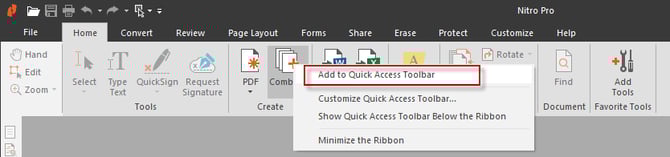 CONSEIL: La flèche noire sur le côté droit de la barre d'outils d'accès rapide vous permet d'accéder à d'autres configurations.
Pour supprimer un bouton de la barre d'outils d'accès rapide:
- Faites un clic droit sur le bouton de la barre d'outils d'accès rapide que vous souhaitez supprimer
- Dans le menu, sélectionnez Supprimer de la barre d'outils d'accès rapide

Pour repositionner la barre d'outils d'accès rapide :
- Cliquez sur la flèche déroulante sur le côté droit de la barre d'outils d'accès rapide
- Dans le menu, sélectionnez Afficher sous le ruban. La barre d'outils d'accès rapide se déplace sous le ruban.
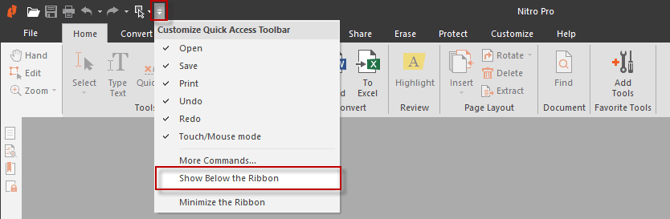 Conseil: Pour déplacer la barre d'outils d'accès rapide au-dessus du ruban à nouveau, cliquez sur la flèche du menu sur la barre d'outils, et sélectionnez Afficher au-dessus du ruban.
Configuration avancée de la barre d'outils d'accès rapide
- Cliquez sur la flèche noire sur le côté droit de la barre d'outils d'accès rapide
- Dans le menu, sélectionnez Plus de commandes. La boîte de dialogue Personnaliser apparaît.
- Dans le menu Choisir les commandes à partir de, sélectionnez l'emplacement des outils. Cela filtre les outils disponibles dans la liste des commandes.
- Sélectionnez des outils dans la liste des commandes, et cliquez sur Ajouter pour les épingler à la barre d'outils d'accès rapide
- Organisez l'ordre des outils dans la colonne de droite. Sélectionnez un outil, et utilisez les boutons fléchés haut ou bas pour déplacer des outils.
- Si vous souhaitez rétablir la barre d'outils d'accès rapide à son état par défaut, cliquez sur Réinitialiser
- Appuyez sur le bouton OK pour enregistrer vos modifications