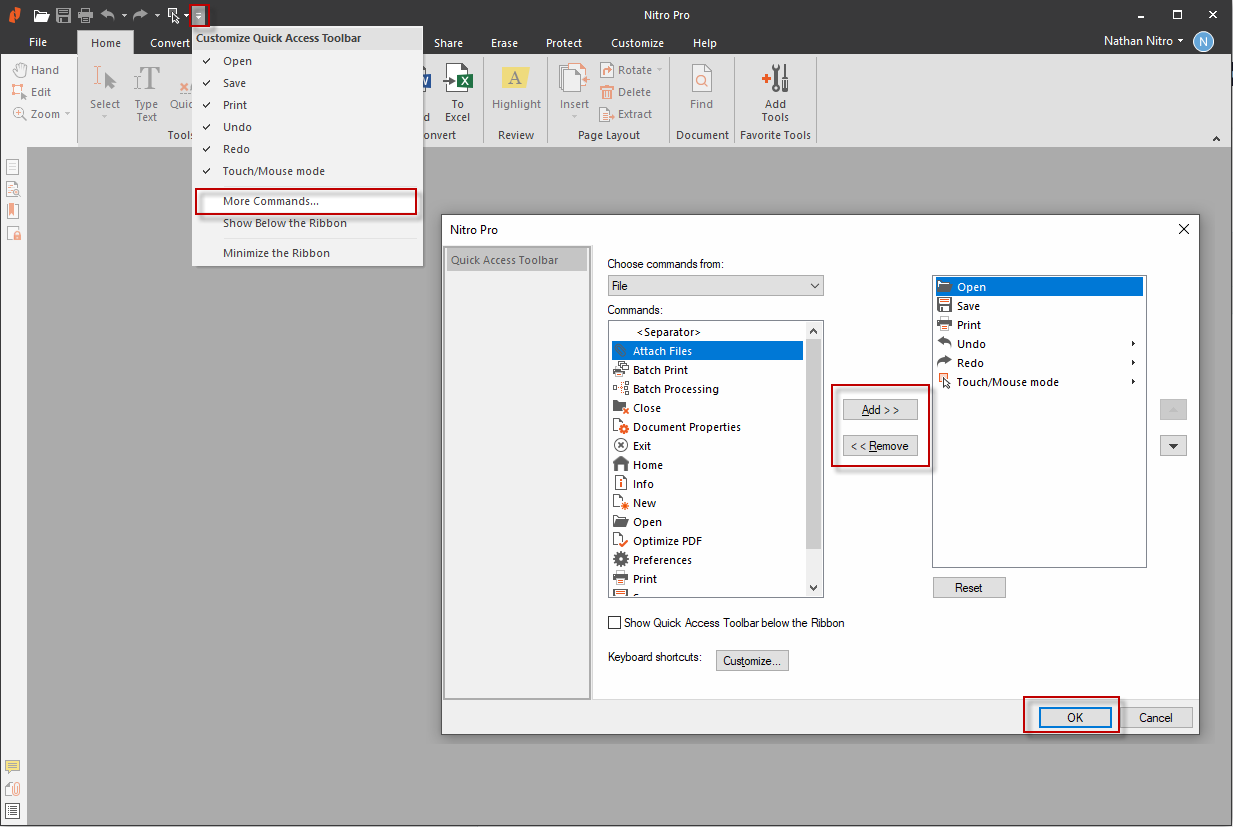
Die Schnellauswahlleiste (oder QAT) ermöglicht es Ihnen, eine leicht zugängliche Gruppe von Verknüpfungen zu den Tools zu erstellen, die Sie am häufigsten verwenden.
Standardmäßig enthält die QAT Verknüpfungen zu den folgenden Tools:
- Öffnen: Suchen Sie eine PDF auf Ihrer Festplatte und öffnen Sie sie
- Speichern: Speichern Sie die aktuelle Datei und überschreiben Sie die alte Version mit Ihren neuesten Änderungen. Für weitere Informationen siehe PDF-Dokument speichern.
- Drucken: Senden Sie das aktuelle PDF-Dokument an einen Drucker oder an Nitro PDF Creator
- Rückgängig: Gehen Sie Ihre Schritte zurück, indem Sie Änderungen am PDF rückgängig machen. Der Dropdown-Pfeil auf der Rückgängig-Schaltfläche ermöglicht es Ihnen, zu früheren Ständen des Modifikationsverlaufs des Dokuments zurückzukehren.
- Wiederherstellen: Wenn Sie zu weit im Rückgängig-Verlauf zurückgegangen sind, ermöglicht Ihnen die Wiederherstellen-Schaltfläche, wieder voranzugehen und die rückgängig gemachten Änderungen erneut anzuwenden. Der Dropdown-Pfeil auf der Schaltfläche ermöglicht es Ihnen, mehrere Wiederherstellungszustände schnell zu überspringen.
- Touch-/Mausmodus: Der Dropdown-Pfeil ermöglicht es Ihnen, den Abstand zwischen den Befehlen im Menüband mithilfe eines Toggles zu optimieren, je nachdem, ob Sie mit einer Maus oder einem Touchscreen auf das Menüband zugreifen.
- Anpassen: Der Dropdown-Pfeil ermöglicht es Ihnen, auf das Anpassungsmenü für die QAT zuzugreifen.
Um eine Schaltfläche zur QAT hinzuzufügen:
- Rechtsklicken Sie auf ein beliebiges Werkzeug im Menüband.
- Wählen Sie im Menü "Zu Schnellzugriffsleiste hinzufügen". Ein neues Verknüpfungssymbol wird in der QAT erstellt.
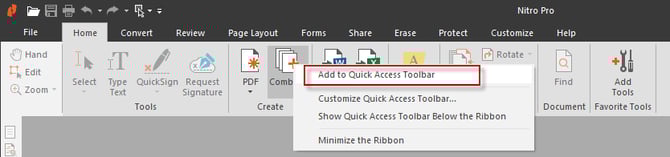 TIPP: Der schwarze Pfeil auf der rechten Seite der QAT ermöglicht es Ihnen, auf weitere Konfigurationen zuzugreifen.
Um eine Schaltfläche von der QAT zu entfernen:
- Rechtsklicken Sie auf die Schaltfläche in der QAT, die Sie entfernen möchten.
- Wählen Sie im Menü "Von der Schnellzugriffsleiste entfernen" aus.

Um die Schnellzugriffsleiste neu anzuordnen:
- Klicken Sie auf den Dropdown-Pfeil auf der rechten Seite der QAT.
- Wählen Sie im Menü "Unter dem Menüband anzeigen" aus. Die QAT wird unter das Menüband verschoben.
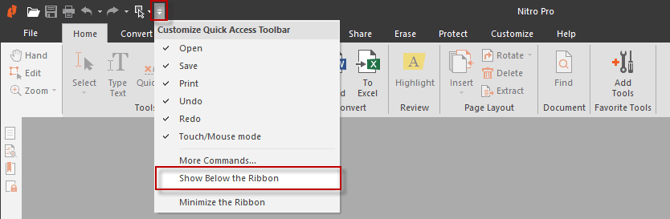 Tipp: Um die QAT wieder über das Menüband zu verschieben, klicken Sie auf den Menü-Pfeil auf der QAT und wählen Sie "Über dem Menüband anzeigen" aus.
Erweiterte Konfiguration der QAT
- Klicken Sie auf den schwarzen Pfeil auf der rechten Seite der QAT.
- Wählen Sie im Menü "Weitere Befehle" aus. Das Dialogfeld Anpassen wird angezeigt.
- Im Menü "Befehle auswählen von" können Sie den Speicherort der Werkzeuge auswählen. Damit werden die verfügbaren Werkzeuge in der Befehlsliste gefiltert.
- Wählen Sie Werkzeuge in der Befehlsliste aus und klicken Sie auf Hinzufügen, um sie an die QAT anzupinnen.
- Ordnen Sie die Werkzeuge in der Spalte rechts an. Wählen Sie ein beliebiges Werkzeug aus und verwenden Sie die Auf- oder Abwärtspfeiltasten, um die Werkzeuge zu verschieben.
- Wenn Sie die QAT in ihren ursprünglichen Zustand zurücksetzen möchten, klicken Sie auf Zurücksetzen.
- Drücken Sie die Schaltfläche OK, um Ihre Änderungen zu speichern.