
¿Qué es Nitro Smart Redact?
Nitro Smart Redact es una herramienta de censura asistida por IA que ayuda a identificar y eliminar información confidencial de archivos PDF, incluidos documentos escaneados e imágenes. La herramienta combina la detección automática de datos de carácter personal (PII, por sus siglas en inglés) con opciones de revisión manual para crear documentos censurados.
Cómo utilizar Nitro Smart Redact
Acceder a Nitro Smart Redact
-
Acceder al espacio de trabajo de Nitro
-
Ve a la sección «Aplicaciones» y haz clic en el mosaico de Smart Redact
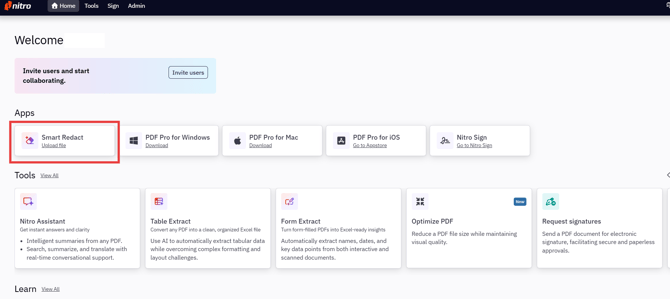
Nota: Para utilizar la función «Smart Redact», es necesario que la opción «Herramientasavanzadas » esté activada.
Sube tu documento
Una vez que abras Nitro Smart Redact:
-
Opciones de carga:
-
Arrastra y suelta archivos PDF, de Office e imágenes en el área de carga, o
-
haz clic en «Subir un archivo» para buscar y seleccionar uno de tu ordenador
-
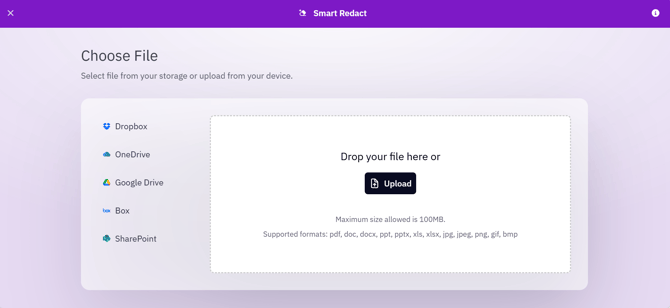
Formatos compatibles:
-
-
Tamaño máximo del archivo: 1 GB o 2.500 páginas
-
Formatos admitidos: PDF, Word, Excel, PowerPoint, JPG
-
Nota: La integración específica con OneDrive y la página «Documentos» han quedado obsoletas. Aún así, puedes conectarte a OneDrive desde la pantalla de subida.
Revisar la información de identificación personal (PII) detectada por IA
Una vez cargado el documento, Nitro Smart Redact busca automáticamente información de identificación personal (PII), incluido el texto dentro de las imágenes y el contenido escaneado:
-
Ver los elementos detectados en la barra lateral izquierda
-
Revisa las categorías: los elementos están organizados por tipo de datos de carácter personal (nombres, direcciones, etc.)
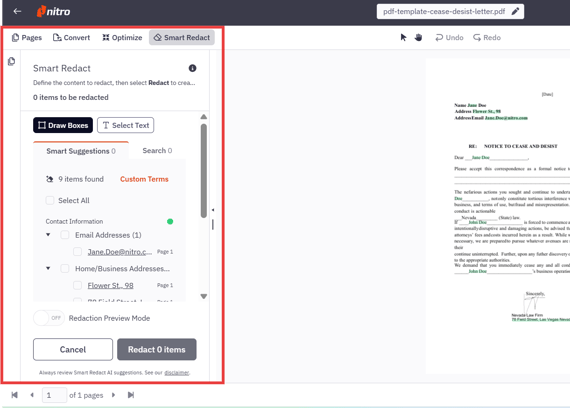
Nota: Los elementos NO están seleccionados por defecto.
-
Selecciona los elementos que deseas ocultar marcando las casillas situadas junto a cada uno de ellos
-
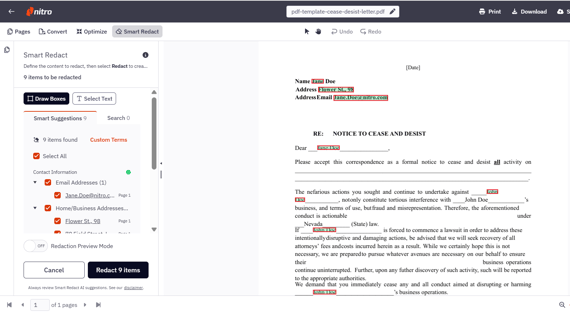
Haz clic en «Seleccionar todo» para marcar todos los elementos detectados para su ocultación
Nota: Haz clic en la flecha situada junto a cada categoría para revisar las ocultaciones individuales
-
Haz clic en cada elemento de información de identificación personal (PII) para desplazarte por el documento hasta el lugar donde se detectó la sugerencia de PII
-
Las marcas de ocultación aparecen como recuadros rojos alrededor del contenido seleccionado en el documento
Buscar y ocultar
En el caso de términos específicos que quizá no se detecten automáticamente como datos de carácter personal:
-
Haga clic en la pestaña «Buscar» de la barra lateral
-
Introduzca un término de búsqueda (mínimo 2 caracteres) y pulse Intro
-
Todos los resultados coincidentes aparecerán en la barra lateral y quedarán resaltados en el documento
-
Selecciona los resultados uno por uno o haz clic en «Seleccionar todo» para marcarlos para su ocultación
Consejo: Al hacer clic en un resultado de la barra lateral, se resalta el término correspondiente en el documento, lo que facilita la localización de cada coincidencia.
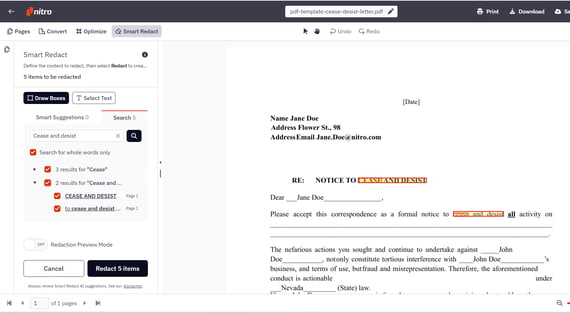
Nota: La función «Buscar y ocultar» busca tanto en el texto original como en el texto incluido en imágenes o contenido escaneado (mediante OCR).
Añadir ocultaciones manuales
Para otro tipo de información confidencial o elementos visuales:
-
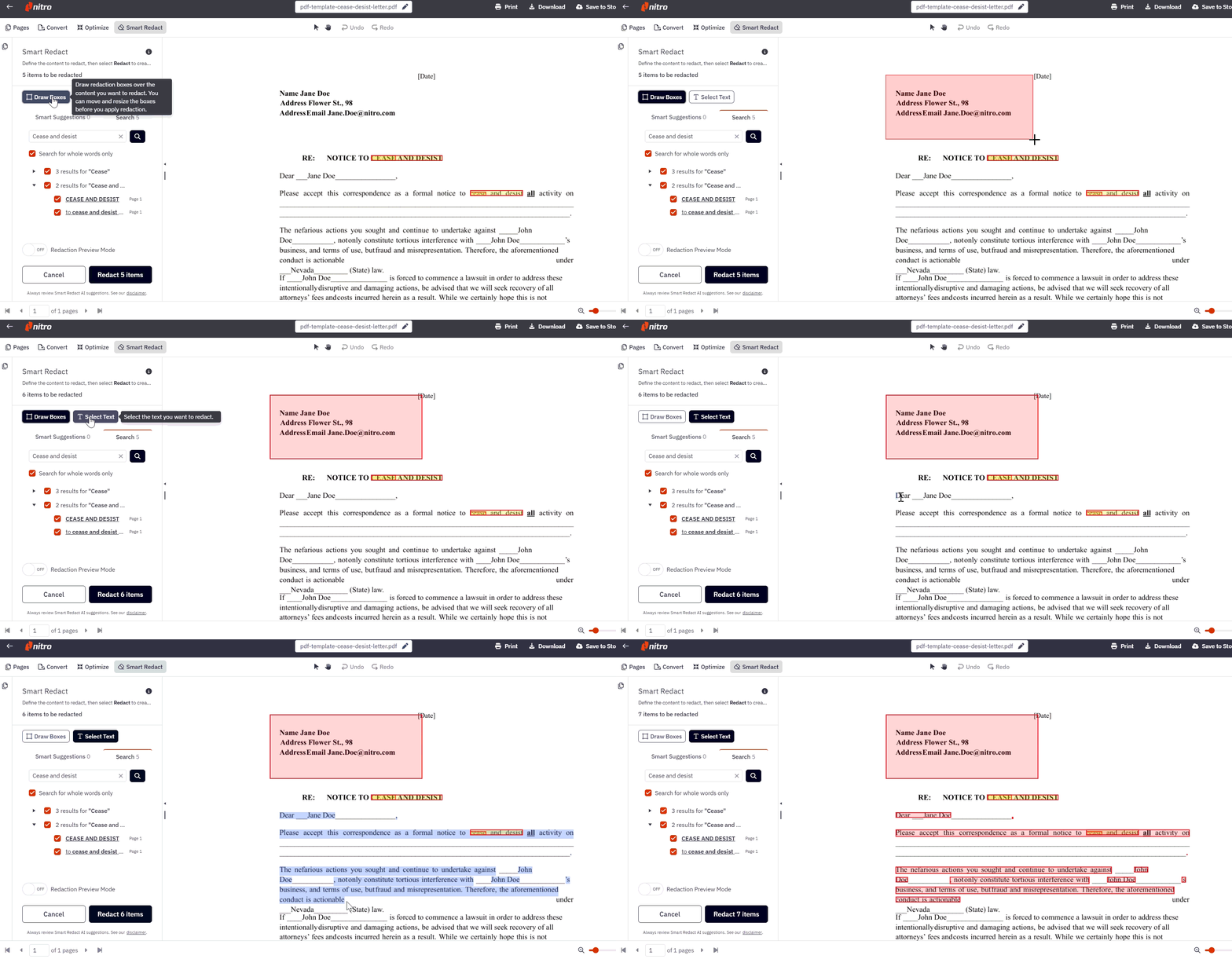
Selecciona «Dibujar recuadros » para dibujar recuadros de censura, o selecciona «Seleccionar texto » para elegir el texto que deseas censurar:
· «Dibujar recuadros »: haz clic y arrastra el cursor sobre el documento para crear un recuadro de censura. Suelta el botón para definir el área. La censura manual aparecerá como un recuadro rojo en el documento.
· «Seleccionar texto »: haz clic en «Seleccionar texto» y, a continuación, resalta el texto que deseas ocultar. El texto seleccionado se marcará automáticamente para su ocultación.
Vista previa de la ocultación
-
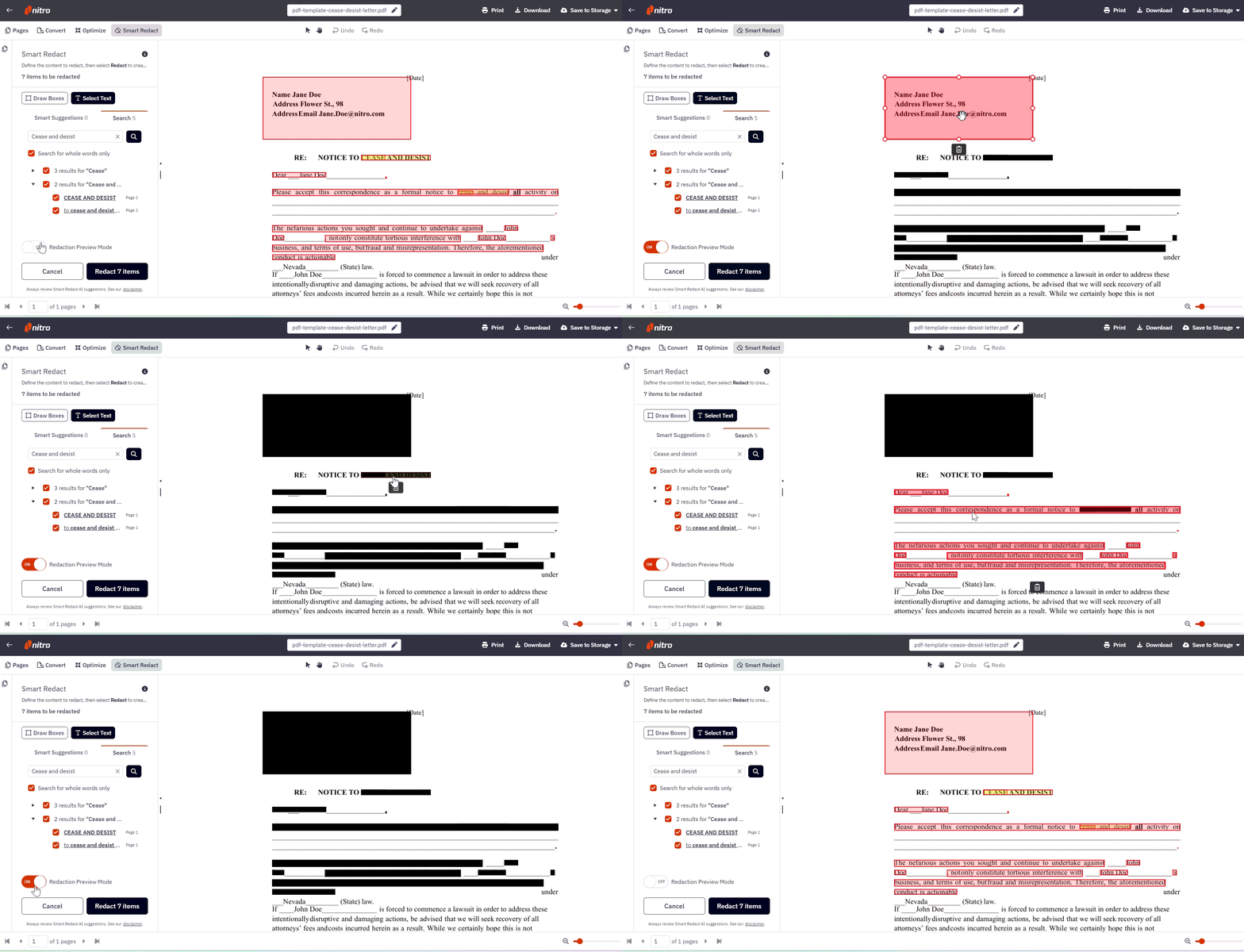
Active la «Vista previa de la censura»: todas las marcas de censura se convertirán en recuadros negros. El usuario puede pasar el cursor por encima de los recuadros para ver qué hay debajo del contenido y eliminar las marcas de censura según sea necesario.
Aplicar censuras
Cuando estés listo para ocultar información:-
Haz clic en el botón «Ocultar X elementos»
-
Confirma la acción haciendo clic en «Aplicar censura y descargar»
-
Espere a que finalice el procesamiento
Tu PDF censurado:
-
Se descargará automáticamente en tu dispositivo
-
Se mostrará en el lector para que puedas revisarlo de inmediato
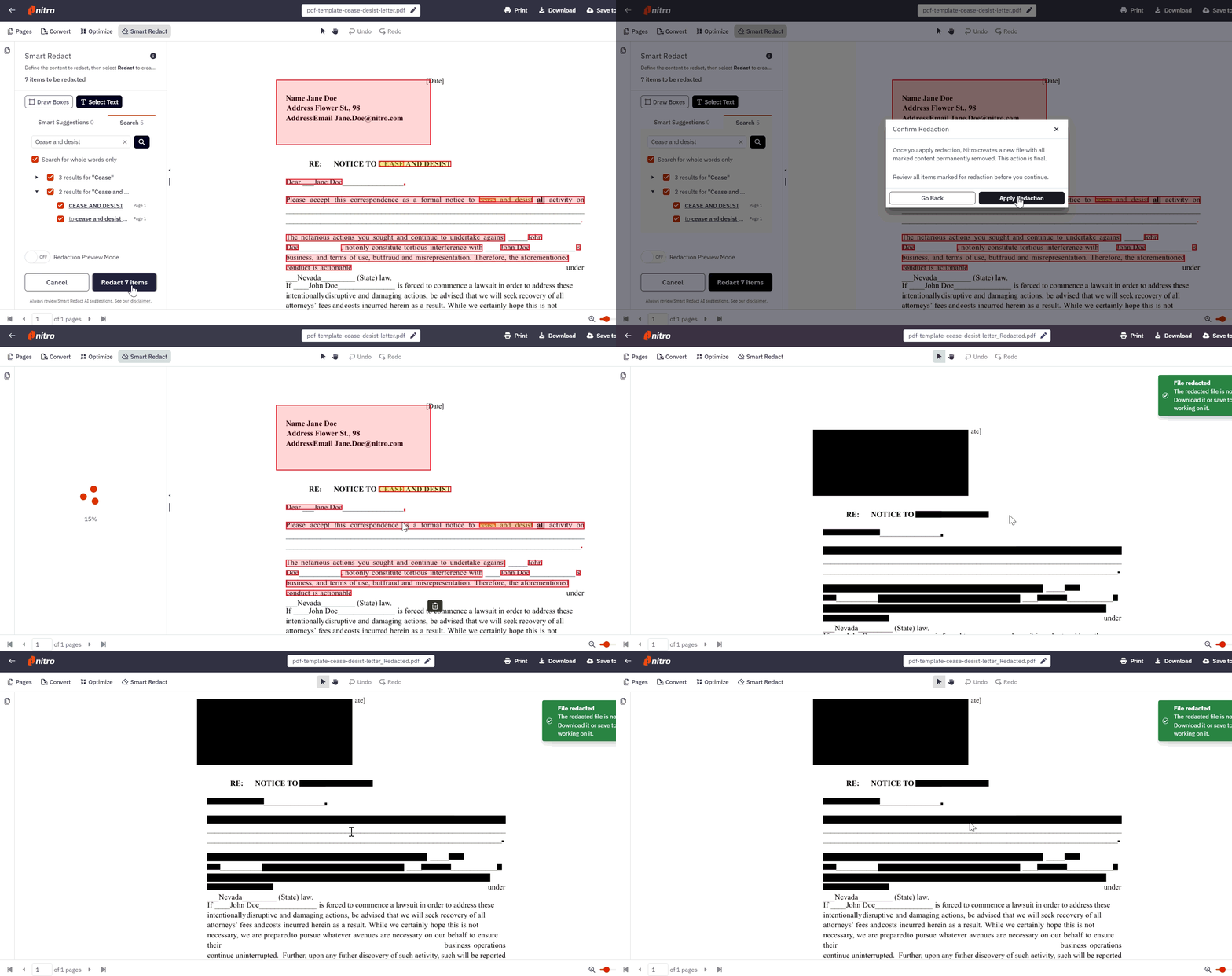
Nota: La censura es permanente. El archivo original permanece inalterado, pero en la copia descargada se ha eliminado de forma permanente todo el contenido censurado.
Qué se detecta
Nitro Smart Redact identifica más de 30 tipos de datos de carácter personal, entre los que se incluyen:-
Compatibilidad con OCR: Smart Redact detecta automáticamente la información de identificación personal (PII) dentro de las imágenes de los archivos PDF, incluidos documentos escaneados, capturas de pantalla incrustadas y contenido manuscrito. No se requieren pasos adicionales.
-
Datos financieros: números de cuenta bancaria, números de ruta, IBAN, códigos SWIFT, datos de tarjetas de crédito/débito, PIN
-
Documentos de identidad oficiales: número de la Seguridad Social (SSN), números de identificación fiscal, números de pasaporte, permisos de conducir. Identificadores australianos*: números de identificación fiscal (TFN), números de identificación empresarial australianos (ABN) y números de empresa australianos (ACN)
-
Sanidad: números del NHS, números de salud canadienses, números NREGA indios
-
Información de contacto: nombres, direcciones, números de teléfono, direcciones de correo electrónico e información sobre la edad
-
Seguridad digital: nombres de usuario, contraseñas, direcciones IP, direcciones MAC, URL, claves de AWS
-
Otros: fechas, horas, información sobre vehículos, matrículas, números de bastidor (VIN)
Avisos legales y cumplimiento normativo
Importante: Esta herramienta asistida por IA requiere verificación humana y no garantiza la anonimización sin supervisión.Responsabilidades del usuario
Usted es el único responsable de:
-
Verificar todos los elementos detectados por la IA antes de aplicar las ocultaciones
-
Añadir censuras manuales para la información sensible que se haya pasado por alto
-
Garantizar el cumplimiento de la legislación aplicable (RGPD, HIPAA, etc.)
-
Implementar los procesos de revisión adecuados antes de la distribución de los documentos
Buenas prácticas
Combine siempre la detección mediante IA con una revisión manual exhaustiva, especialmente en el caso de sectores regulados o documentos confidenciales.
Al utilizar Nitro Smart Redact, el usuario reconoce que se trata de una herramienta asistida por IA que requiere verificación humana. Los usuarios asumen toda la responsabilidad de garantizar una censura adecuada y el cumplimiento de la normativa.