
Con Nitro Sign, puedes añadir tu firma electrónica a cualquier documento de forma rápida y sencilla.
Cómo firmar un documento
1. Selecciona «Herramientas» en el menú de la izquierda del panel de control de eSign
2. Selecciona «Firmar».
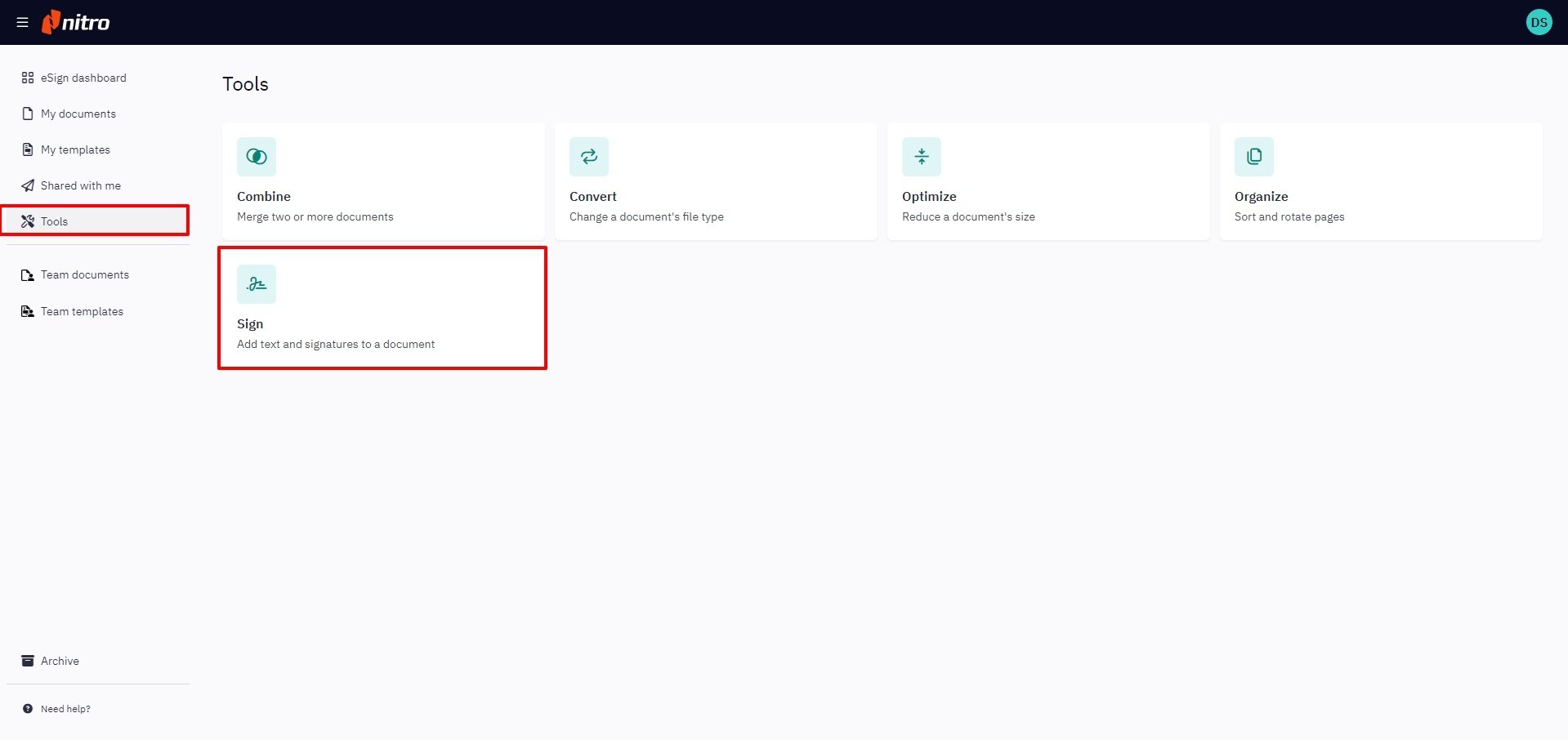
También puedes hacer clic en el botón «Enviar documentos » del panel de control de eSign o en la lista «Mis documentos ».
2. En la pantalla que aparece, elige uno o varios documentos de tu escritorio local, de cualquiera de los proveedores de almacenamiento en la nube o de un documento de Nitro Sign ya existente
3. Haz clic en «Continuar»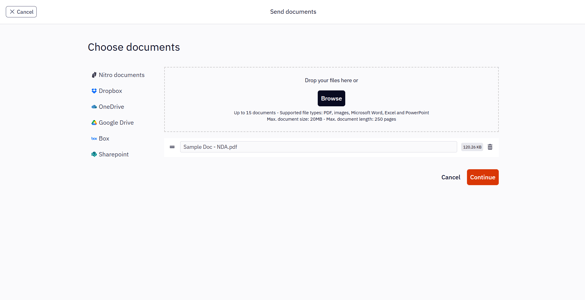
Nota: Nitro Sign impone los siguientes límites en lo que respecta a los sobres y a los documentos que contienen:
-
Número máximo de documentos por sobre: 15
-
Tamaño máximo de los documentos: 20 MB
-
Número máximo de páginas por documento: 250
-
Puede ocurrir que los archivos que no sean PDF, como los de formato .docx o .jpg, superen los límites de los documentos indicados anteriormente tras su conversión a PDF. Si esto ocurre, el archivo convertido no será aceptado.
-
Tamaño total máximo del sobre: 300 MB
-
Número máximo de destinatarios por sobre: 200
-
No se admiten archivos PDF protegidos con contraseña o con restricciones para su firma
3. Una vez que se muestre el editor de flujos de trabajo, haz clic en tu nombre o correo electrónico en el panel «Firmantes», situado a la izquierda de la pantalla, para mostrar una lista de opciones de campos.
4. Arrastra y suelta los campos necesarios en los documentos. Los campos se rellenarán automáticamente con las firmas almacenadas, y el resto de la información —si está disponible— se podrá editar.
5. Cada campo se puede mover y cambiar de tamaño, y al hacer clic en la información sobre herramientas puedes cambiar el tipo de campo.
6. Tras verificar la información de los campos añadidos, haz clic en «Guardar firmas».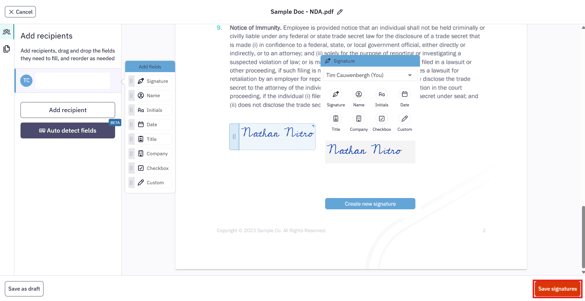
Nota: Puedes navegar o gestionar fácilmente los documentos de tu sobre haciendo clic en el icono «Documentos » situado junto al panel «Destinatarios».
%20(1).png?width=670&height=345&name=Step-1%20(9)%20(1).png)
7. Una vez guardada la carpeta, se te notificará y tus documentos firmados estarán disponibles en «Mis documentos». El estado de la carpeta se actualizará a «Firmado».