
Obtén tus credenciales de SCIM de Nitro
- Inicia sesión en la aplicación Nitro Admin
- Ve a «Configuración»
- Ve a la pestaña «SSO y aprovisionamiento »
- Ve a la sección «Aprovisionamiento mediante SCIM »
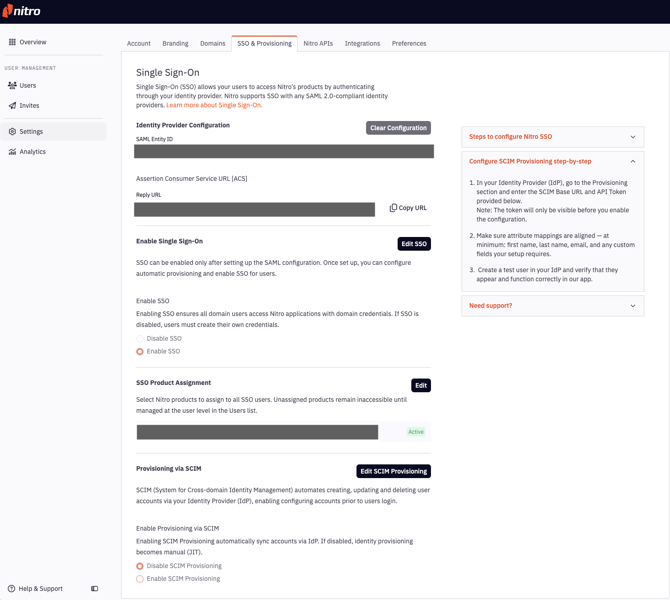
- Haz clic en el botón «Editar aprovisionamiento SCIM»
- Selecciona «Habilitar aprovisionamiento SCIM»
- Haz clic en «Guardar»
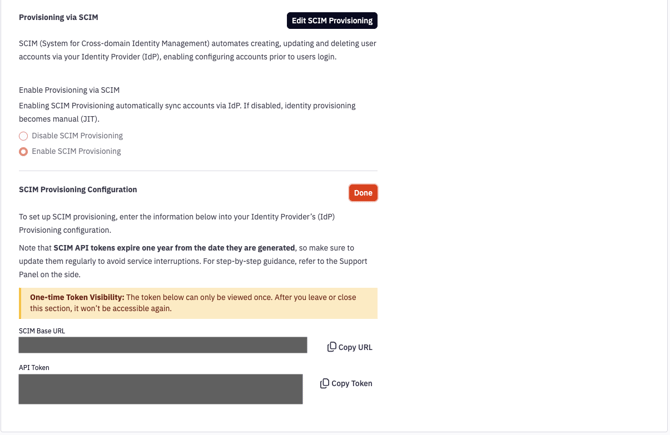
- Haz clic en «Generar token SCIM»
- Copia y guarda la URL base de SCIM y el token de API
- Haz clic en «Hecho»
Notas:
- El token solo se puede ver una vez. Una vez que salga de la sección «SSO y aprovisionamiento», ya no podrá volver a acceder a él.
- Si pierdes el token, se puede revocar y generar uno nuevo.
- Los tokens de la API de SCIM caducan al cabo de un año desde la fecha de su generación, así que asegúrate de actualizarlos periódicamente para evitar interrupciones en el servicio.
Para generar un nuevo token:
- Haz clic en «Editar aprovisionamiento SCIM»
- A continuación, haz clic en «Revocar token»
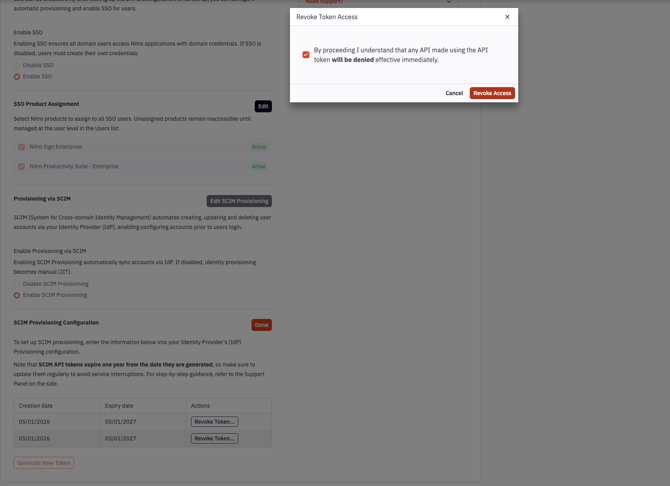
- A continuación, puede generar un nuevo token haciendo clic en «Generar token SCIM», tal y como se indica en los pasos anteriores.
Configurar SCIM en Okta Workforce para aplicaciones SAML
- Abre tu aplicación SAML de Okta Workforce Identity
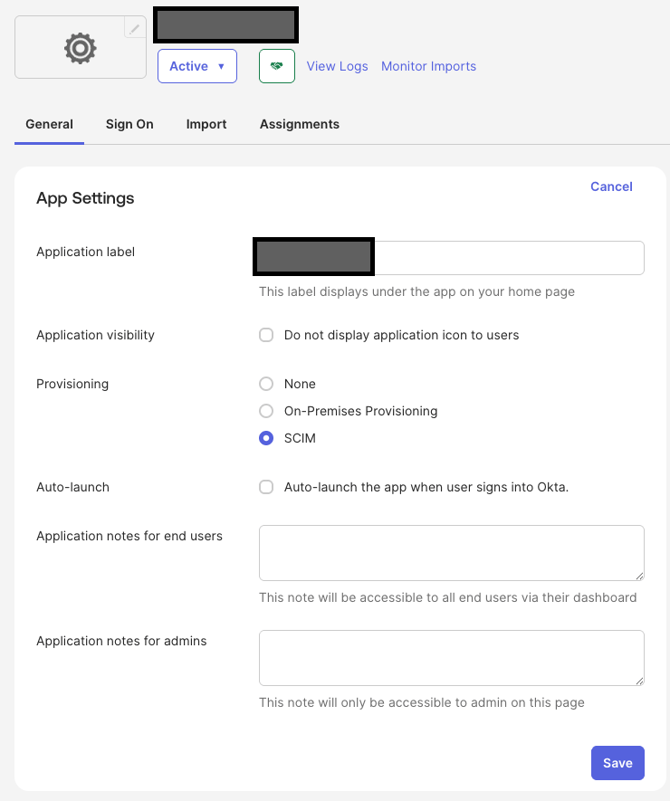
- Vaya a la pestaña «General»
- Haz clic en «Editar » en la esquina superior derecha de la sección «Configuración de la aplicación »
- En la sección «Aprovisionamiento», seleccione «SCIM»
- Haz clic en «Guardar»
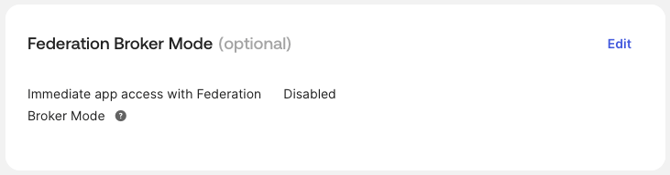
- Sin salir de la pestaña «General», desplázate hacia abajo hasta la sección «Modo de intermediario federado» y comprueba que el «Modo de intermediario federado» esté desactivado
- Ve a la pestaña «Aprovisionamiento »
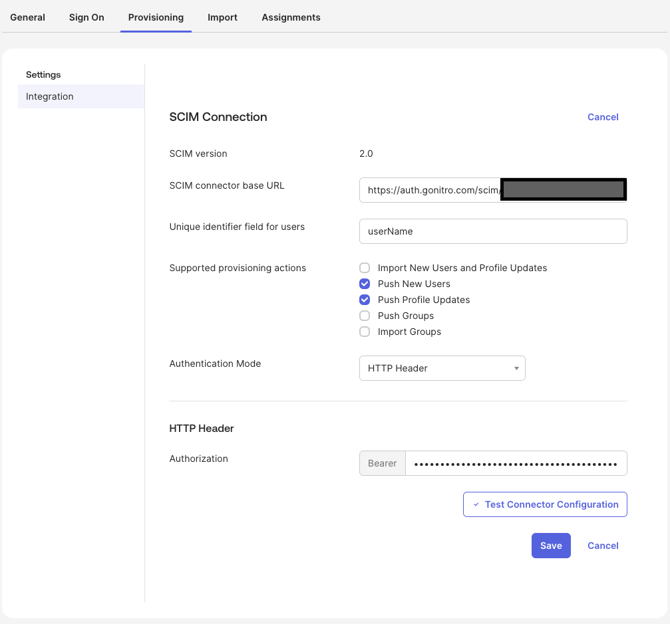
- Ve a la pestaña «Integración»
- Selecciona «Editar»
- Pega el valor de la URL del punto final SCIM que copiaste anteriormente
- En el campo «Identificador único» de los usuarios, introduce «userName»
- En «Acciones de aprovisionamiento admitidas», selecciona
«Añadir nuevos usuarios» y«Actualizar perfiles» - Elige «Encabezado HTTP » como modo de autenticación
- Pega el token SCIM en el campo «Autorización »
- Haz clic en «Probar configuración de conexión » para verificar la conexión antes de guardar
- Haz clic en «Guardar»
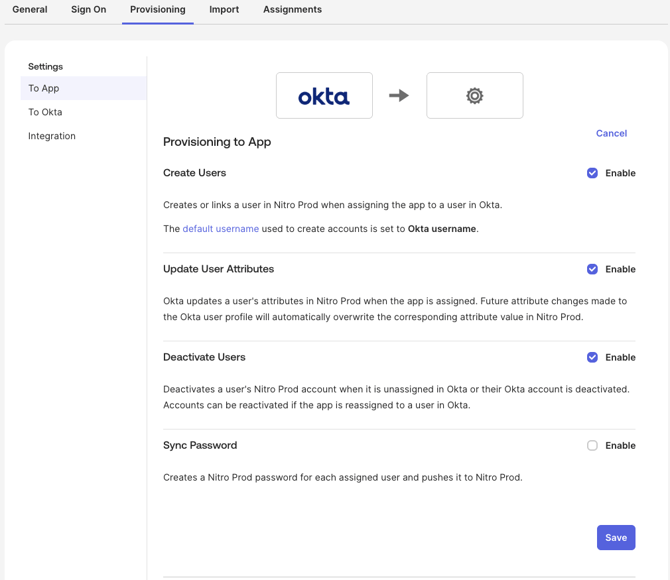
- A continuación, configura las acciones de aprovisionamiento. Ve a «Aprovisionamiento» > «Configuración» > «A la aplicación» y haz clic en «Editar»
- Haz clic en «Habilitar» para:
- Crear usuarios
- Actualizar atributos de usuario
- Desactivar usuarios
- Haz clic en «Guardar»
- En la sección «Asignaciones de atributos», utiliza el botón «X» para eliminar las siguientes filas. Estas asignaciones predeterminadas entran en conflicto con la implementación de SCIM de Nitro y deben eliminarse:
|
Atributo |
Valor |
|---|---|
|
Tipo de correo electrónico principal |
|
|
Tipo de teléfono principal |
|
|
Tipo de dirección |
|
Pruebas
Ahora puedes probar el aprovisionamiento de usuarios en la pestaña «Asignaciones» y verificar las operaciones de actualización editando los atributos de los usuarios en «Directorio > Personas».
Notas:
Aprovisionamiento de usuarios existentes
Si ya existían usuarios en Nitro antes de configurar SCIM, tendrás que sincronizarlos. Asignalos a la aplicación Nitro en Okta y se aprovisionarán de inmediato.
Aprovisionamiento automático
Una vez configurado SCIM, el aprovisionamiento estará siempre activo. Cualquier usuario asignado a la aplicación Nitro se aprovisionará de inmediato.