Requisito previo: una aplicación de SSO compatible con SCIM en Entra
Antes de configurar el aprovisionamiento SCIM, debe disponer de una aplicación empresarial de SSO de Microsoft Entra para Nitro que admita el aprovisionamiento SCIM.
Si es la primera vez que configura su aplicación de SSO de Nitro
Sigue nuestra guía «Configurar el inicio de sesión único (SSO) con Azure AD/Entra» para crear y configurar la aplicación antes de continuar con la configuración de SCIM.
Si ya dispone de una aplicación de SSO de Nitro
Comprueba que sea compatible con el aprovisionamiento SCIM:
-
Inicia sesión en el Centro de administración de Microsoft Entra
-
Ve a Entra ID > Aplicaciones empresariales y selecciona tu aplicación Nitro
-
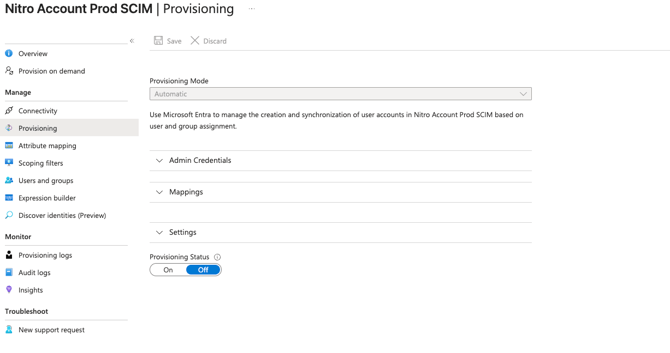
Vaya a «Gestionar» > «Aprovisionamiento»
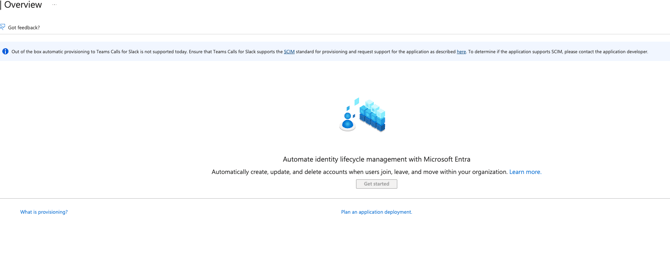
Si el aprovisionamiento se carga con normalidad, tu aplicación es compatible con SCIM y tu aplicación de SSO está lista; sin embargo, si ves el siguiente error:
«Actualmente no se admite el aprovisionamiento automático de serie para NOMBRE DE SU APLICACIÓN NITRO. Asegúrese de que NOMBRE DE SU APLICACIÓN NITRO sea compatible con el estándar SCIM para el aprovisionamiento...»
Debes:
-
Crear primero una nueva aplicación en Entra. Sigue nuestra guía «Configurar el inicio de sesión único (SSO) con Azure AD/Entra» para crear la nueva aplicación empresarial, configurar SAML y asignar los mismos usuarios y grupos que tenían acceso a la aplicación anterior.
-
A continuación, actualice la configuración de SSO en el portal de administración de Nitro. Este es el único paso que interrumpe brevemente el inicio de sesión para su organización; por lo general, solo dura unos minutos.
-
Una vez configurada la aplicación de SSO compatible con SCIM y confirmada la conexión de SSO, continúe con los pasos siguientes para configurar el aprovisionamiento SCIM.
Paso 1: Obtén tus credenciales SCIM de Nitro
-
Inicie sesión en la aplicación Nitro Admin
-
Vaya a «Configuración»
-
Ve a la pestaña «SSO y aprovisionamiento »
-
Ve a la sección «Aprovisionamiento mediante SCIM »
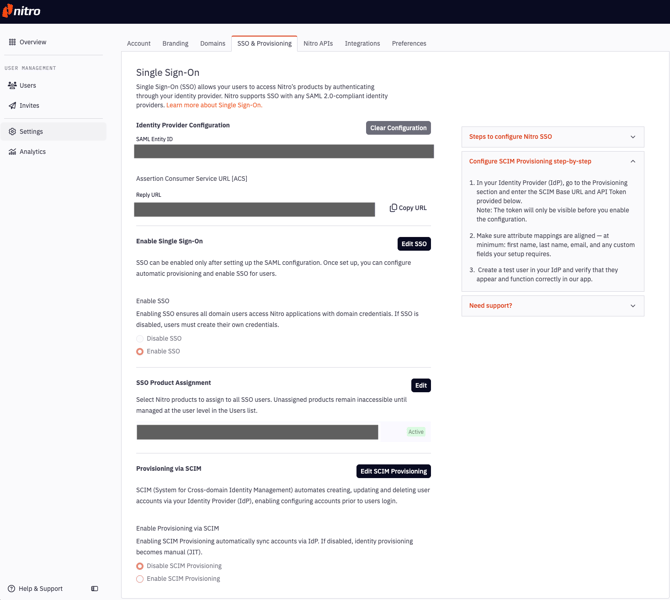
- Haz clic en el botón «Editar aprovisionamiento SCIM»
- Selecciona «Habilitar aprovisionamiento SCIM»
- Haz clic en «Guardar»
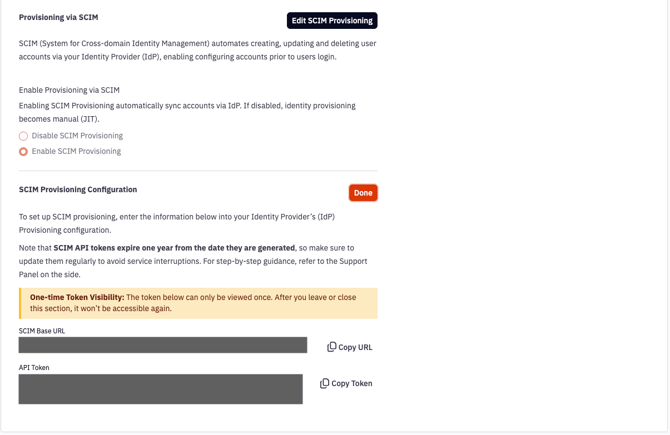
- Haz clic en «Generar token SCIM»
- Copia y guarda la URL base de SCIM y el token de API
- Haz clic en «Hecho»
Nota:
- El token solo se puede ver una vez. Una vez que salga de la sección «SSO y aprovisionamiento», ya no podrá volver a acceder a él.
- Si pierdes el token, se puede revocar y generar uno nuevo.
- Los tokens de la API de SCIM caducan al cabo de un año desde la fecha de su generación, así que asegúrate de actualizarlos periódicamente para evitar interrupciones en el servicio.
Para generar un nuevo token:
- Haz clic en «Editar aprovisionamiento SCIM»
- A continuación, haz clic en «Revocar token»
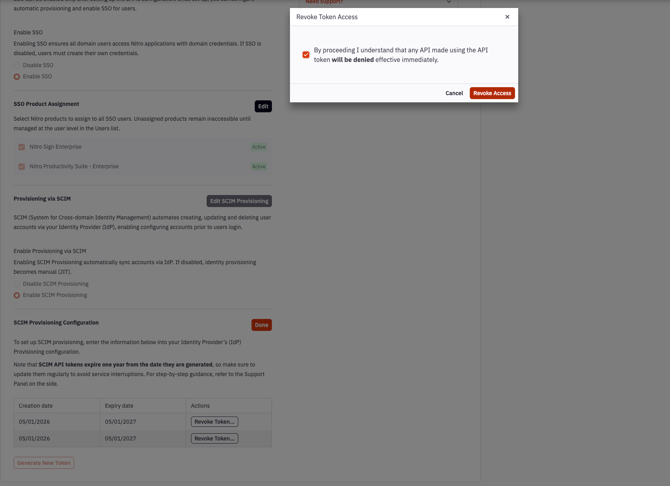
- A continuación, puedes generar un nuevo token haciendo clic en «Generar token SCIM», tal y como se indica en los pasos anteriores.
Paso 2: Configuración de SCIM en Microsoft Entra
- En el centro de administración de Microsoft Entra, vaya a «Entra ID» > «Aplicaciones empresariales»
- Seleccione su aplicación
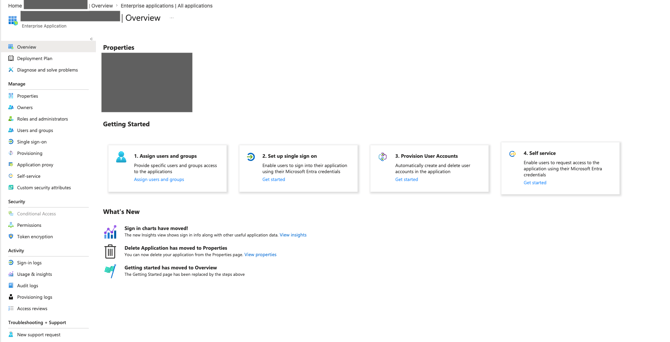
3. Continúa a «Gestionar» > «Propiedades»
4. Establezca «Asignación obligatoria » en «Sí»
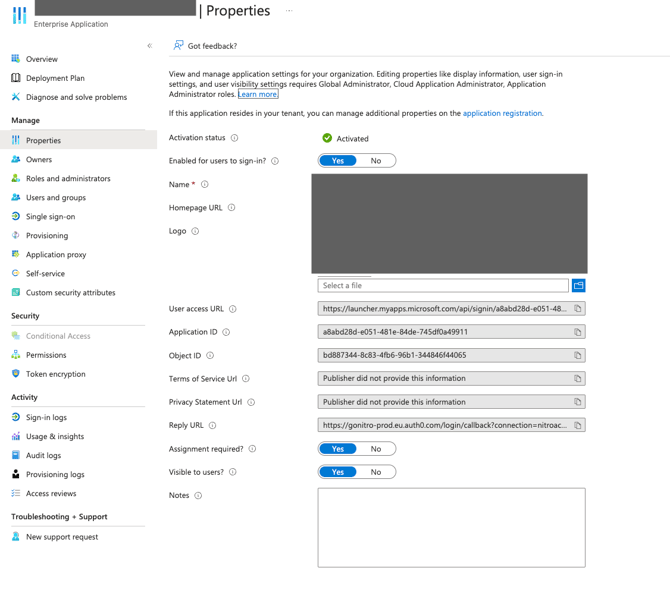
5. Vaya a «Gestionar» > «Aprovisionamiento»
6. Selecciona «Empezar»
7. Haz clic en «Conectar tu aplicación»
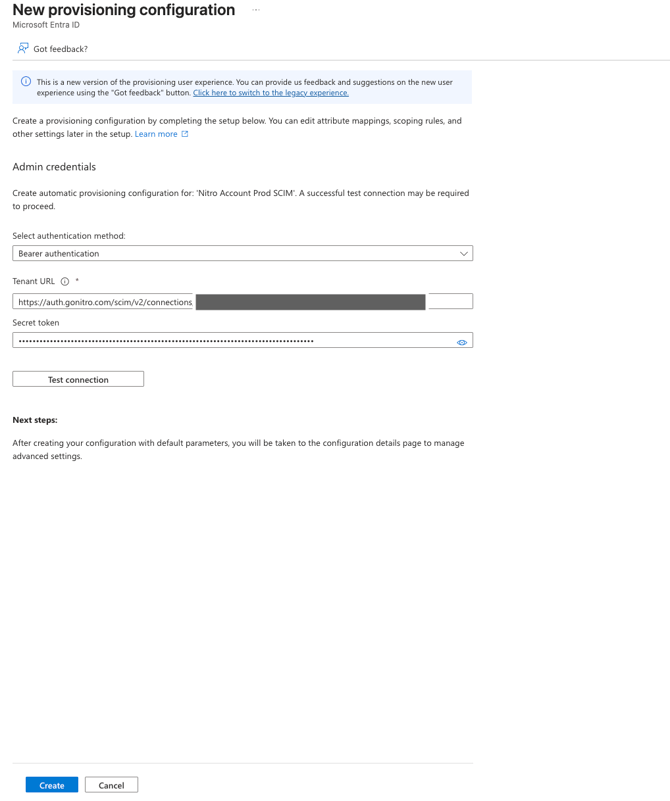
8. En la sección «Credenciales de administrador », configura los siguientes parámetros:
No te saltes este paso. Sin él, la desactivación de usuarios no funcionará correctamente: un usuario eliminado en Entra podría seguir apareciendo como activo en Nitro.
Establece la URL del inquilino en la URL del punto final SCIM que guardaste anteriormente, añadiendo ?aadOptscim06202020 al final; por ejemplo, https://auth.gonitro.com/scim/v2/connections/connection_id/?aadOptscim062020
-
Establece el «Token secreto » en el valor del token que guardaste en el paso anterior
-
Puede hacer clic en el botón «Probar conexión » para comprobar la configuración.
-
Haz clic en «Crear».
Paso 3: Actualización de las asignaciones de atributos
1. Acceda a la sección «Asignación de atributos »
2. Seleccione la sección «Usuario»
.png?width=670&height=239&name=Screenshot%202026-05-28%20at%2016.08.15%20(1).png)
3. Haz clic en «Aprovisionar usuarios de Microsoft Entra ID»; deberías ver las asignaciones predeterminadas:
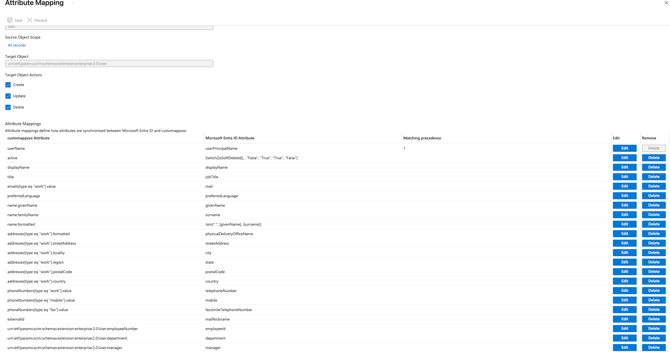
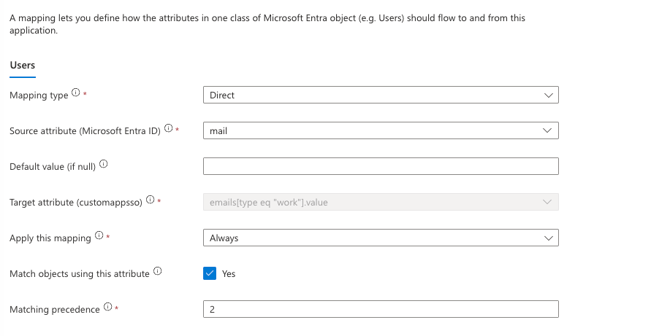
4. En la fila de la tabla de asignación de atributos que contiene «emails[type eq "work"].value» y «mail», selecciona «Editar» para ir a la pantalla«Editar atributo» y configura los siguientes parámetros:
No te saltes este paso. Si ya tienes usuarios de Nitro, esta es la única configuración que indica a Entra que los empareje por correo electrónico en lugar de crear cuentas duplicadas.
- Establezca «Emparejar objetos utilizando este atributo » en «Sí»
- Establece «Prioridad de coincidencia » en 2
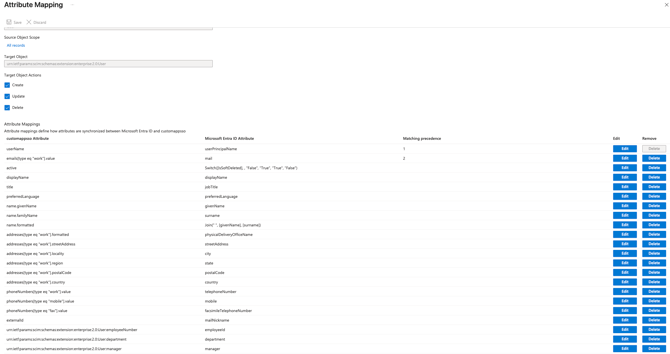
5. Guarda los cambios, actualiza la página; la asignación de atributos debería ser igual a la que se muestra a continuación:
Pruebas
Para comprobar que todo funciona correctamente, ve a «Gestionar» > «Aprovisionamiento» > «Aprovisionamiento bajo demanda» y realiza una prueba con un usuario de MS Entra.
Supervisión
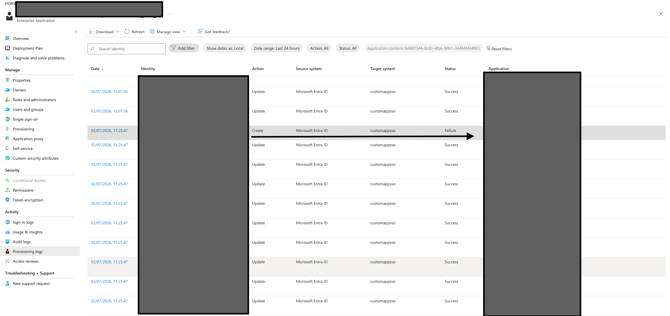
Le recomendamos encarecidamente que supervise los registros de aprovisionamiento para asegurarse de que los usuarios se aprovisionan o actualizan correctamente.
Haga clic en «Actividad» → «Registros de aprovisionamiento»:
Notas
Si ya había usuarios en el sistema antes de configurar SCIM, sincronice dichos usuarios.
Para sincronizar todos los usuarios asignados, establezca el estado de aprovisionamiento en «Activado». El sistema aprovisionará automáticamente a todos los usuarios asignados aproximadamente cada 40 minutos.
Para sincronizar un usuario concreto, utiliza «Aprovisionamiento bajo demanda». Esta opción aprovisiona a los usuarios manualmente.