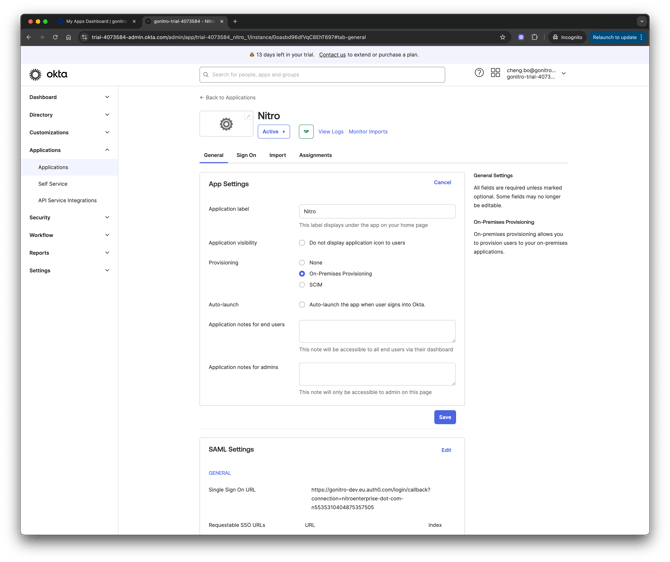
Paso 1: Crear una nueva aplicación en Okta
1. Inicia sesión en la consola de administración de Okta
2. En el panel de navegación de la izquierda, selecciona «Aplicaciones»
3. Haz clic en «Crear integración de aplicación»
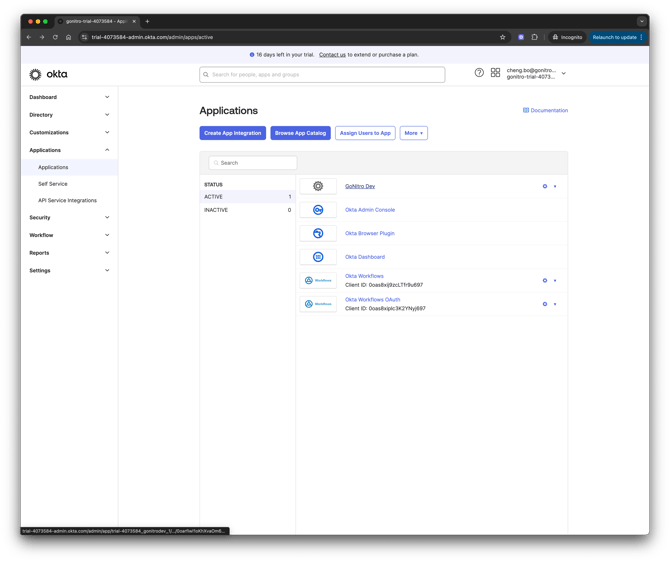
4. En el panel «Crear una nueva integración de aplicación », selecciona «SAML 2.0» y haz clic en «Siguiente»
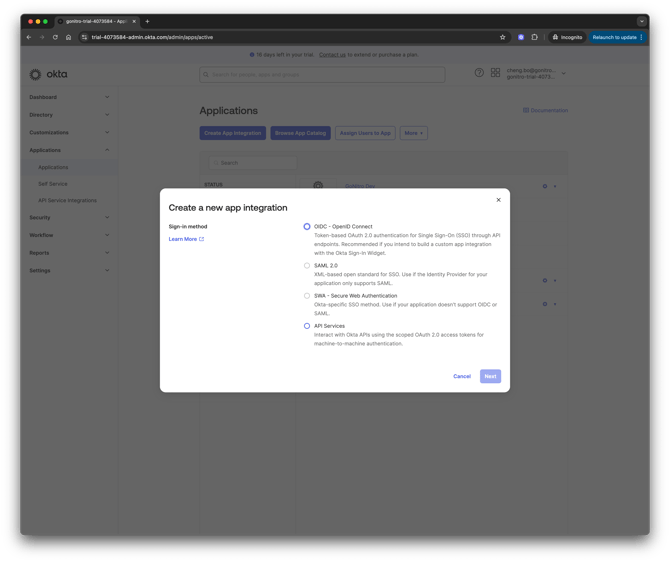
5. En el paso «Configuración general»
- Introduce un nombre de aplicación (por ejemplo, Nitro SSO)
- Sube el logotipo de Nitro ( Descargar logotipo de Nitro )
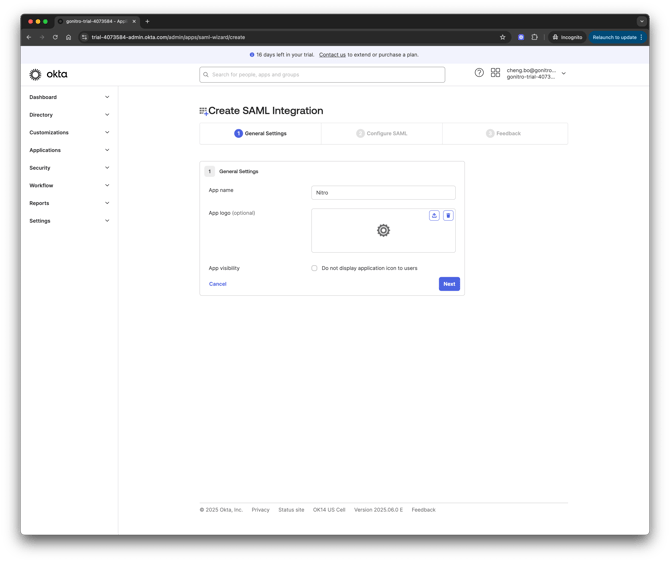
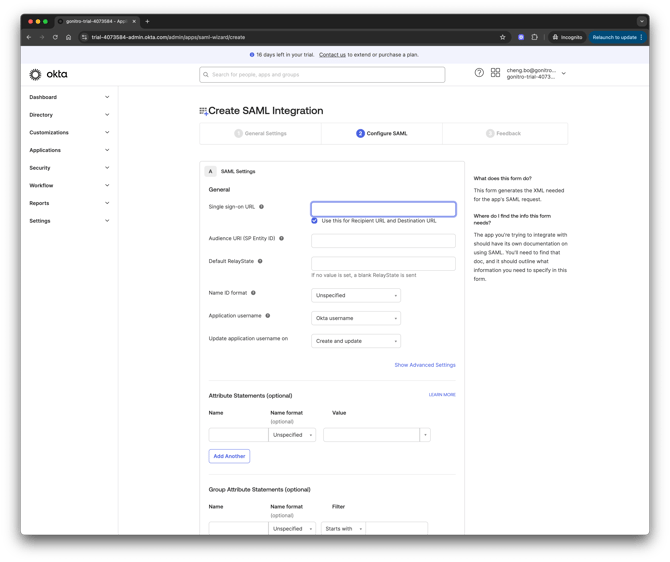
6. En el paso «Configurar SAML »:
- En «Configuración de SAML», introduce los siguientes valores de marcador de posición:
- URL de inicio de sesión único: https://gonitro-prod.eu.auth0.com/login/callback
- ID de entidad del proveedor de servicios:placeholder
Estos se actualizarán más adelante, en el paso 3.
7. Haz clic en «Siguiente» en los pasos restantes para completar la creación de la aplicación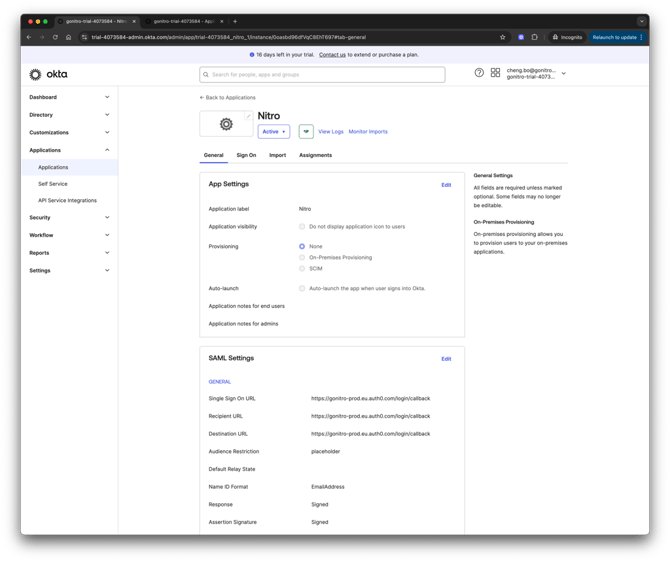
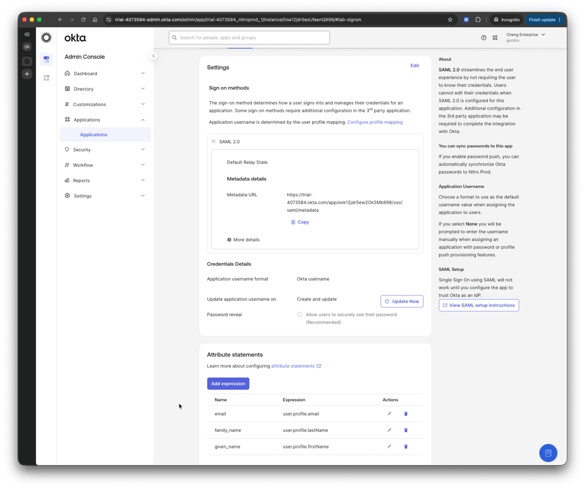
8. Ve a la pestaña «Inicio de sesión » de la aplicación recién creada
9. En «Declaraciones de atributos», asigne los siguientes campos:
| Nombre | Expresión |
| correo electrónico | user.email |
| nombre | user.firstName |
| apellido | user.lastName |
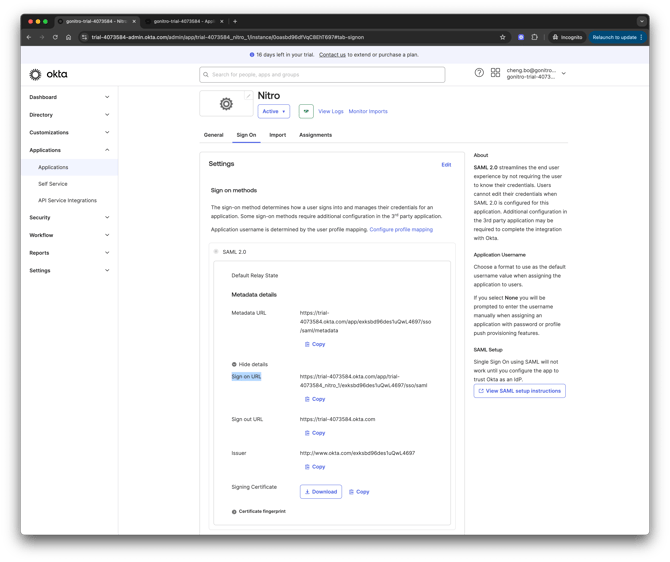
10. En «Detalles de metadatos»:
- Descargar el certificado de firma
- Copia la URL de inicio de sesión
11. Cambia la extensión del archivo del certificado de .cert a .cer antes de subirlo al portal de administración de Nitro.
Paso 2: Configurar el inicio de sesión único (SSO) SAML en el portal de administración de Nitro
1. Inicia sesión en el Portal de administración de Nitro
2. En el panel de navegación de la izquierda, ve a «Configuración» y, a continuación, accede a la pestaña «Inicio de sesión único»
3. Haz clic en «Editar configuración»
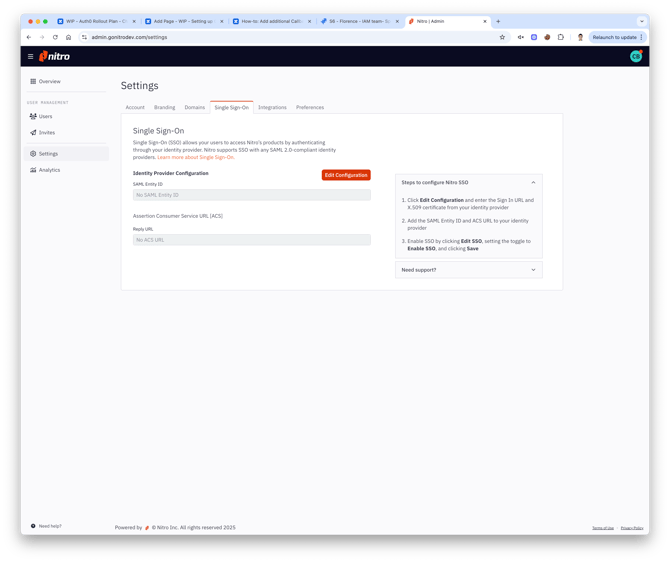
4. Pega la URL de inicio de sesión copiada de Okta en el campo «URL de inicio de sesión »
5. Sube el certificado de firma descargado de Okta al campo «Certificado de firma X.509 ». (Asegúrate de que el archivo del certificado tenga la extensión .cer antes de subirlo)
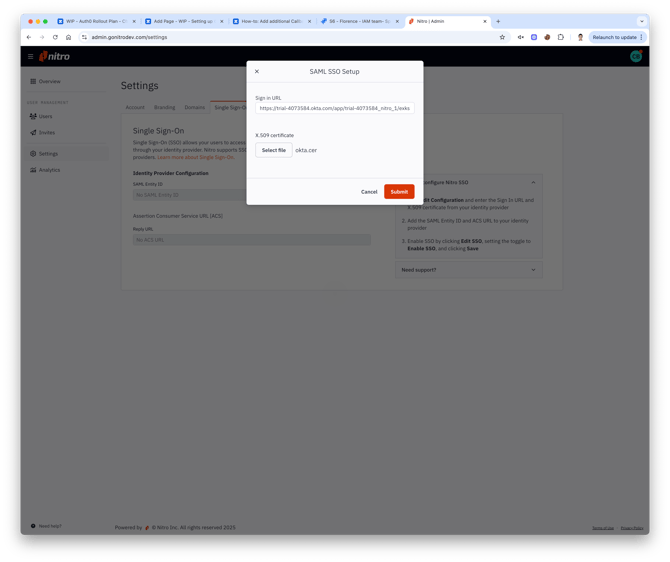
6. Haz clic en «Enviar» y «Habilitar SSO»; a continuación, haz clic en «Guardar»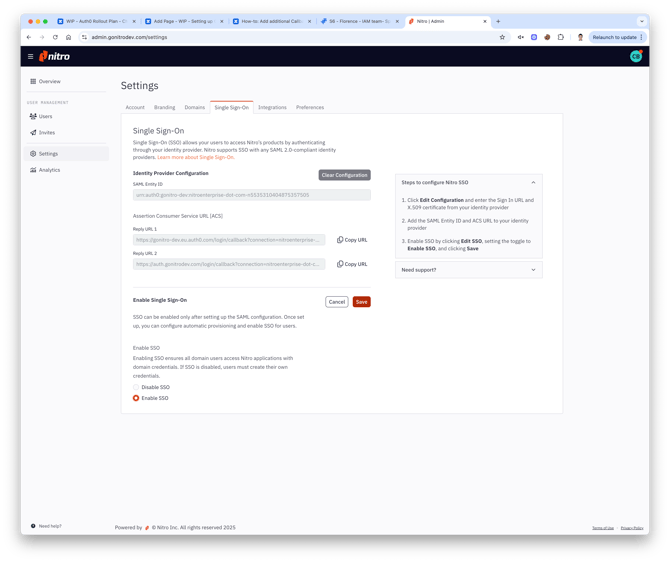
7. Copia los siguientes valores para utilizarlos en el siguiente paso:
- ID de entidad
- URL de respuesta 1
- URL de respuesta 2
Paso 3: Actualizar la configuración de SAML en Okta
1. Vuelve a la consola de administración de Okta
2. Ve a Aplicaciones > Aplicación Nitro SSO > pestaña Inicio de sesión y haz clic en Editar en la sección Configuración de SAML
3. Actualiza los valores de los marcadores de posición utilizando los valores copiados de Nitro Admin:
- Pega el ID de entidad SAML en el campo «URI de destinatarios» (ID de entidad del proveedor de servicios)
- Pega la URL de respuesta 1 en la URL de inicio de sesión único
(elimina los parámetros de consulta, p. ej., ?connection=xxxx)
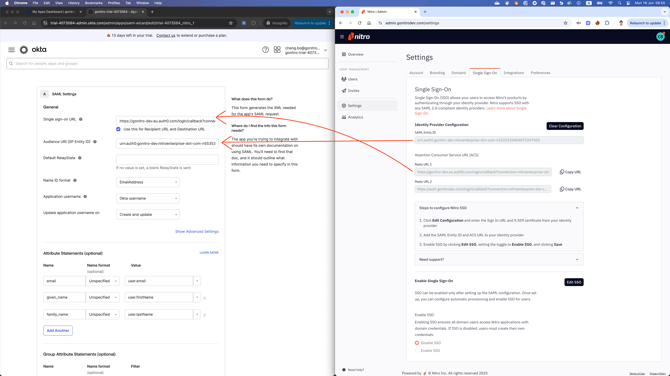
4. Pega la URL de respuesta 2 en «Otras URL de inicio de sesión único solicitables»
Ejemplo:
https://auth.gonitro.com/login/callback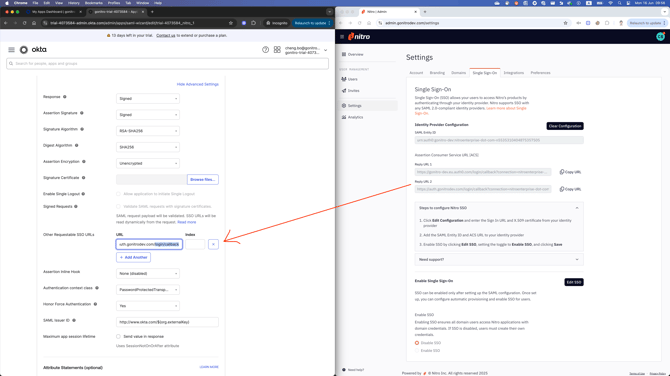
5. Guardar cambios
6. Haz clic en la pestaña «General»
7. Haz clic en «Editar » en «Configuración de la aplicación»
8. Establece «Aprovisionamiento» en «Aprovisionamiento local »
9. Haz clic en «Guardar»