/Card-Page%20Previews-AI.png?width=1200&height=800&name=Card-Page%20Previews-AI.png)

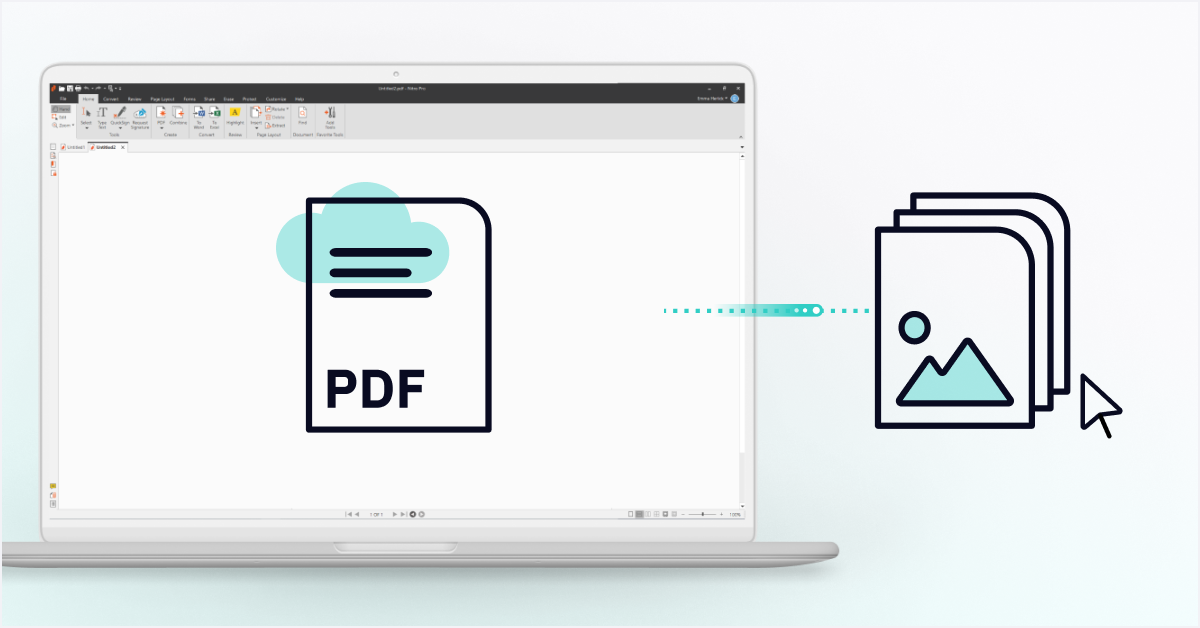
Tanto si estás enviando fotos de tus vacaciones a tus amigos como si estás comunicando un proyecto importante a un cliente, nadie quiere recibir el temido mensaje de que las imágenes son demasiado grandes para compartirlas.
Entonces tienes que encontrar una forma de compartir tus archivos que no te quite horas de tiempo ni te deje agotado. Y ni que decir tiene que quieres que tus imágenes tengan el mismo aspecto profesional y bonito que cuando las capturaste.
Por suerte, Nitro PDF es la solución.
En esta guía, le mostraremos cómo convertir sus imágenes a PDF en dispositivos Windows, iOS y Mac. Diga adiós al tiempo perdido buscando herramientas de compresión gratuitas, cambiando entre programas o sacrificando la calidad.
Cómo convertir imágenes a PDF en Windows
1. Abra Nitro PDF .
2. En la pestaña Inicio del grupo Crear, haga clic enPDF y Desde archivo. Aparecerá el cuadro de diálogo Crear archivos PDF.  3. 3. SeleccioneAñadir archivos, localice las imágenes que desea convertir y haga clic enAbrir.
4. 4. Haga clic y arrastre los archivos para definir el orden en que se convertirán.
5. Haga clic enConfiguración y seleccione una de las siguientes opciones del menúCrear archivos PDF:
- Preparado para Web: Optimiza el tamaño del archivo PDF para su visualización en navegadores y descargas rápidas.
- Preparado para oficina: Optimiza el archivo PDF para obtener una calidad de impresión de oficina satisfactoria.
- Preparado para impresión: Optimiza el archivo PDF para obtener la máxima calidad al procesarlo en impresoras profesionales
- Personalizado: Configure manualmente los ajustes de salida del PDF (consulte los ajustes explicados en la sección Ajustes personalizados de creación de PDF más abajo).
 6. Haga clic enConfiguración y seleccione una de las siguientes opciones en el menú Carpeta:
- Carpeta específica: Seleccione una ubicación para guardar el archivo PDF convertido antes de crearlo.
- Carpeta del archivo original: El nuevo archivo PDF se guarda en la misma ubicación que el archivo de origen
- Preguntar durante el proceso: Especifique una ubicación para el archivo PDF después de crearlo
7. Compruebe el cumplimiento dePDF/A-1b para crear un archivo PDF estándar.
8. Si desea abrir automáticamente el nuevo PDF tras su creación, seleccione la casilla de verificaciónAbrir archivos PDF tras creación.
9. 9.Haga clic en Crear.
Convertir imágenes a PDF en macOS e iOS
Convertir archivos de imagen en Mac y dispositivos iOS es muy fácil. He aquí cómo.
1. Abra Nitro PDF Pro.
2. Haga clic enAbrir archivo.
3. Cargue la imagen elegida (JPEG, TIFF y PNG).

4. Su imagen se convertirá automáticamente en PDF. Ahorre tiempo y descubra la forma más rápida de convertir sus imágenes
Con Nitro PDF Pro, convertir y compartir imágenes es pan comido. Nunca tendrá que preocuparse por restricciones de tamaño, pérdida de calidad o incluso marcas de agua en sus archivos.
Y con una serie de otras potentes funciones , Nitro puede ayudarle a hacer mucho más con sus documentos:
- Editar y marcar archivos
- Crear y rellenar impresionantes formularios PDF
- Convertir múltiples formatos de archivo
- Firme y certifique documentos de forma segura
- Intégrelo con sus aplicaciones favoritas