
Übersicht
Workspace Reader bietet wichtige Anzeige- und Navigationswerkzeuge zum Lesen von Dokumenten sowie für grundlegende Aufgaben.
Dieser Leitfaden führt Sie durch alle verfügbaren Funktionen und erklärt, wie Sie auf Ihren Workspace Reader zugreifen können.
Voraussetzungen
-
Aktives Nitro-Konto mit Zugriff auf den Workspace
Auf den Workspace Reader zugreifen
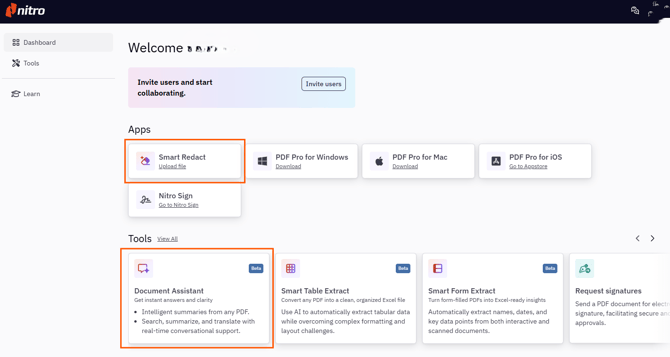
Sie können auf drei verschiedene Arten auf den Workspace Reader zugreifen:
-
Direkte URL: Rufen Sie app.gonitro.com/reader auf
-
Document Assistant oder Smart Redact: Zugriff über Ihre Workspace-Startseite
Übersicht über die Benutzeroberfläche
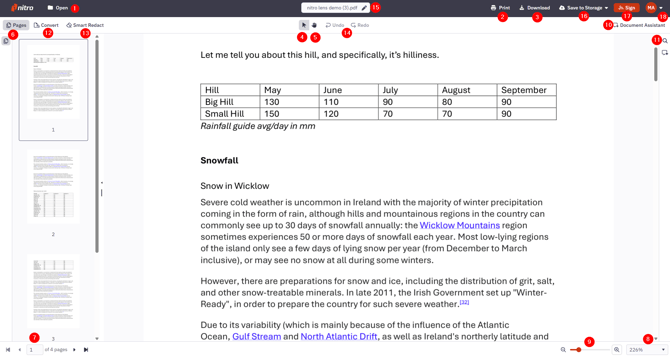
|
# |
Funktion |
Beschreibung |
|---|---|---|
|
1 |
Öffnen |
PDFs vom Gerät öffnen |
|
2 |
|
Das aktuelle PDF-Dokument drucken |
|
3 |
Herunterladen |
PDF auf Ihrem Gerät speichern |
|
4 |
Werkzeug auswählen |
Text auswählen und kopieren |
|
5 |
Hand-Werkzeug |
Durch die Seiten navigieren |
|
6 |
Seitenminiaturansichten |
Seitenleiste zur visuellen Seitennavigation |
|
7 |
Seiten-Navigation |
Zwischen Seiten springen |
|
8 |
Optionen für die Seitenansicht |
Passen Sie die Seitenansicht mithilfe der Optionen „An Breite anpassen“, „An Seite anpassen“ und „Zoom-Voreinstellungen“ an. |
|
9 |
Zoom-Steuerelemente |
Passen Sie die Größe der Dokumentansicht an |
|
10 |
Dokument-Assistent |
Fragen zum Dokumentinhalt stellen |
|
11 |
Suchen |
Text innerhalb der PDF-Datei suchen |
|
12 |
Konvertieren |
PDF in Office-Formate oder Bilddateien konvertieren |
|
13 |
Intelligente Schwärzung |
Automatisieren Sie die Schwärzung von Dokumenten mit KI |
|
14 |
Rückgängig – Wiederherstellen |
Ausgeführte Aktionen im Dokument rückgängig machen oder wiederholen |
|
15 |
Datei umbenennen |
Dateinamen im Workspace Reader anpassen |
|
16 |
Im Speicher ablegen |
Integration mit OneDrive, Google Drive, Dropbox, Box und SharePoint |
|
17 |
Nitro Sign |
Dokument an Nitro Sign senden |
|
18 |
Benutzerprofil |
Auf Ihre Kontodaten zugreifen |
Funktionsdetails
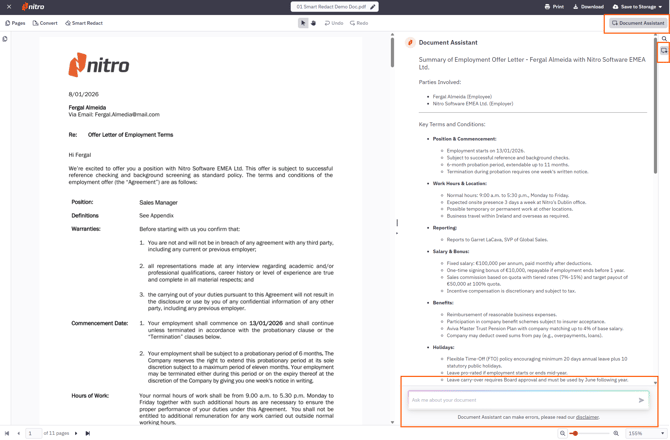
Dokumentenassistent:
-
Stellen Sie Fragen zum Dokumentinhalt
-
Erhalten Sie Zusammenfassungen der wichtigsten Informationen
-
Bestimmte Datenpunkte extrahieren
-
Weitere Informationen finden Sie auf dieser Seite
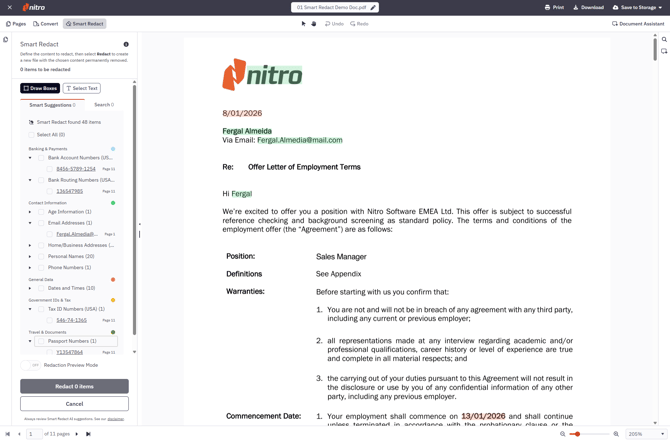
Intelligente Schwärzung
-
Erkennen Sie personenbezogene Daten automatisch in Ihren Dokumenten
-
Zeichnen Sie Inhalte manuell ein oder wählen Sie sie aus, um sie präzise zu schwärzen
-
Suchen und markieren Sie bestimmte Begriffe oder Muster für die Massen-Schwärzung
-
Laden Sie eine bereinigte, vollständig geschwärzte PDF-Datei herunter, die sofort zur Weitergabe bereit ist
-
Weitere Informationen finden Sie auf dieser Seite
Verwandte Artikel