
Übersicht Der Nitro-Workspace ist die Startseite, auf der Sie landen, nachdem Sie sich über gonitro.com bei Ihrem Nitro-Konto angemeldet haben.
Welche Tools, Dienste und Informationen im Workspace verfügbar sind, hängt von Ihrer Abonnementart ab.
Lizenzierung und Anmeldung
Kunden mit einem Nitro-Konto müssen ihr Konto zunächst einrichten, bevor sie sich bei Nitro Workspace anmelden können, um Kontoeinstellungen zu verwalten, Teammitglieder einzuladen und auf gekaufte Produkte und Dienste zuzugreifen.So richten Sie Ihr Konto ein:
- Sie erhalten eine E-Mail von Nitro <no-reply@cloud.gonitro.com> mit dem Betreff „Sie wurden eingeladen, einem Nitro-Teamkonto beizutreten“.
- Öffnen Sie die E-Mail und klicken Sie auf den Link „Dem Team beitreten“.
- Überprüfen Sie Ihren Namen und Ihre E-Mail-Adresse.
- Legen Sie ein Passwort fest und klicken Sie auf „Loslegen“, um die Einrichtung Ihres Kontos abzuschließen.
- Nach Abschluss der Kontoeinrichtung müssen Sie sich bei Ihrem Nitro-Admin-Portal (admin.gonitro.com) anmelden, dessen Zugangsdaten Sie in einer Folge-E-Mail erhalten haben, um Ihre Kontoeinstellungen zu verwalten, Teammitglieder einzuladen und vieles mehr.
- Melden Sie sich mit Ihrer E-Mail-Adresse und Ihrem Passwort beim Nitro Admin-Portal (admin.gonitro.com) an.
- Nach der Anmeldung gelangen Sie auf die Übersichtsseite Ihres Kontos.
- Wählen Sie „Benutzer“, um Mitglieder einzuladen und Ihrem Team hinzuzufügen.
- Wählen Sie „Einstellungen und Präferenzen“, um die Sichtbarkeit verschiedener Online-Tools in Workspace für Ihr Team anzupassen.
Um die Elemente anzuzeigen, die Sie zu Workspace hinzugefügt haben, können Sie zu Workspace zurückkehren, indem Sie im Profilmenü in der oberen rechten Ecke Ihres Bildschirms „Workspace“ auswählen, oder klicken Sie einfach auf den Nitro Workspace-Link.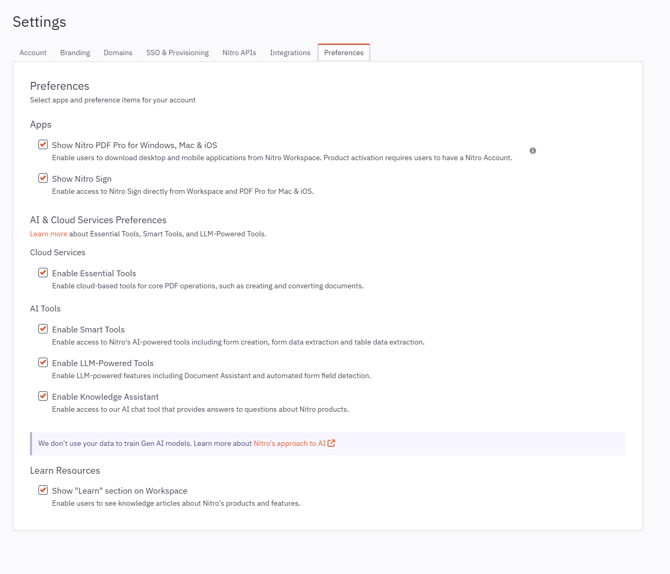
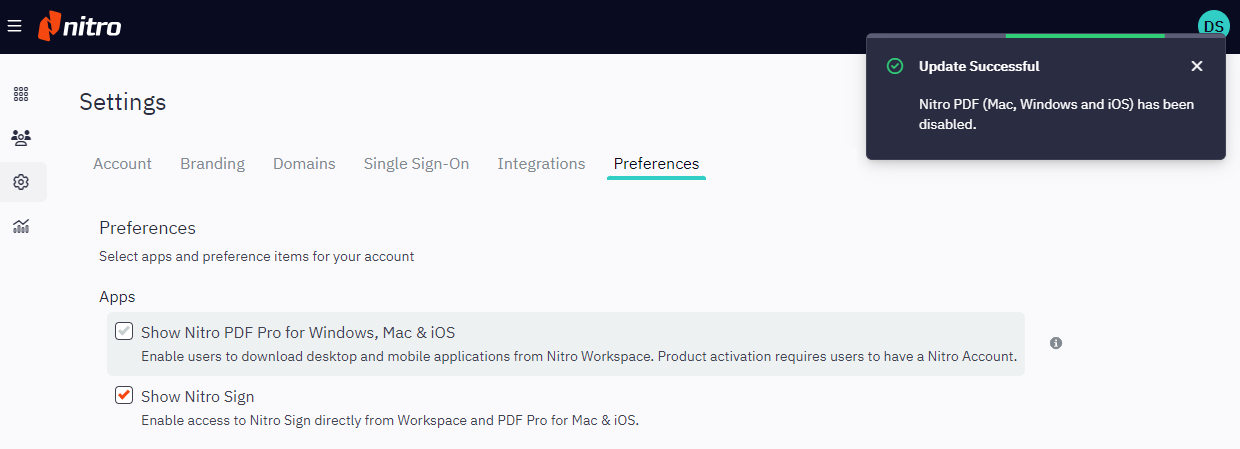
- Wenn Sie Ihre Anzeigeeinstellungen für Workspace anpassen, sollte im Admin-Portal eine Meldung erscheinen, die Ihre Änderungen bestätigt.
Dashboard & Profil
DashboardDas Workspace-Dashboard bietet schnellen Zugriff auf die in Ihrem Konto enthaltenen Tools und Dienste. Wenn Sie ein Endbenutzer (eingeladenes Teammitglied) sind, haben Sie nur Zugriff auf die Tools und Dienste, die von Ihrem Administrator bereitgestellt werden. Die im Workspace verfügbaren Tools, Dienste und Informationen hängen von Ihrer Abonnementart und/oder den vom Administrator verwalteten Einstellungen ab.
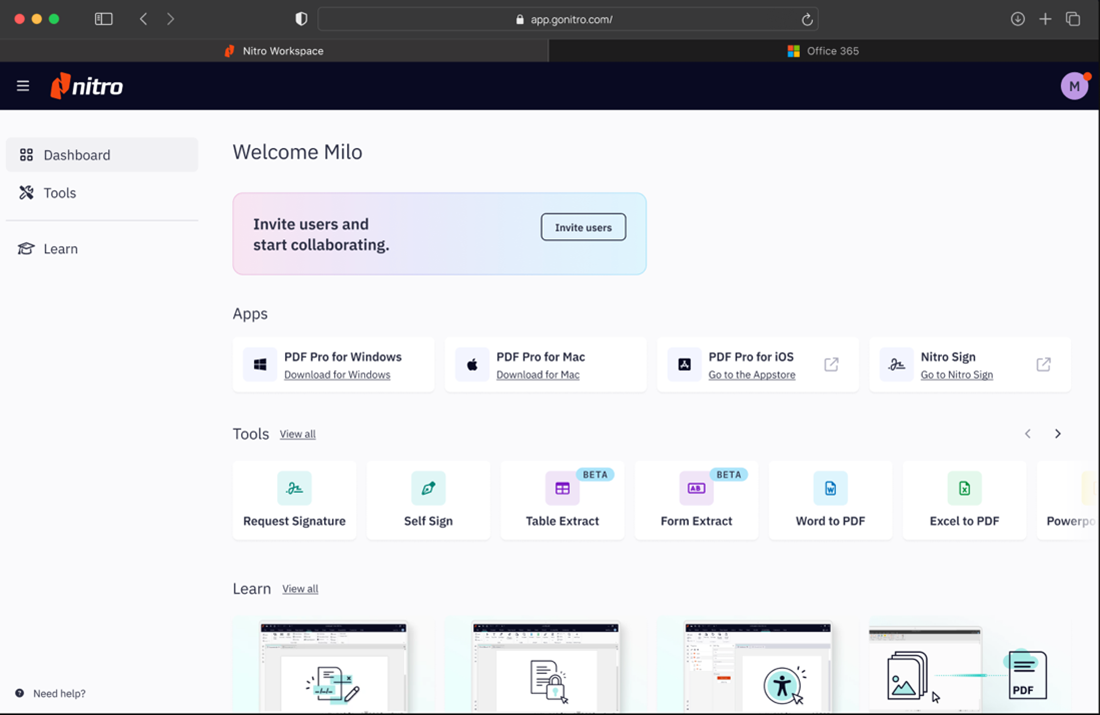
Die Benutzeroberfläche des Workspace-Dashboards besteht aus vier Funktionsbereichen:
- Kopfzeile: Hier können Sie das Seitenleistenmenü ein- oder ausklappen, die Optionen „Testversion“ und „Jetzt kaufen“ (nur für Testversionen und abgelaufene Lizenzen) aufrufen sowie auf Ihr Profil und Ihre Kontoeinstellungen zugreifen.
- Seitenleiste: Zugriff auf das Dashboard, webbasierte PDF-Tools, „Lernen“ und „Hilfe“.
- Hauptarbeitsbereich: Hier werden die für Sie relevantesten Inhalte basierend auf Ihrem Nitro-Abonnement oder den Einstellungen Ihres Administrators angezeigt. Je nach der in der Seitenleiste ausgewählten Kategorie ändert sich der Inhalt des Hauptarbeitsbereichs.
- Fußzeile: Bietet schnellen Zugriff auf „Hilfe/Support“, Hinweise zu IP und Urheberrecht, Nutzungsbedingungen sowie die Datenschutzerklärung
Über Ihr Profil in der oberen rechten Ecke der Arbeitsbereichskopfzeile gelangen Sie zu Ihren Kontoeinstellungen und können Ihr Abonnement verwalten. Hilfe-Ressourcen wie der Knowledge Assistant, „Was gibt’s Neues?“ und der Support sind ebenfalls über Ihr Profil verfügbar.
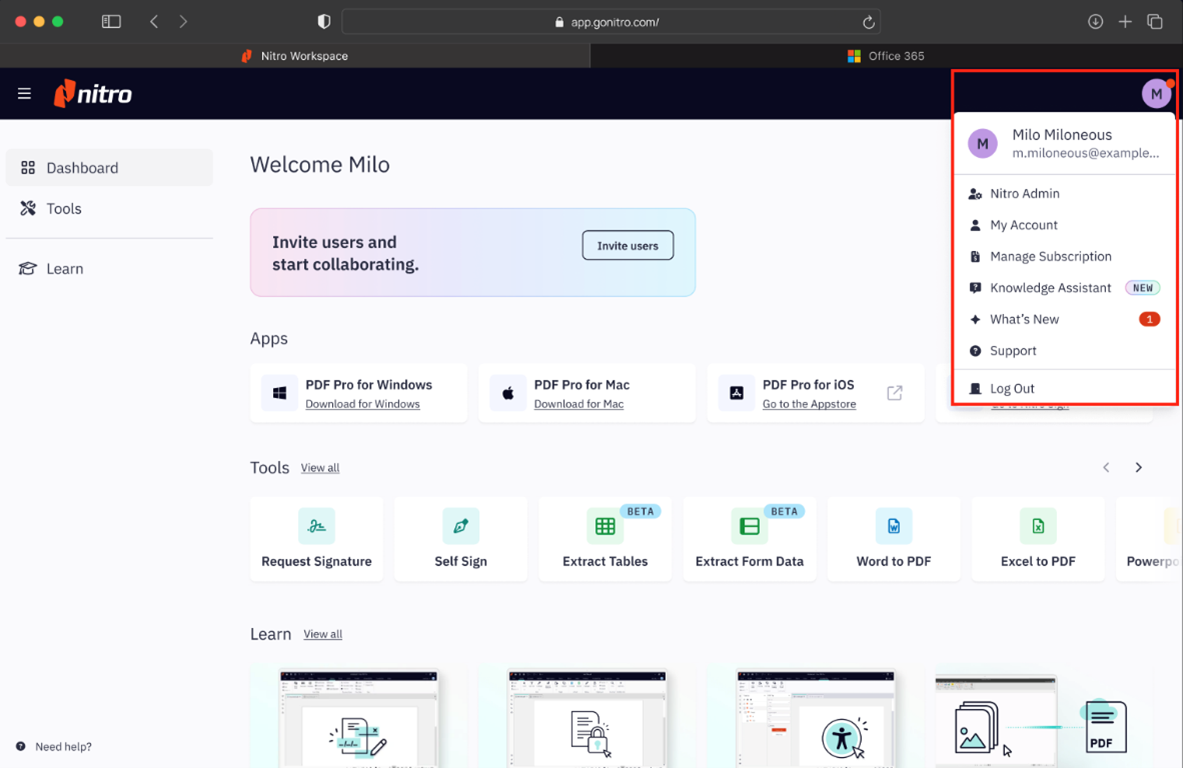
- „Mein Admin“: Nach der Einrichtung einer Lizenz können Rollen festgelegt werden. Über das Admin-Portal können Sie Rollen zuweisen, Ihre Einstellungen anpassen und vieles mehr.
Erfahren Sie hier mehr über Nitro Admin: https://kb.gonitro.com/knowledgebase#/search/activate%20account/000004578
Erfahren Sie hier mehr über Rollen: Benutzerhandbuch | Benutzerrollen hinzufügen und entfernen - Mein Konto: Bearbeiten Sie Ihr Profil oder, als globaler Administrator, das Profil von Benutzern oder Mitwirkenden, die einem Team hinzugefügt wurden.
Erfahren Sie hier mehr über das Bearbeiten eines Benutzerprofils: Benutzerhandbuch | Benutzerprofil bearbeiten - Wissensassistent: Durchsuchen Sie ganz einfach unsere Benutzerhandbücher und die Wissensdatenbank, indem Sie Ihre Frage eingeben und schnell die Informationen erhalten, die Sie für das von Ihnen verwendete Produkt benötigen.
- Neuheiten: Sehen Sie sich eine Liste unserer neuesten Funktionen und Updates an.
- Support: Wenden Sie sich an unser Support-Center, um weitere Hilfe zu erhalten.
- Abmelden: Melden Sie sich vom Workspace ab.