
Sign-Dienst
Nitro SignMit Nitro Sign können Sie Workflows für elektronische Signaturen nahtlos in Ihre bestehenden Geschäftsanwendungen integrieren. Dank leistungsstarker Integrationen und einer benutzerfreundlichen Anwendungsprogrammierschnittstelle (API) ermöglicht Nitro Sign Ihnen die Erstellung maßgeschneiderter Lösungen, die Ihren spezifischen Anforderungen entsprechen. Das responsive Design gewährleistet die Darstellung und Funktionalität auf Smartphones und Tablets und ist mit Windows, Mac und iOS kompatibel.
Hier finden Sie einige Ressourcen, um mehr über Nitro Sign Standard zu erfahren.
Benutzerhandbuch
Nitro Sign
Video-Tutorials
Nitro-Videobibliothek
Tools
Nitro Workspace bietet Ihnen webbasierte PDF-Bearbeitung und spezielle Sign-Tools aus unserem Sign-Service (für schnelle Aktionen) – egal, wo Sie sich gerade befinden.Unterzeichnen
SignaturanfragenNitro-Benutzer können einen Workflow zur Anforderung von Unterschriften direkt aus dem Nitro Workspace heraus starten. So starten Sie eine Unterschriftsanforderung:
- Wählen Sie in der Seitenleiste des Workspace „PDF-Tools“ aus.
- Klicken Sie auf das Tool „Signaturen anfordern“.
- Die Nitro Sign-App wird gestartet, und Sie können den Prozess zur Anforderung einer elektronischen Signatur über die Sign-App beginnen.
Um zum Arbeitsbereich zurückzukehren, klicken Sie in der Sign-App auf Ihr Profil und wählen Sie „Arbeitsbereich“ aus.
Selbst unterschreiben
Fügen Sie Ihrem PDF-Dokument schnell und einfach eine elektronische Signatur (eSign) hinzu. So signieren Sie Ihr Dokument elektronisch:
- Wählen Sie in der Seitenleiste des Arbeitsbereichs „PDF-Tools“ aus.
- Klicken Sie auf das Tool „Signaturen anfordern“.
- Die Nitro Sign-App wird gestartet, und Sie können mit dem Signieren in der Sign-App beginnen.
Um zum Arbeitsbereich zurückzukehren, klicken Sie auf Ihr Profil in der oberen rechten Ecke der „Sign“-App, um das Menü zu öffnen, und wählen Sie „Arbeitsbereich“ aus.
Konvertieren/Exportieren
In Microsoft® Office-Formate konvertierenMit Nitro können Sie direkt in Ihrem Browser PDF-Dateien in Microsoft® Office-Formate wie Word (.docx), Excel (.xlsx) und PowerPoint (.pptx) konvertieren und umgekehrt.
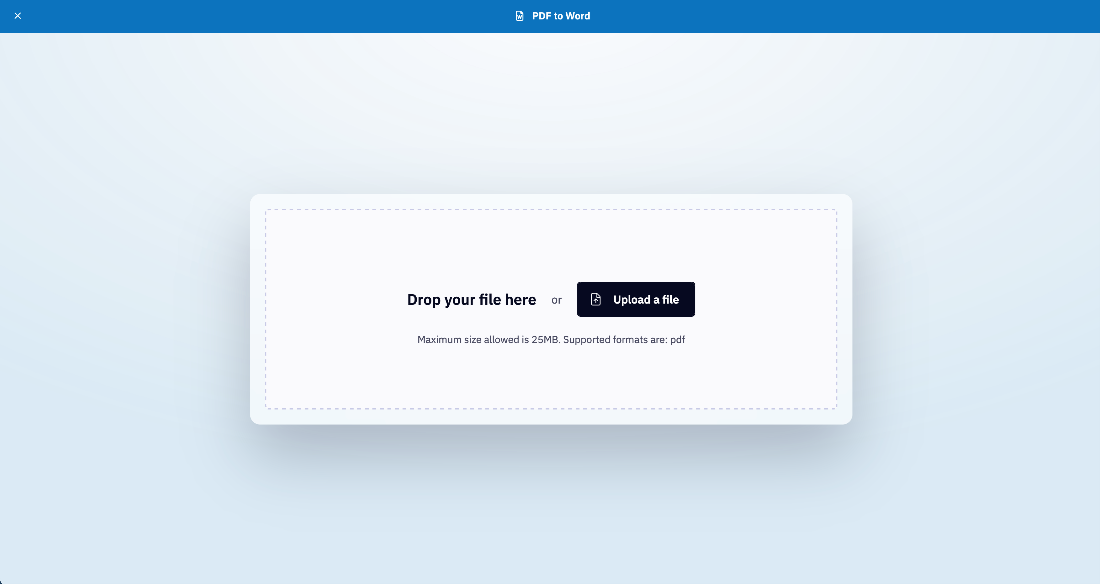
So konvertieren Sie eine PDF-Datei in Microsoft® Office-Formate:
- Wählen Sie in der Seitenleiste des Arbeitsbereichs „PDF-Tools“ aus.
- Klicken Sie auf eines der folgenden Werkzeuge, um es zu starten:
- PDF in Word
- PDF in Excel
- PDF in PowerPoint
- Ziehen Sie Ihre PDF-Datei per Drag & Drop in den Browser oder klicken Sie auf die Schaltfläche „Hochladen“, um eine Datei von Ihrem Gerät auszuwählen.
- Je nach Größe Ihrer PDF-Datei und anderen Faktoren kann dies einen Moment dauern. Ein Dialogfeld zeigt den Fortschritt der Konvertierung an. Wenn Sie während der Konvertierung auf „Weitere konvertieren“ klicken, wird der aktuelle Konvertierungsvorgang abgebrochen.
- Sobald die Konvertierung abgeschlossen ist, klicken Sie auf die Schaltfläche „Herunterladen“, um die Ausgabedatei herunterzuladen und zu speichern.
Um das Tool zu schließen, klicken Sie auf das „X“ in der oberen linken Ecke des Tool-Fensters.
HINWEIS:
Maximal zulässige Größe: 100 MB/500 Seiten.
Unterstütztes Dateiformat: ausschließlich PDF (.pdf).
In Bild konvertieren
PDF in JPEGMit Nitro können Sie eine PDF-Datei direkt in Ihrem Browser in ausgewählte Bildformate wie JPG/JPEG und PNG konvertieren.
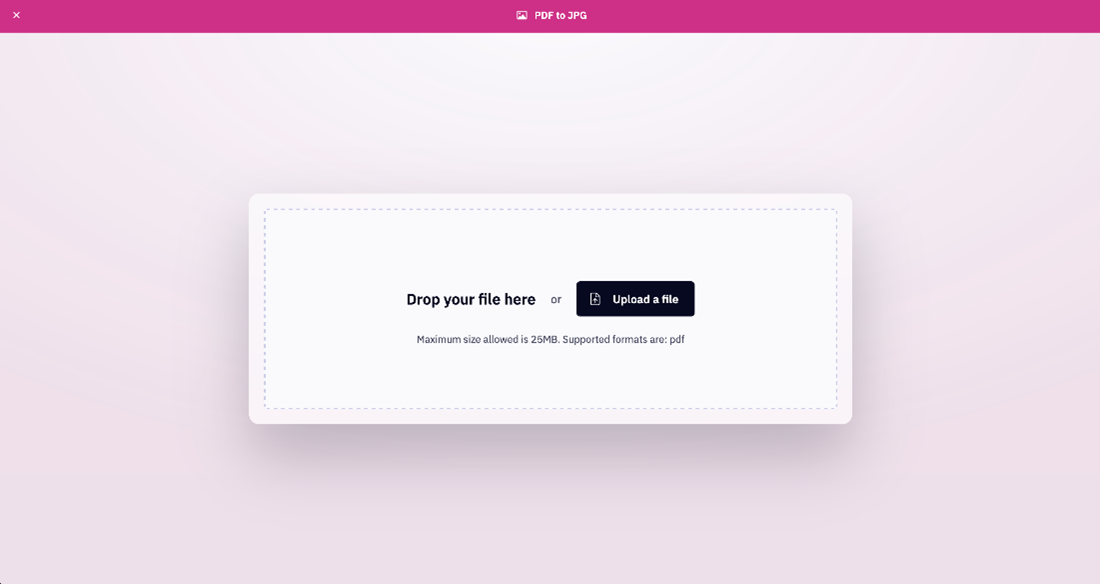
So konvertieren Sie eine PDF-Datei in das JPG/JPEG/PNG-Format:
- Wählen Sie in der Seitenleiste des Arbeitsbereichs „PDF-Tools“ aus.
- Klicken Sie auf das Tool „Bild in PDF“.
- Ziehen Sie Ihre PDF-Datei per Drag & Drop in den Browser oder klicken Sie auf die Schaltfläche „Hochladen“, um eine Datei von Ihrem Gerät auszuwählen.
- Je nach Größe Ihrer PDF-Datei und anderen Faktoren kann dies einen Moment dauern. Ein Dialogfeld zeigt den Fortschritt der Konvertierung an. Wenn Sie während der Konvertierung auf „Weitere konvertieren“ klicken, wird der aktuelle Konvertierungsvorgang abgebrochen.
- Sobald die Konvertierung abgeschlossen ist, klicken Sie auf die Schaltfläche „Herunterladen“, um die Ausgabedatei herunterzuladen und zu speichern.
Um das Tool zu schließen, klicken Sie auf das „X“ in der oberen linken Ecke des Tool-Fensters.
HINWEIS:
Maximal zulässige Größe: 100 MB/500 Seiten.
Unterstützte Dateiformate: JPG, JPEG, PNG
In PDF konvertieren
Microsoft Office® -Formate in PDFMit Nitro können Sie Microsoft® Office-Formate wie Word (.docx), Excel (.xlsx) und PowerPoint (.pptx) direkt in Ihrem Browser in PDF umwandeln und wieder zurückkonvertieren.
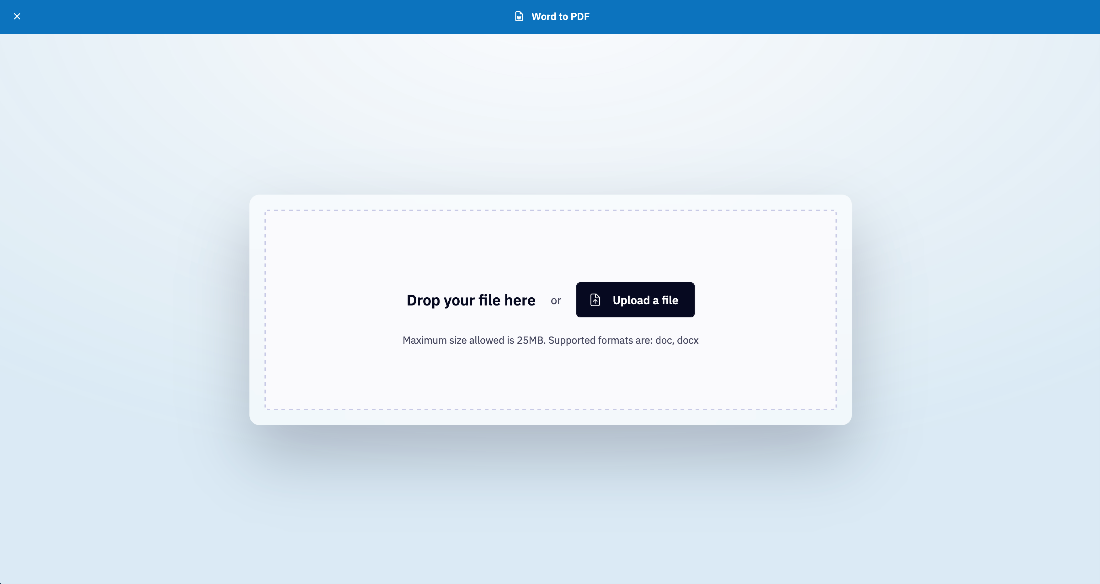
So konvertieren Sie ein Microsoft® Office-Dokument in ein PDF:
- Wählen Sie in der Seitenleiste des Arbeitsbereichs „PDF-Tools“ aus.
- Klicken Sie auf eines der folgenden Tools, um es zu starten:
- Word in PDF (.doc oder .docx)
- Excel zu PDF (.xls oder .xlsx)
- PowerPoint in PDF (.ppt oder .pptx)
- Ziehen Sie Ihre MS-Office-Datei per Drag & Drop in den Browser oder klicken Sie auf die Schaltfläche „Hochladen“, um eine Datei von Ihrem Gerät auszuwählen.
- Je nach Größe Ihres Dokuments und anderen Faktoren kann dies einen Moment dauern. Ein Dialogfeld zeigt den Fortschritt der Konvertierung an. Wenn Sie während der Konvertierung auf „Weitere konvertieren“ klicken, wird der aktuelle Konvertierungsvorgang abgebrochen.
- Sobald die Konvertierung abgeschlossen ist, klicken Sie auf die Schaltfläche „Herunterladen“, um die Ausgabedatei herunterzuladen und zu speichern.
Um das Tool zu schließen, klicken Sie auf das „X“ in der oberen linken Ecke des Tool-Fensters.
HINWEIS:
Maximal zulässige Größe: 100 MB/500 Seiten.
Unterstützte Dateiformate:
- Word zu PDF: .doc oder .docx
- Excel in PDF: .xls oder .xlsx
- PowerPoint in PDF: .ppt oder .pptx
JPEG in PDF
Mit Nitro können Sie ausgewählte Bildformate wie JPG/JPEG direkt in Ihrem Browser in PDF konvertieren.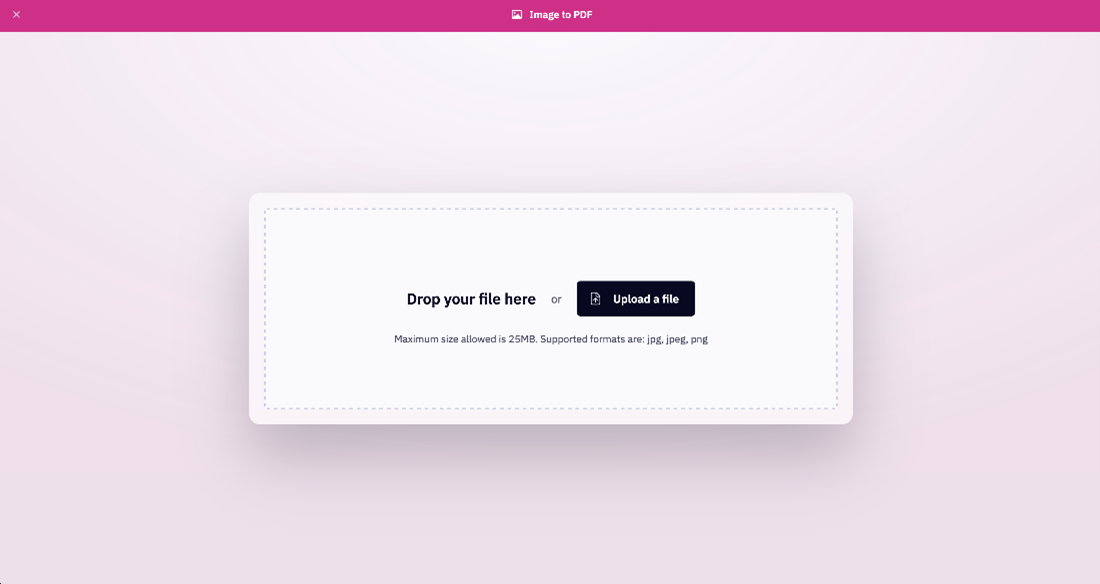
So konvertieren Sie eine JPG/JPEG-Datei in das PDF-Format:
- Wählen Sie in der Seitenleiste des Arbeitsbereichs „PDF-Tools“ aus.
- Klicken Sie auf das Tool „JPG in PDF“.
- Ziehen Sie Ihre PDF-Datei per Drag & Drop in den Browser oder klicken Sie auf die Schaltfläche „Hochladen“, um eine Datei von Ihrem Gerät auszuwählen.
- Je nach Größe Ihrer PDF-Datei und anderen Faktoren kann dies einen Moment dauern. Ein Dialogfeld zeigt den Fortschritt der Konvertierung an. Wenn Sie während der Konvertierung auf „Weitere konvertieren“ klicken, wird der aktuelle Konvertierungsvorgang abgebrochen.
- Sobald die Konvertierung abgeschlossen ist, klicken Sie auf die Schaltfläche „Herunterladen“, um die Ausgabedatei herunterzuladen und zu speichern.
Um das Tool zu schließen, klicken Sie auf das „X“ in der oberen linken Ecke des Tool-Fensters.
HINWEIS:
Maximal zulässige Größe: 100 MB/500 Seiten.
Unterstütztes Dateiformat: ausschließlich PDF (.pdf)
Tabellendaten extrahieren
Mit dem Tabellen-Extraktions-Tool von Nitro können Sie Text- und handschriftliche Daten aus Tabellen in gescannten sowie computergenerierten PDF-Dokumenten zur externen Verarbeitung extrahieren.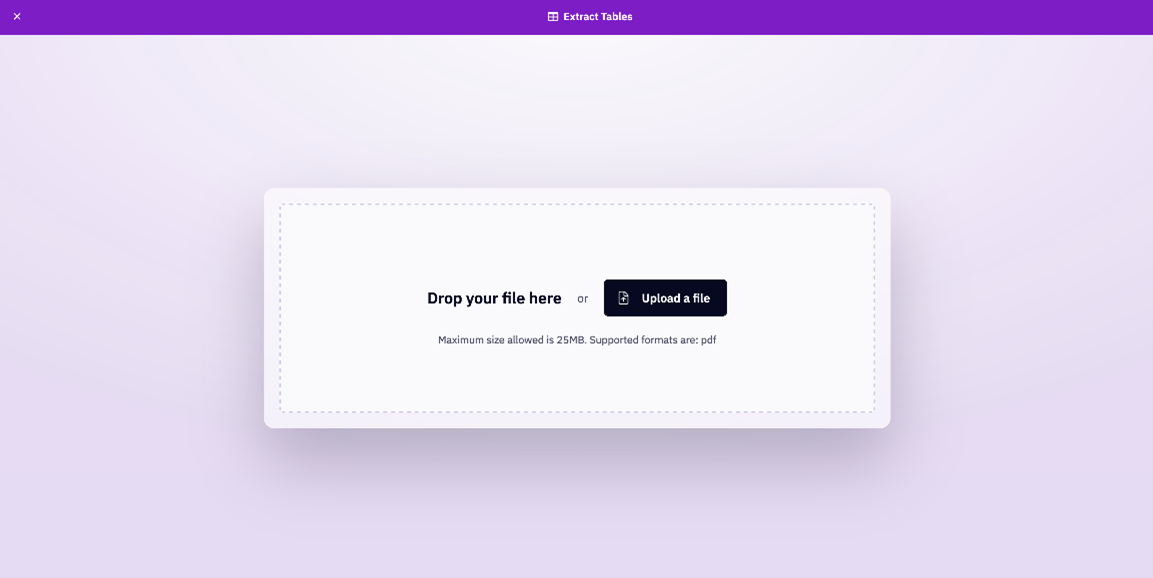
So extrahieren Sie Tabellendaten aus Ihrem PDF-Dokument:
- Wählen Sie in der Seitenleiste des Arbeitsbereichs „PDF-Tools“ aus.
- Klicken Sie auf das Tool „Tabellenauszug“.
- Ziehen Sie Ihre PDF-Datei per Drag & Drop in den Browser oder klicken Sie auf die Schaltfläche „Hochladen“, um eine Datei von Ihrem Gerät auszuwählen.
- Sobald Ihre Datei verarbeitet wurde, wird eine Vorschauseite angezeigt, auf der alle gefundenen Tabellen im linken Bereich und deren Inhalt auf der rechten Seite aufgelistet sind. Hier können Sie alle Tabellen abwählen, die Sie nicht exportieren möchten; standardmäßig sind alle Tabellen ausgewählt.
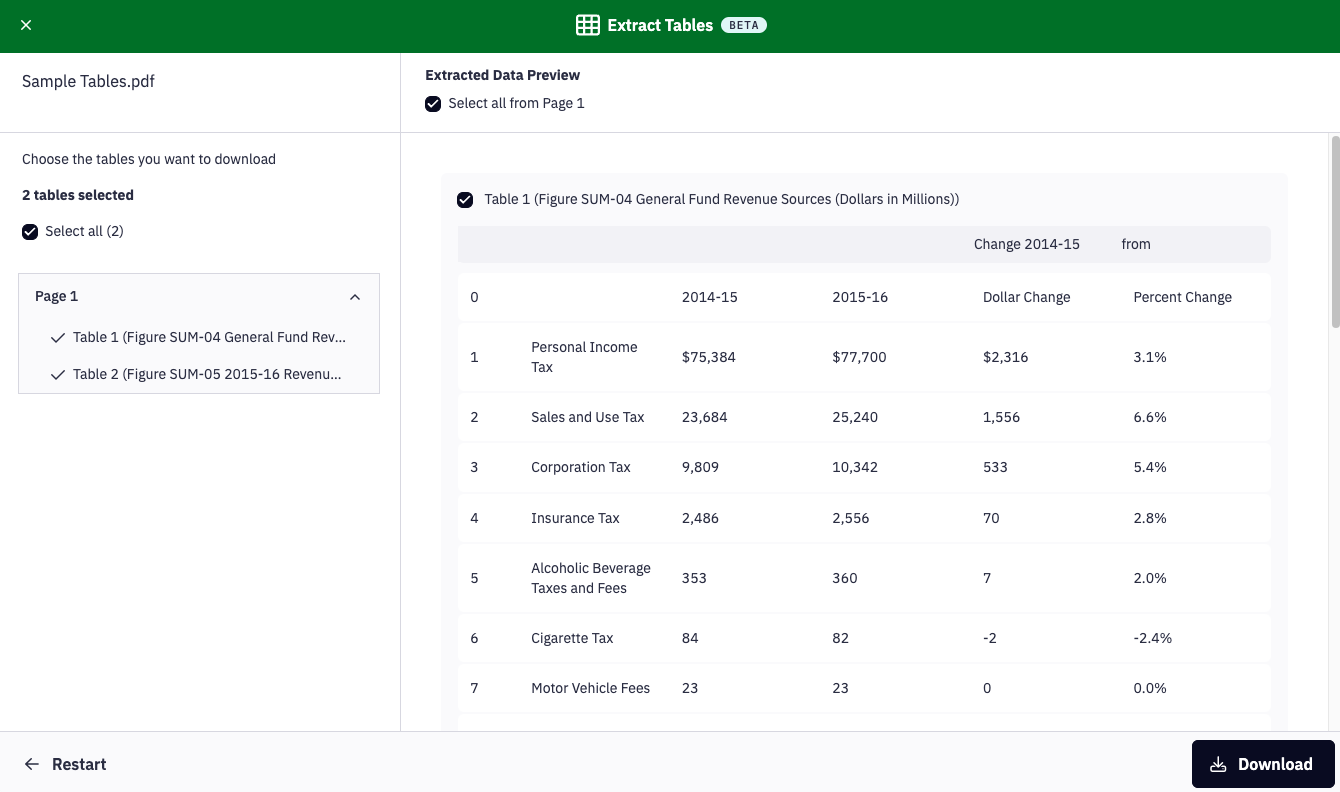
- Über die Schaltfläche „Herunterladen“ unten rechts auf dem Bildschirm werden alle ausgewählten Tabellen direkt auf Ihrem Desktop gespeichert.
Um das Tool zu schließen, klicken Sie auf das „X“ in der oberen linken Ecke des Tool-Fensters.
HINWEIS:
Maximal zulässige Größe: 25 MB.
Unterstütztes Dateiformat: ausschließlich PDF (.pdf).
Exportdateiformat: MS Excel (.xlsx). Apple-Nutzer können auch Numbers, die native Tabellenkalkulationsanwendung von Apple, verwenden, um XLSX-Dokumente zu öffnen.
Weitere Informationen zu „Tabellen- und Formular-Extraktion“ finden Sie in unserem Artikel zur intelligenten Dokumentenverarbeitung .
Knowledge Assistant: Der Knowledge Assistant ist ein Chat-Assistent, der Benutzern dabei hilft, Informationen zu den Funktionen der Produkte und Dienste von Nitro zu finden. Der Knowledge Assistant nutzt Informationen aus den Nitro-Benutzerhandbüchern und der Wissensdatenbank. Über ein einfaches Chat-Fenster direkt in Workspace können Benutzer bequem Fragen eingeben und zusammengefasste Antworten erhalten, während sie gleichzeitig andere Aufgaben in ihrem Browser erledigen.
So rufen Sie den Knowledge Assistant auf:
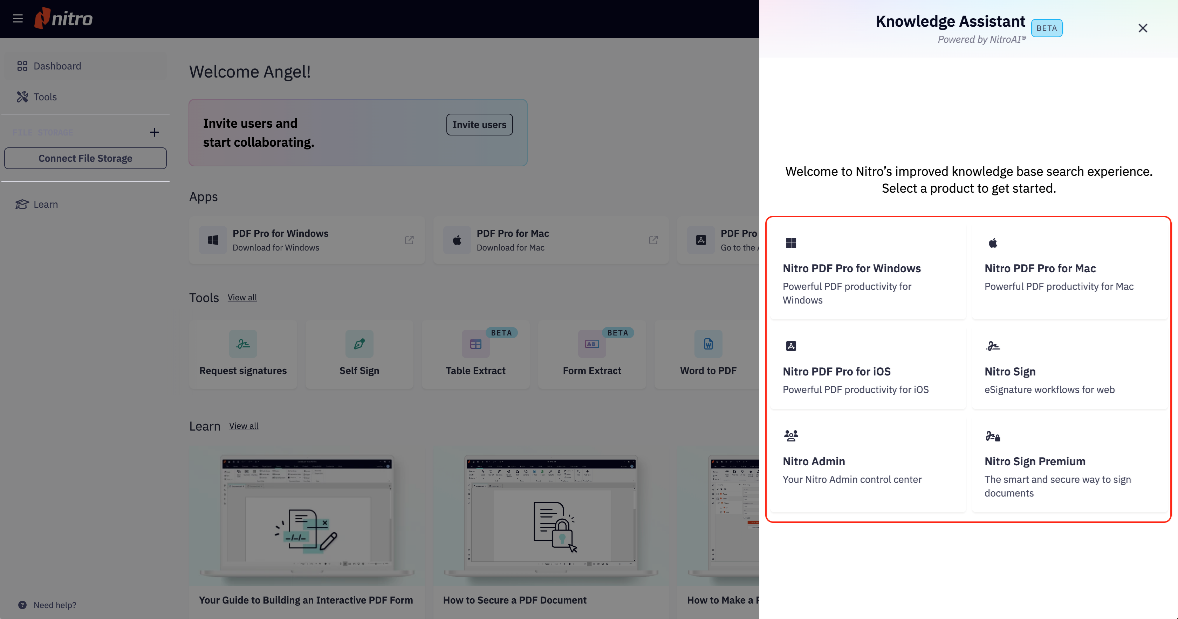
- Klicken Sie in Workspace auf Ihr Profil und wählen Sie „Knowledge Assistant“ aus.
- Wählen Sie im Chat-Fenster des Knowledge Assistant ein Nitro-Produkt oder einen Nitro-Dienst aus.
- Wählen Sie aus einer Liste häufig gestellter Fragen (FAQs) aus oder geben Sie Ihre Frage direkt in das Chat-Feld ein. Tippen/klicken Sie auf „Senden“ (d. h. „Return“/„Enter“), um Ihre Frage zu übermitteln.
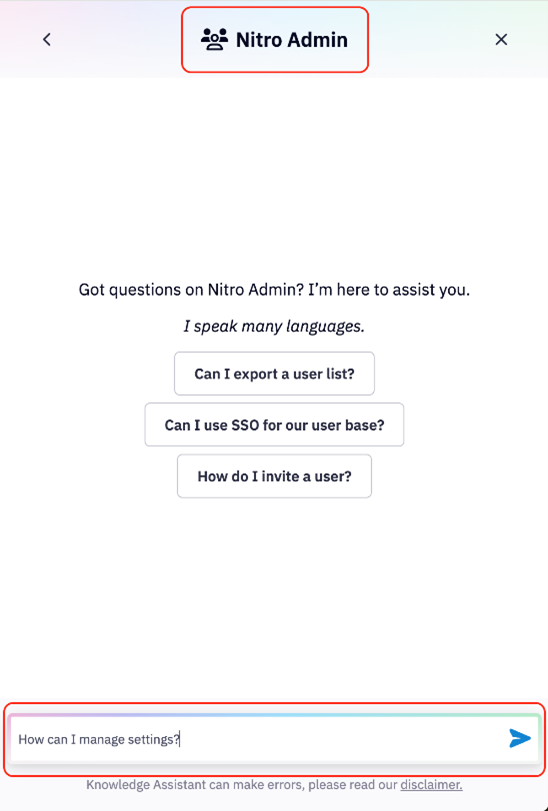
- Die Antworten des Knowledge Assistant enthalten außerdem Links zu den jeweiligen Ressourcen, die sich auf die Antwort beziehen.
- Um das Chat-Fenster des Knowledge Assistant zu schließen, klicken Sie auf das „X“ rechts im Fenster. Um zum vorherigen Bildschirm zurückzukehren, klicken Sie auf das Zurück-Symbol oben links im Fenster. Der Knowledge Assistant speichert Ihren Verlauf nicht.
- Der Nitro Knowledge Assistant bietet die Möglichkeit, die Antwort mit „Gefällt mir“ oder „Gefällt mir nicht“ zu bewerten, indem Sie auf das Daumen-hoch- oder Daumen-runter-Symbol klicken. Ihr Feedback ist von unschätzbarem Wert, da es uns hilft, die Qualität und Genauigkeit des Tools kontinuierlich zu verbessern.
- Der Knowledge Assistant hat keinen Zugriff auf Kundendaten oder auf Daten, die in Kundendokumenten enthalten sind. Er nutzt Daten aus der Nitro-Hilfe (Benutzerhandbücher und Knowledge-Base-Artikel), um Antworten zu Produktfunktionen und -möglichkeiten zu geben.