Voraussetzung: eine SCIM-kompatible SSO-Anwendung in Entra
Bevor Sie die SCIM-Bereitstellung einrichten, benötigen Sie eine Microsoft Entra SSO-Unternehmensanwendung für Nitro, die die SCIM-Bereitstellung unterstützt.
Wenn Sie Ihre Nitro-SSO-Anwendung zum ersten Mal einrichten
Befolgen Sie unsere Anleitung „Einrichten von Single Sign-On (SSO) mit Azure AD/Entra“ , um die Anwendung zu erstellen und zu konfigurieren, bevor Sie mit der SCIM-Einrichtung fortfahren.
Wenn Sie bereits über eine Nitro-SSO-Anwendung verfügen
Bitte stellen Sie sicher, dass diese das SCIM-Provisioning unterstützt:
-
Melden Sie sich beim Microsoft Entra Admin Center an
-
Gehen Sie zu „Entra ID“ > „Unternehmensanwendungen“ und wählen Sie Ihre Nitro-Anwendung aus
-
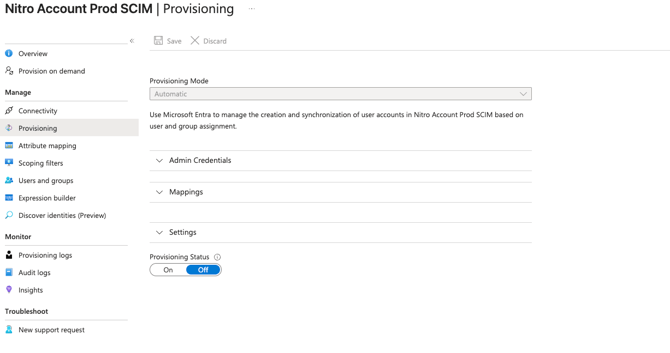
Navigieren Sie zu „Verwalten“ > „Bereitstellung“
Wenn die Bereitstellung normal geladen wird, unterstützt Ihre Anwendung SCIM und Ihre SSO-App ist einsatzbereit; sollten Sie jedoch die folgende Fehlermeldung sehen:
„Die automatische Bereitstellung für IHRE NITRO-ANWENDUNG NAME wird derzeit nicht standardmäßig unterstützt. Stellen Sie sicher, dass IHRE NITRO-ANWENDUNG NAME den SCIM-Standard für die Bereitstellung unterstützt …“
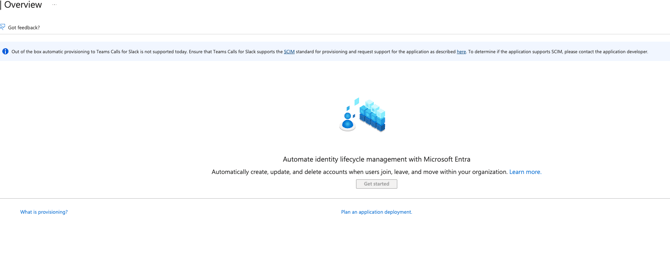
Müssen Sie Folgendes tun:
-
Erstellen Sie zunächst eine neue Anwendung in Entra. Befolgen Sie unsere Anleitung „Einrichten von Single Sign-On (SSO) mit Azure AD/Entra“, um die neue Unternehmensanwendung zu erstellen, SAML zu konfigurieren und dieselben Benutzer und Gruppen zuzuweisen, die Zugriff auf die alte Anwendung hatten.
-
Aktualisieren Sie anschließend die SSO-Konfiguration im Nitro-Admin-Portal. Dies ist der einzige Schritt, der die Anmeldung für Ihre Organisation kurzzeitig unterbricht – in der Regel nur für wenige Minuten.
-
Sobald die SCIM-kompatible SSO-Anwendung eingerichtet ist und die SSO-Verbindung als funktionsfähig bestätigt wurde, fahren Sie wie unten beschrieben fort, um die SCIM-Bereitstellung einzurichten.
Schritt 1 – Beziehen Sie Ihre SCIM-Anmeldedaten von Nitro
-
Melden Sie sich bei der Nitro Admin App an
-
Gehen Sie zu „Einstellungen“
-
Navigieren Sie zur Registerkarte „SSO & Provisioning“
-
Gehen Sie zum Abschnitt „Provisioning über SCIM“
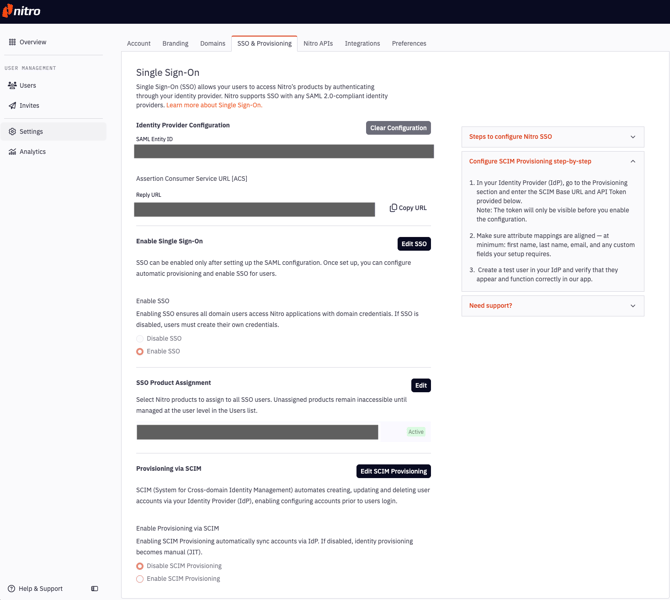
- Klicken Sie auf die Schaltfläche „SCIM-Provisioning bearbeiten“
- Wählen Sie „SCIM-Provisioning aktivieren“
- Klicken Sie auf „Speichern“
- Klicken Sie auf „SCIM-Token generieren“
- Kopieren Sie die SCIM-Basis-URL und das API-Token und speichern Sie diese
- Klicken Sie auf „Fertig“
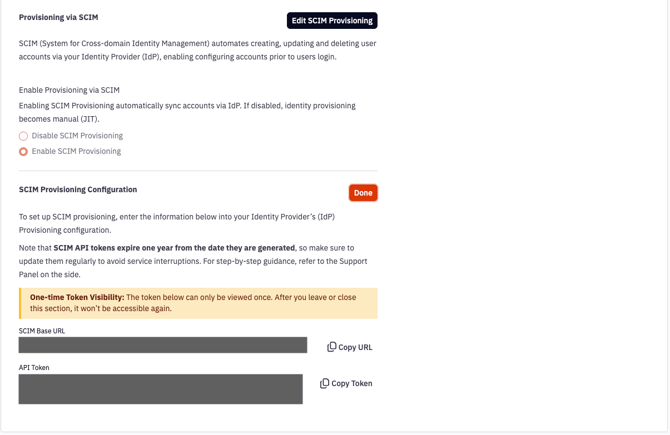
Hinweis:
- Das Token kann nur einmal angezeigt werden. Sobald Sie den Abschnitt „SSO & Provisioning“ verlassen, ist es nicht mehr zugänglich.
- Sollten Sie das Token verlieren, kann es widerrufen und ein neues generiert werden.
- SCIM-API-Token verfallen ein Jahr nach ihrer Generierung. Aktualisieren Sie sie daher regelmäßig, um Dienstunterbrechungen zu vermeiden.
So generieren Sie ein neues Token:
- Klicken Sie auf „SCIM-Provisioning bearbeiten“
- Klicken Sie anschließend auf „Token widerrufen“
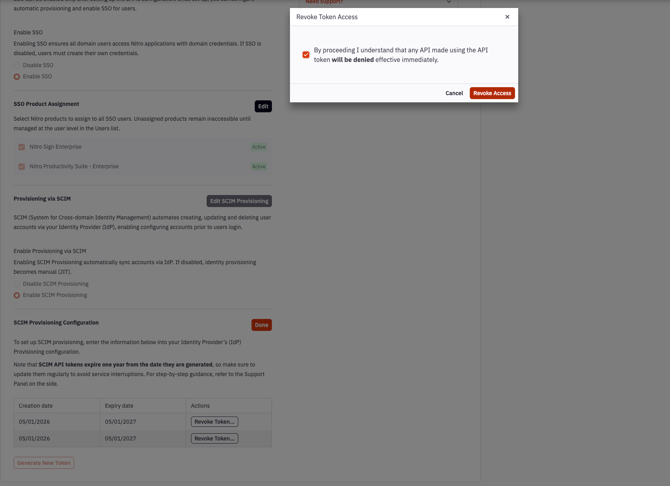
- Anschließend können Sie ein neues Token generieren, indem Sie wie in den obigen Schritten beschrieben auf „SCIM-Token generieren“ klicken.
Schritt 2 – Konfigurieren von SCIM in Microsoft Entra
- Navigieren Sie im Microsoft Entra-Verwaltungscenter zu „Entra ID > Unternehmensanwendungen“
- Wählen Sie Ihre Anwendung aus
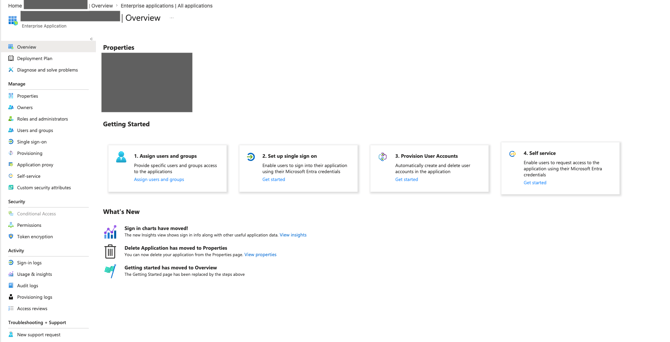
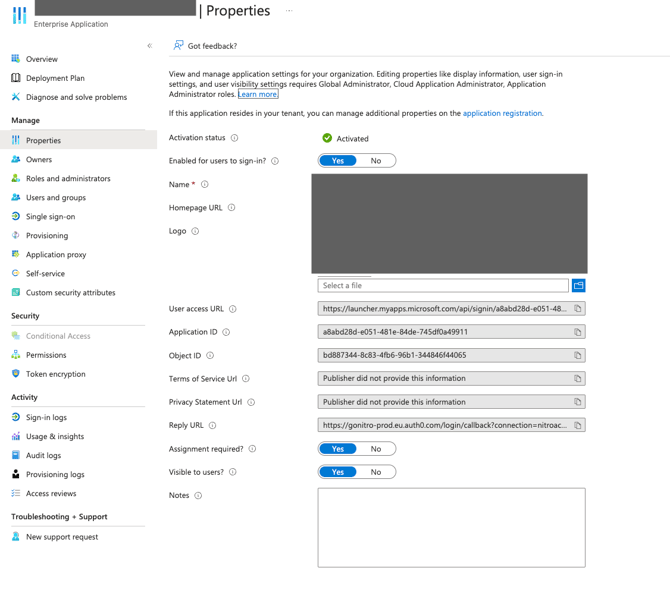
3. Fahren Sie fort mit „Verwalten“ > „Eigenschaften“
4. Setzen Sie „Zuweisung erforderlich “ auf „Ja“
5. Navigieren Sie zu „Verwalten“ > „Bereitstellung“
6. Wählen Sie „Erste Schritte“
7. Klicken Sie auf „Anwendung verbinden“
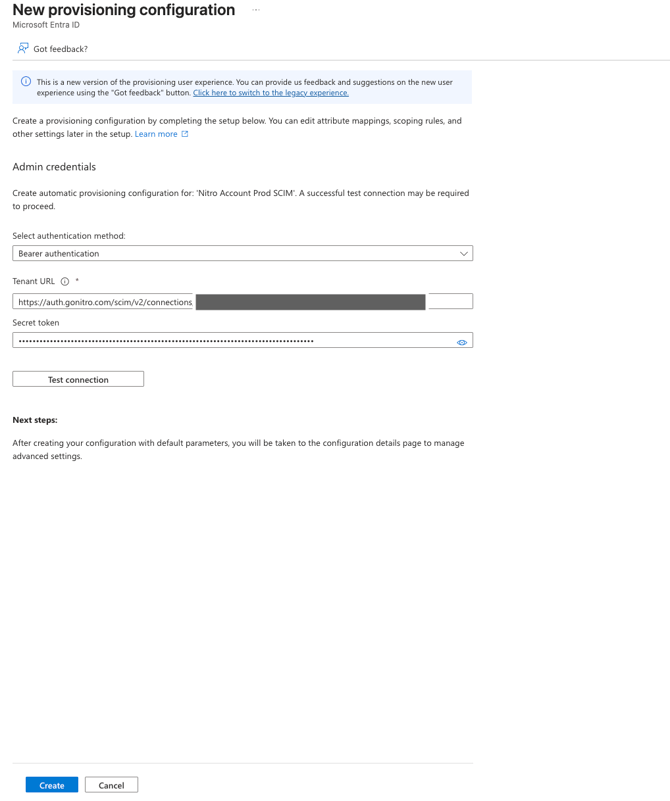
8. Konfigurieren Sie im Abschnitt „Admin-Anmeldedaten“ die folgenden Parameter:
Überspringen Sie diesen Schritt nicht. Andernfalls funktioniert die Deaktivierung von Benutzern nicht ordnungsgemäß – ein in Entra gelöschter Benutzer könnte in Nitro weiterhin als aktiv angezeigt werden.
Setzen Sie die „Tenant-URL“ auf die zuvor gespeicherte SCIM-Endpunkt-URL, an deren Ende Sie „?aadOptscim062020“ anhängen – z. B. https://auth.gonitro.com/scim/v2/connections/connection_id/?aadOptscim062020
-
Setzen Sie das „Secret Token“ auf den Token-Wert, den Sie im vorherigen Schritt gespeichert haben
-
Sie können auf die Schaltfläche „Verbindung testen“ klicken, um die Konfiguration zu überprüfen.
-
Klicken Sie auf „Erstellen“
Schritt 3 – Attributzuordnungen aktualisieren
1. Navigieren Sie zum Abschnitt „Attributzuordnungen“
2. Wählen Sie den Abschnitt „Benutzer“ aus
.png?width=670&height=239&name=Screenshot%202026-05-28%20at%2016.08.15%20(1).png)
3. Klicken Sie auf „Microsoft Entra ID-Benutzer bereitstellen“. Sie sollten nun die Standardzuordnungen sehen:
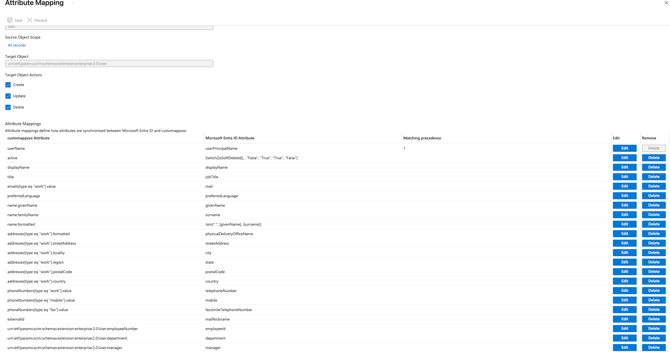
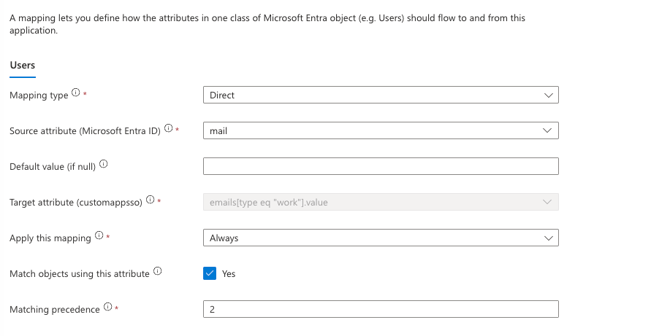
4. Wählen Sie in der Zeile der Attributzuordnungstabelle , die „emails[type eq ‚work‘].value“ und „mail“ enthält , „Bearbeiten“ aus, um zum Bildschirm„Attribut bearbeiten“ zu gelangen , und konfigurieren Sie dort die folgenden Parameter:
Überspringen Sie diesen Schritt nicht. Wenn Sie bereits Nitro-Benutzer haben, ist dies die einzige Einstellung, die Entra anweist, diese anhand der E-Mail-Adresse abzugleichen, anstatt doppelte Konten zu erstellen.
- Setzen Sie „Objekte anhand dieses Attributs abgleichen“ auf „Ja“
- Setzen Sie „Abgleichspriorität“ auf „2“
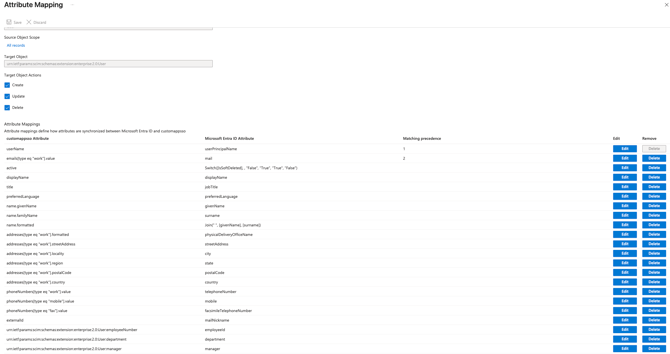
5. Speichern Sie die Änderungen, aktualisieren Sie die Seite – die Attributzuordnung sollte nun wie unten dargestellt aussehen:
Testen
Um zu überprüfen, ob alles funktioniert, gehen Sie zu „Verwalten“ > „Bereitstellung“ > „Bereitstellung auf Abruf“ und führen Sie einen Test mit einem Benutzer in MS Entra durch.
Überwachung
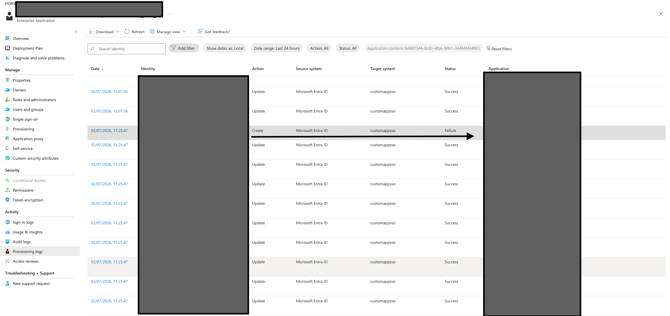
Wir empfehlen Ihnen dringend, die Provisioning-Protokolle zu überwachen, um sicherzustellen, dass Benutzer erfolgreich bereitgestellt bzw. aktualisiert werden.
Klicken Sie auf „Aktivität“ → „Bereitstellungsprotokolle“:
Hinweise
Falls bereits vor der Einrichtung von SCIM Benutzer im System vorhanden waren, synchronisieren Sie diese Benutzer.
Um alle zugewiesenen Benutzer zu synchronisieren, setzen Sie den Provisioning-Status auf „Ein“. Das System provisioniert alle zugewiesenen Benutzer automatisch etwa alle 40 Minuten.
Um einen bestimmten Benutzer zu synchronisieren, verwenden Sie „Provisioning on Demand“. Mit dieser Option werden Benutzer manuell bereitgestellt.