
SharePoint Online-Erweiterung: Klicken Sie hier , um die Bereitstellungsanleitung aufzurufen.
Öffnen eines PDF-Dokuments
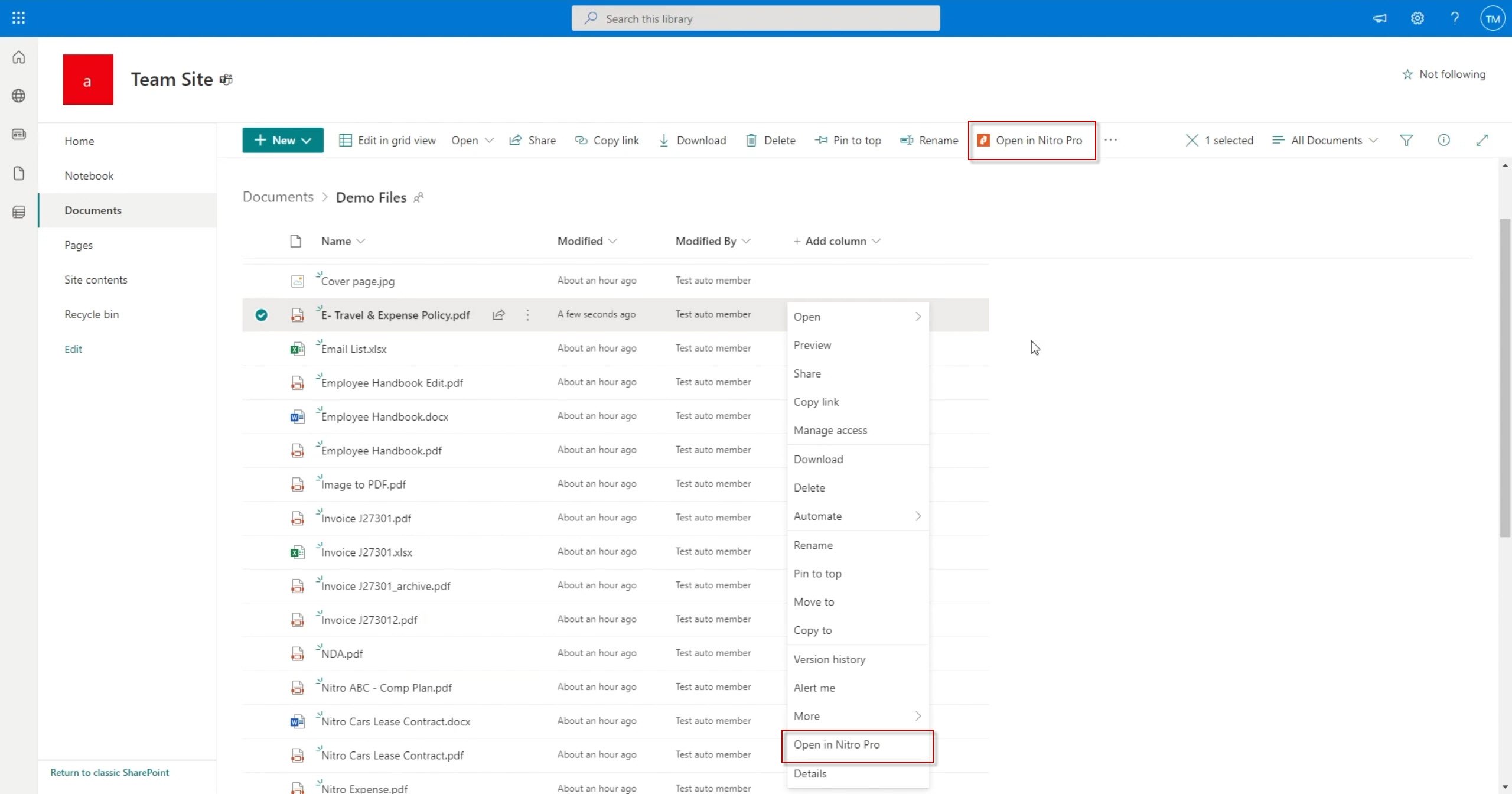
- Klicken Sie in SharePoint auf die Dokumentansicht
- Klicken Sie mit der rechten Maustaste auf das PDF-Dokument, das Sie in SharePoint öffnen möchten, und wählen Sie „In Nitro PDF Pro öffnen“. Alternativ können Sie mit der linken Maustaste auf die Datei klicken und in der Symbolleiste auf „In Nitro PDF Pro öffnen“ klicken.
- Nitro PDF Pro bietet Ihnen die Optionen „Auschecken und öffnen “, „Ohne Auschecken öffnen “ oder „Vorgang abbrechen “.
- Beim Schließen fordert Nitro PDF Pro Sie auf, das Dokument zu speichern , und fragt, ob Sie die Änderungen für andere freigeben möchten. Wenn Sie auf „Ja“ klicken, wird eine neue Hauptversion der Datei veröffentlicht, in der Sie einen Kommentar hinterlassen können.
Hinweis: Wenn das Dokument ausgecheckt ist, kann kein anderer Benutzer das Dokument bearbeiten, bis es vom selben Benutzer wieder eingecheckt wird.
SharePoint-Integration in der App: Mit dem SharePoint-Konnektor kann der Benutzer sowohl auf Website- als auch auf Bibliotheksebene auf SharePoint zugreifen. Dieser detaillierte Zugriff ermöglicht es dem Benutzer, nur die Dokumente auf den Websites bzw. in den Bibliotheken aufzurufen und zu bearbeiten, die für ihn von Interesse sind. Um die Website oder Bibliothek als Konnektor in Nitro PDF Pro hinzuzufügen, reicht es aus, die URL aus dem Browser in Nitro PDF Pro zu kopieren.
Anmeldung bei SharePoint
- Klicken Sie auf „Datei“ > „Öffnen“
- Wählen Sie „SharePoint 365“ aus, woraufhin Nitro PDF Pro Sie zur Anmeldung auffordert
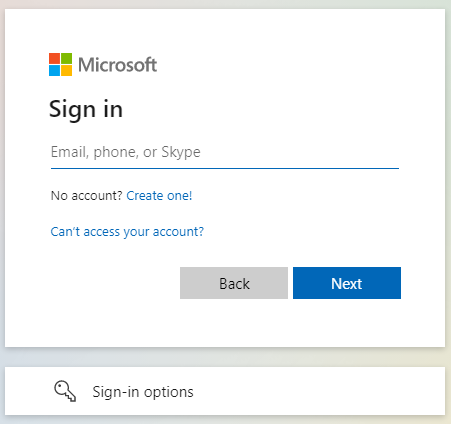
Hinweis: Wenn Ihre Organisation SSO verwendet, leitet Nitro PDF Pro Sie automatisch auf die SSO-Startseite Ihres Unternehmens weiter. - Nitro PDF Pro bietet Ihnen die Optionen „Auschecken und Dokument öffnen “, „ Dokument ohne Auschecken öffnen “ oder „Vorgang abbrechen “.
Standard-Einstellungen für „Öffnen“ und „Schließen“ ändern
- Klicken Sie auf „Datei“ > „Einstellungen“
- Unter „DMS-Speicher“ können Sie festlegen, wie sich Nitro PDF Pro beim Öffnen und Schließen von Dokumenten aus SharePoint verhält.
Zuletzt aktualisiert: Juni 2026