
Zuletzt aktualisiert: Juni 2026
In dieser Anleitung werden die Schritte zur Einrichtung der Nitro PDF Pro SharePoint-Erweiterung beschrieben.
Bereitstellung
Bitte befolgen Sie die Anweisungen von Microsoft: Verwenden Sie den App-Katalog, um benutzerdefinierte Geschäftsanwendungen für Ihre SharePoint-Umgebung bereitzustellen .Hinweis: Möglicherweise sind SharePoint-Administratorrechte erforderlich.
Während der Bereitstellung bietet SharePoint Online die Möglichkeit, das Paket mandantenweit oder pro Website bereitzustellen. Wird das Paket mandantenweit bereitgestellt, steht es automatisch auf allen Websites und Unterwebsites des aktuellen SharePoint-Mandanten zur Verfügung.
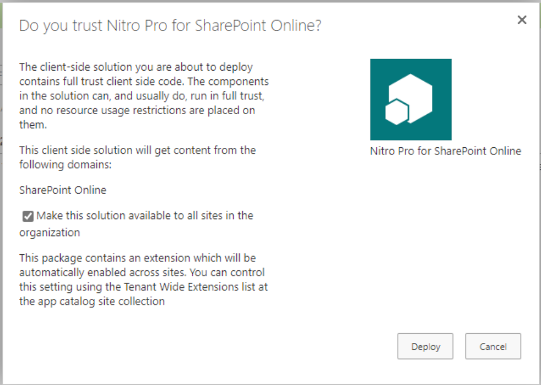
Andernfalls muss das Paket nach der Bereitstellung auf jeder Website, auf der es verwendet werden soll, manuell aktiviert werden. Dazu:
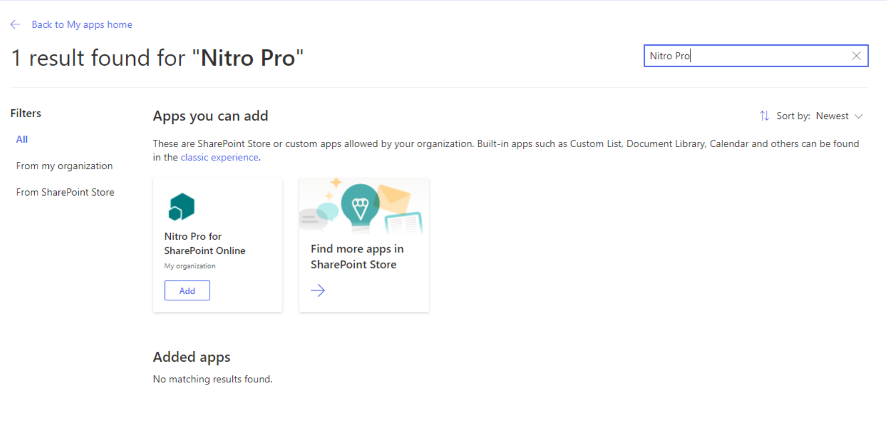
- Öffnen Sie die SharePoint-Websiteeinstellungen und wählen Sie „App hinzufügen“
- Wählen Sie im Menü auf der linken Seite „Aus meiner Organisation“ aus
- Suchen Sie nach der Anwendung „Nitro PDF Pro für SharePoint Online “ und klicken Sie auf „Hinzufügen“
Mit Nitro PDF Pro kompatible Versionen der SharePoint Online-Erweiterung
Damit die Nitro PDF Pro-Erweiterung für SharePoint Online ordnungsgemäß funktioniert, wird empfohlen, eine Nitro PDF Pro-Version zu installieren, die der Version des bereitgestellten Pakets entspricht:
|
SharePoint Online-Erweiterung |
Nitro PDF Pro |
|
1.12.0.x |
13.60+ |
Sicherheit
SharePoint Online-Erweiterung
Die Erweiterung selbst benötigt keine zusätzlichen Berechtigungen für den Zugriff auf das Dokument. Als clientseitige Erweiterung läuft sie mit den Berechtigungen des aktuell angemeldeten Benutzers. Daher hat die Erweiterung nur Zugriff auf die Dateien, auf die der Benutzer derzeit Zugriff hat.Erläuterung der Berechtigungsanfrage von Nitro PDF Pro
Um ein SharePoint Online-Dokument zu öffnen und zu speichern, benötigt Nitro PDF Pro zusätzlichen Zugriff auf den SharePoint Online-Server.
Beim ersten Mal werden die Benutzer möglicherweise aufgefordert, ihre Zustimmung zu erteilen. Es wird empfohlen, sich zunächst mit Administratorrechten über Nitro PDF Pro bei SharePoint Online anzumelden und die Zustimmung im Namen der Organisation zu erteilen.
Die vollständige Liste der Berechtigungen, die Nitro PDF Pro möglicherweise anfordert, lautet wie folgt:
| Berechtigungen | Typ | Beschreibung | Erforderlich für Funktion | Anmerkungen |
| Microsoft Graph | Delegiert | Anmelden und Benutzerprofil lesen | ||
| User.Read |
SharePoint Online OneDrive Azure Information Protection |
Ermöglicht die Anmeldung, wird in den Microsoft-Dokumenten als „im Allgemeinen erforderlich“ bezeichnet. | ||
| Dateien.LesenSchreiben | Delegiert | Vollzugriff auf Benutzerdateien |
OneDrive- SharePoint Online |
|
| Websites.Verwalten.Alle | Delegiert | Erstellen, Bearbeiten und Löschen von Elementen und Listen in Websitesammlungen |
SharePoint Online |
Erforderlich zum Hochladen von Dateien in SharePoint. |
| Offline_access | Delegiert | Zugriff auf Daten aufrechterhalten, für die Sie Zugriff gewährt haben |
OneDrive SharePoint Online |
Gewähren Sie Zugriff auf Refresh-Token, die in den Microsoft-Dokumenten als „allgemein erforderlich“ bezeichnet werden. |
| Azure Rights Management Service |
|
|||
| user_impersonation | Delegiert | Erstellen und Aufrufen geschützter Inhalte für den Benutzer |
- Azure Information Protection |
Wird vom MIP-SDK beim Lesen von Richtlinien und Kennzeichnungen angefordert. |
| Content.DelegatedWriter | Anwendung | Erstellen von geschützten Inhalten im Namen eines Benutzers |
- Azure Information Protection |
Wird vom MIP-SDK zum Schutz eines Dokuments angefordert |
| Microsoft Information Protection Sync Services |
|
|||
| UnifiedPolicy.User.Read | Delegiert | Alle einheitlichen Richtlinien lesen, auf die ein Benutzer Zugriff hat |
Azure Information Protection |
Wird vom MIP-SDK beim Lesen von Richtlinien und Kennzeichnungen angefordert. |
Erläuterung der Verwaltung von OEUTH-Zugriffstoken
Das Zugriffstoken wird gespeichert unter
C:Users<Benutzer>AppDataRoamingNitroProCVms_graph_token_cache.msal (v26) oder C:Users<Benutzer>AppDataRoamingNitroPro14ms_graph_token_cache.msal (v14)
und wird mithilfe der Bibliothek „Microsoft.Identity.Client“ verarbeitet und verschlüsselt.
Zum Schutz von „ms_graph_token_cache.msal“ nutzt Nitro Pro die Windows Data Protection API, die Daten mit den Anmeldedaten des aktuellen Benutzers verschlüsselt.
Die einzige Zugangsinformation, die Nitro PDF Pro verarbeitet, ist die Anmelde-E-Mail-Adresse, die direkt im Registrierungsschlüssel gespeichert wird:
v26
HKEY_CURRENT_USERSoftwareNitroProCVSettingsMicrosoftAccountemail
v14
HKEY_CURRENT_USERSoftwareNitroPro14EinstellungenMicrosoftAccountE-Mail
Alles andere wird über das AIP-SDK (das sich im MSI- und MSIPC-Ordner befindet) oder Microsoft.Identity.Client abgewickelt.
Weitere Informationen zur Microsoft Identity-Plattform und zur Authentifizierung finden Sie hier: https://docs.microsoft.com/en-us/azure/active-directory/develop/v2-oauth2-auth-code-flow .