
Schritt 1: Fügen Sie Nitro PDF Pro zu den zugelassenen Anwendungen auf dem iManage-Server hinzu
Hinweis: Wenn Sie über mehr als einen iManage-Server verfügen, muss dieser Schritt auf jedem iManage-Server durchgeführt werden.Fügen Sie im iManage Control Center (IMCC) Nitro Pro zu den zugelassenen Anwendungen hinzu:
- Wenn Sie ein Konto auf cloudimanage.com verwenden: Wählen Sie Nitro Pro aus der Anwendungsliste aus und fügen Sie es hinzu
- Wenn Sie einen anderen iManage 10.2+-Server (Cloud oder lokal) verwenden: Fügen Sie Nitro Pro manuell mit einer vordefinierten Client-ID hinzu:
Client-ID / API-Schlüssel
0127f653-a333-483f-b6b4-fb452b5959a7
Client-Secret / API-Secret
<automatisch generiert>
Weiterleitungs-URL
http://localhost/
Anwendungstyp
Nativ
Schritt 2: Registrieren Sie Nitro PDF Pro als integrierte Anwendung
Hinweis: Wenn Sie über mehr als einen iManage-Server verfügen, muss dieser Schritt auf jedem iManage-Server durchgeführt werden.- Laden Sie die Datei „imWorkOptions.xml“ aus dem IMCC herunter. Falls keine solche Datei vorhanden ist, kann die Vorlage aus dem iManage-Hilfezentrum heruntergeladen oder manuell erstellt werden.
- Fügen Sie in der Datei „imWorkOptions.xml“ den Abschnitt hinzu, der Nitro Pro als integrierte Anwendung kennzeichnet:
<ws_options> <ws_option name="integration"> <key name="IntegratedProcesses" value="NitroPDF"/> </ws_option> </ws_options> WICHTIG: Stellen Sie sicher, dass „<ws_options>“ kein Attribut „applyToAll“ enthält. Falls dieses Attribut vorhanden ist, entfernen Sie es bitte. Der Wert von „IntegratedProcesses“ muss genau „NitroPDF“ lauten, da er dem Namen des Nitro PDF Pro-Prozesses auf einem Client entspricht.
- Laden Sie das Ergebnisdokument wieder in das IMCC hoch.
- Um die Konfiguration auf der Client-Seite zu aktualisieren, muss erneut eine Verbindung zum iManage-Server hergestellt werden.
Schritt 3: Einrichtung auf der Client-Seite
Auf den Client-Arbeitsplätzen:- Stellen Sie sicher, dass iManage Work Desktop für Windows 10.5 oder neuer ( auch bekannt als iManage Agent) ausgeführt wird und mit dem iManage-Server verbunden ist.
- Erstellen Sie vor der Installation von Nitro Pro mit dem Nitro Pro Deployment Tool eine MST-Datei, in der die iManage-Integration aktiviert ist:
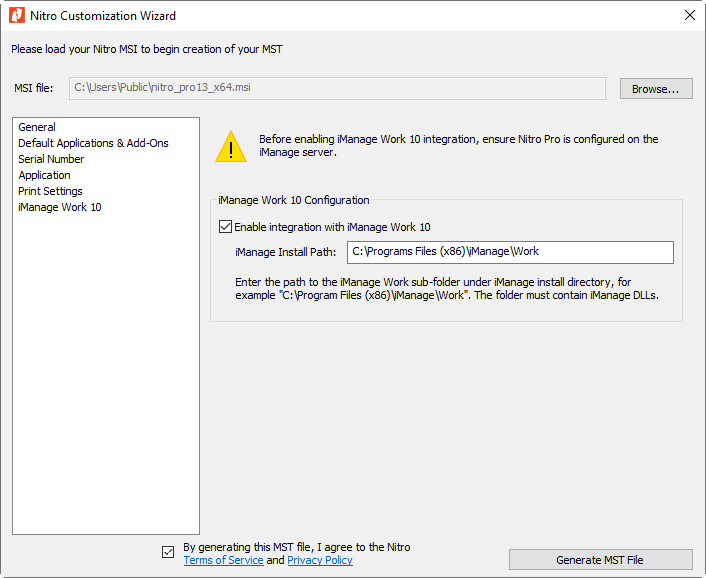
WICHTIG: Der Pfad muss auf den Unterordner „Work“ gesetzt sein, in dem Nitro Pro die iManage-DLLs finden kann. Fehlt der iManage-Installationspfad, funktioniert die Nitro Pro-Integration mit iManage nicht, was dazu führen kann, dass Dokumente, die über den Web-Client geöffnet wurden, bis zum manuellen Einchecken im ausgecheckten Zustand bleiben. - Installieren Sie Nitro Pro mit der erstellten MST-Datei. Weitere Informationen finden Sie auf Seite 3 unter „So aktivieren Sie die iManage-Integration mit dem Deployment Tool“.
- Legen Sie Nitro Pro als Standard-PDF-Viewer fest
So aktivieren Sie die iManage-Integration mit dem Deployment Tool
Schritt 1: Voraussetzungen
- Deinstallieren Sie die vorherige Version von Nitro PDF Pro.
- Laden Sie das Nitro PDF Pro-Installationsprogramm und das dazugehörige Deployment Tool herunter.
HINWEIS: Es ist wichtig, dass das Deployment Tool dieselbe Version wie das Nitro Pro-Installationsprogramm hat.
Schritt 2: MST-Datei mit aktivierter iManage-Integration vorbereiten
- Starten Sie das Deployment Tool
- Klicken Sie oben rechts auf die Schaltfläche „Durchsuchen…“ und wählen Sie das heruntergeladene Nitro Pro-Installationsprogramm (MSI-Datei) aus. Beispiel:
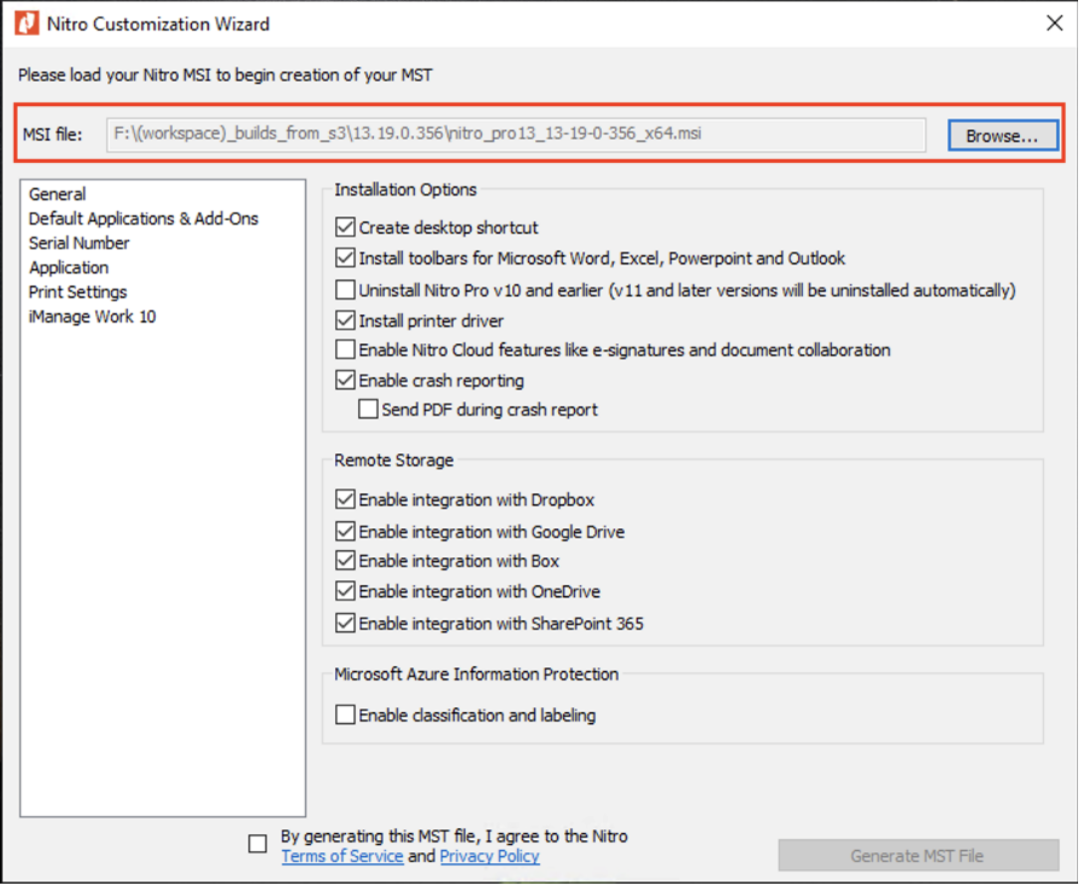
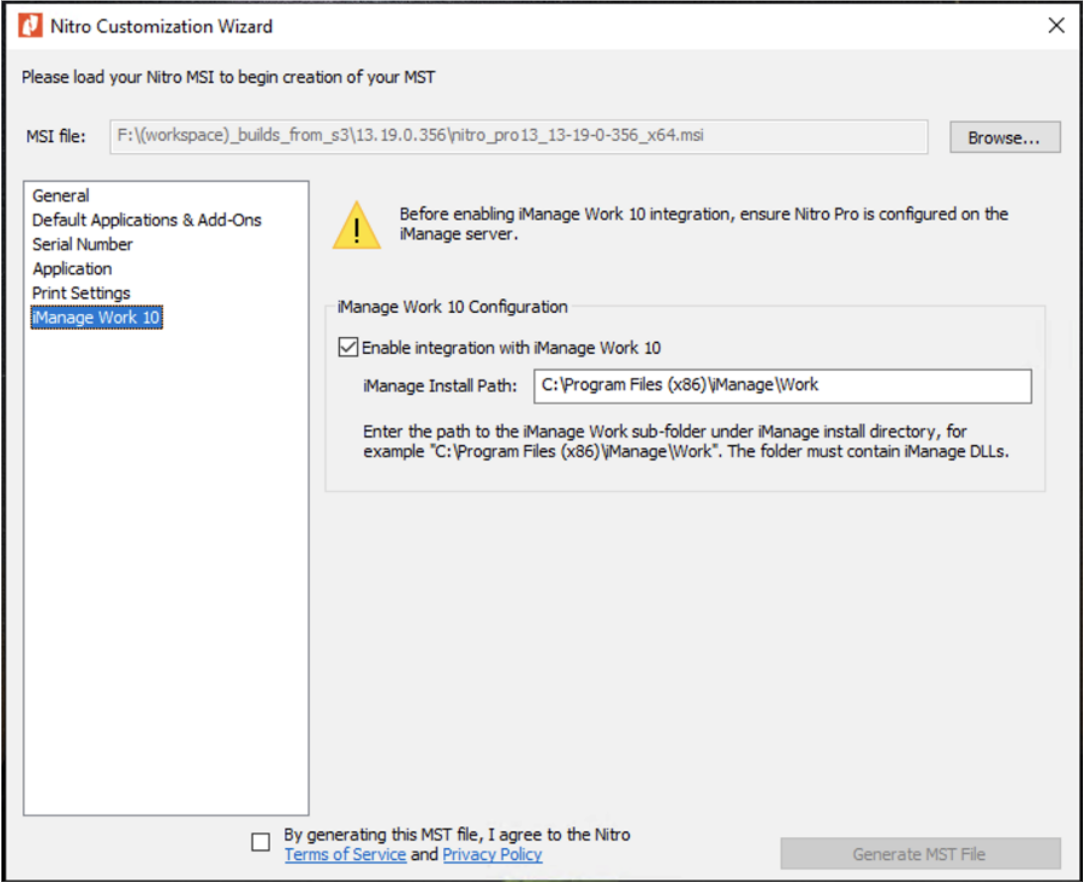
- Wählen Sie im linken Bereich den Abschnitt „iManage Work 10 “ aus.
- Aktivieren Sie das Kontrollkästchen „Integration mit iManage Work 10 aktivieren“.
- Legen Sie im Bearbeitungsfeld „iManage-Installationspfad“ den Pfad zum Unterordner „Work“ im iManage-Installationsordner fest. HINWEIS: Dieser Unterordner muss die iManage-DLLs enthalten. Beispiel:
- Aktivieren Sie unten im Dialogfeld das Kontrollkästchen zur Zustimmung und klicken Sie auf „MST-Datei generieren“. Beispiel:
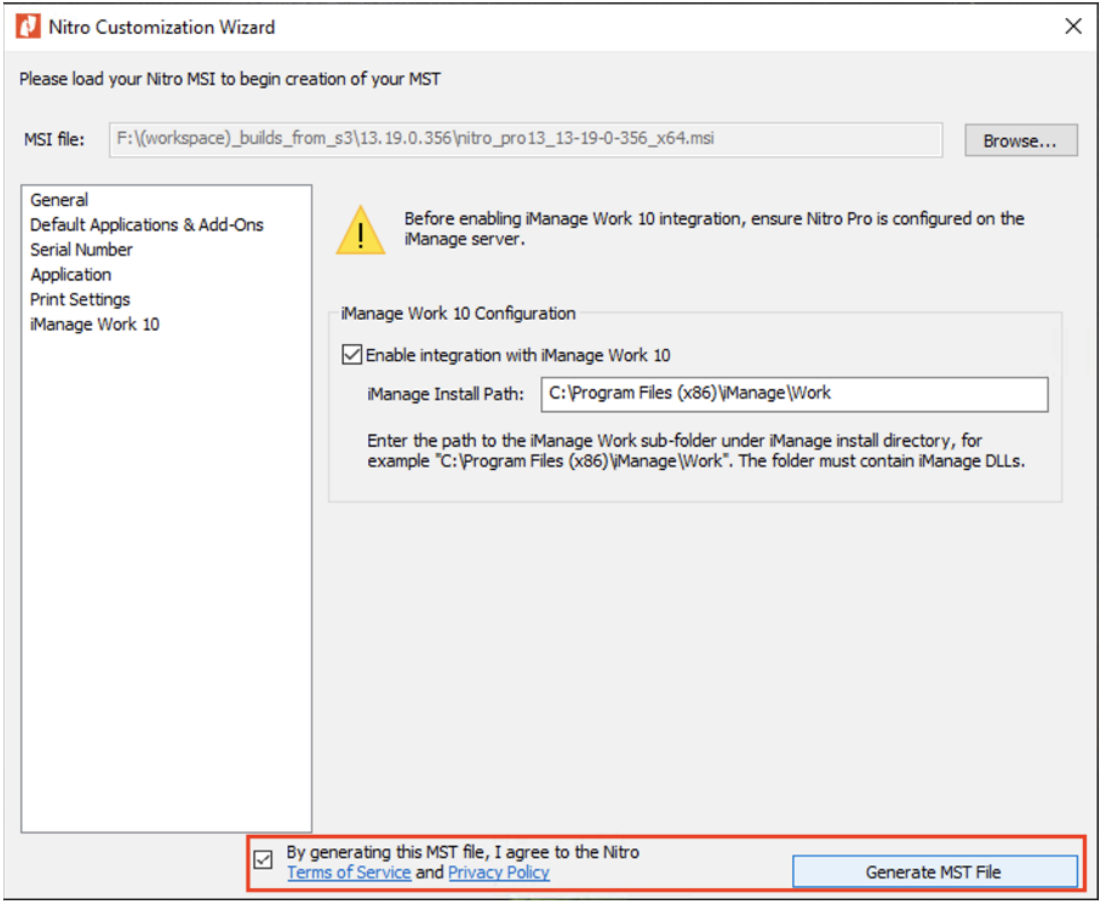
- Wenn die MST-Datei erfolgreich generiert wurde, erscheint eine Meldung mit dem Pfad zur MST-Datei.
- [WICHTIG] Schließen Sie den Dialog des Bereitstellungstools.
Schritt 3: Installieren Sie Nitro Pro unter Verwendung der MST-Datei/h5>
- Öffnen Sie die Eingabeaufforderung (Windows-Befehlszeile).
- Installieren Sie Nitro Pro mit folgendem Befehlszeilenformat:

HINWEIS: Es ist wichtig, „TRANSFORMS“ korrekt zu schreiben – andernfalls wird die MST-Datei nicht angewendet. Wenn der Pfad Leerzeichen enthält, sollte er in doppelte Anführungszeichen „“ gesetzt werden.
- Befolgen Sie einfach wie gewohnt die Schritte des Installationsprogramms.
Zuletzt aktualisiert: Juni 2026