
Wenn Sie eine Anwendung verwenden, mit der Sie Dateien drucken können, können Sie diese Anwendung auch zum Erstellen von PDF-Dokumenten nutzen. Nitro PDF Creator ist in Nitro PDF Pro enthalten und stellt einen virtuellen Drucker dar, mit dem Sie aus jeder druckfähigen Anwendung eine PDF-Datei erstellen können. Nitro PDF Creator ist ohne jegliche Konfiguration einsatzbereit und wird automatisch in Ihrem Windows-Druckermanager installiert.
So drucken Sie ein Dokument mit Nitro PDF Creator
- Öffnen Sie das Dokument, das Sie konvertieren möchten, in der entsprechenden Software.
Beispielsweise ein Word-Dokument in Microsoft Word oder Online-Inhalte in Ihrem Webbrowser. - Die meisten Anwendungen verfügen über den Befehl „Drucken“ im Menü „Datei“.
Wählen Sie diesen aus oderdrücken Sie Strg+P - Wählen Sie aus der Druckerliste „Nitro PDF Creator“ aus, indem Sie darauf klicken
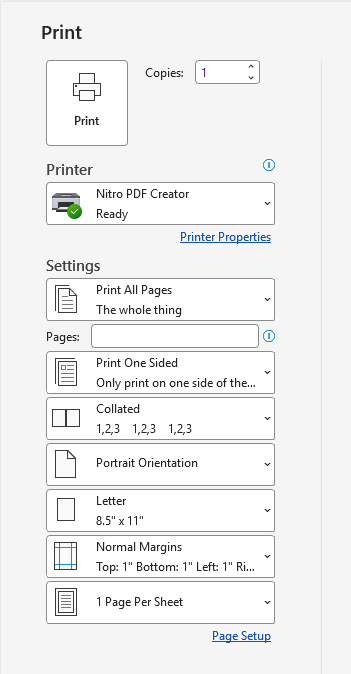
- Das Dialogfeld „Nitro PDF Creator“ wird geöffnet
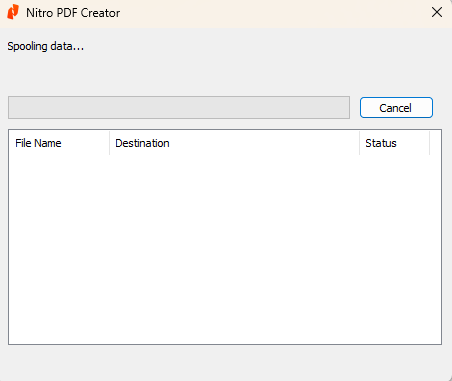
- Sobald die Konvertierung abgeschlossen ist, wird die neue PDF-Datei in Nitro PDF Pro angezeigt
Tipp: Um Ihr Dokument an eine vorhandene PDF-Datei anzuhängen, speichern Sie die neue PDF-Datei im selben Ordner und unter demselben Dateinamen wie das ursprüngliche PDF-Dokument. Nitro PDF Creator fragt Sie, ob Sie die Datei am Anfang der vorhandenen Datei einfügen, am Ende hinzufügen, die Originaldatei überschreiben oder den Vorgang abbrechen möchten.
Dokumenteneigenschaften festlegen
Wenn Sie ein PDF-Dokument erstellen, indem Sie eine Datei mit Nitro PDF Creator drucken, können Sie die Eigenschaften des PDF-Dokuments festlegen.
- Klicken Sieim Dialogfeld „Drucken“auf „Druckereigenschaften“
- Der Dialog „Nitro PDF Creator – Eigenschaften“ wird angezeigt
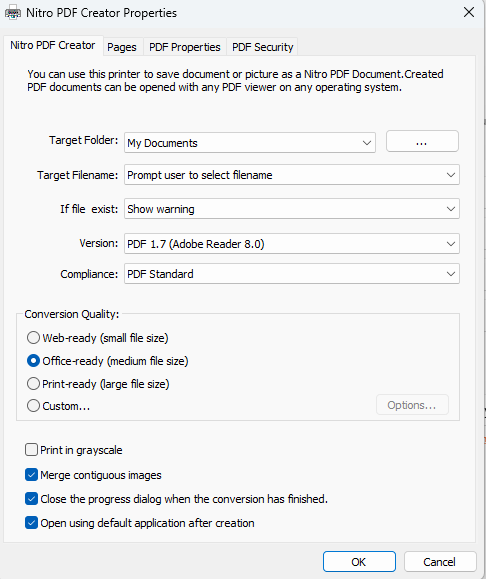
- Legen Sie die Dokumenteigenschaften fest und klicken Sie auf„OK“,um zum Dialogfeld „Drucken“ zurückzukehren
Tipp: Um die Dokumenteigenschaften in Nitro PDF Pro anzuzeigen, klicken Sie im Menü „Datei“ auf „Dokumenteigenschaften“
Weitere Informationen finden Sie in unserem Artikel zum Thema „Drucken “.
Zuletzt aktualisiert: Juni 2026