
Mit Nitro PDF Pro können Sie Ihre Papierdokumente ganz einfach in digitale Form umwandeln, um sie leichter zu speichern und abzurufen. Je nach Art Ihres Scanners können Sie einzelne Seiten oder ganze Dokumente in einem Arbeitsgang konvertieren. Bei Bedarf können Sie auch verschiedene Dokumente zusammenführen, um ein PDF-Dokument zu erstellen, das aus verschiedenen Papierquellen zusammengestellt ist.
So scannen Sie Papierdokumente als PDF:
- Klicken Sie auf der Registerkarte „Start“ in der Gruppe „Erstellen“ aufdie Schaltfläche „PDF“ und bewegen Sie dann den Mauszeigerüber„Vom Scanner“, um das Untermenü aufzurufen
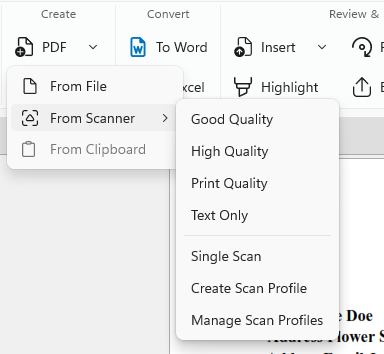
- Klicken Sie auf „Einzelner Scan“ undwählen Sie imDialogfeld„Einstellungen füreinzelnen Scan“Ihren Scanner sowie die zu scannenden Seiten aus und legen Sie anschließend das Ziel fest
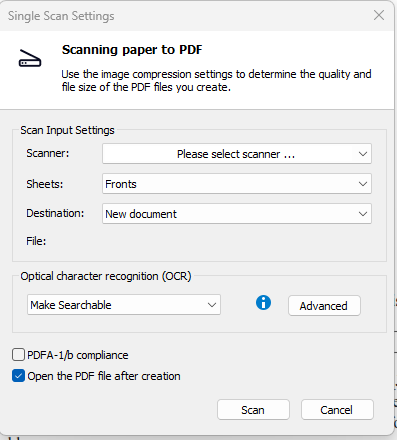
- Klicken Sie auf„Scannen“,um Ihre Standard-Scansoftware zu öffnen
- Wählen Sie den Scanmodus aus – Farbe, Graustufen oder Monochrom/Schwarz-Weiß
- Wählen Sie den Menübefehl, um zu „Nitro PDF Pro“ zurückzukehren
- Wählen Siedie Option„Fertigstellen“, um Ihren Scanvorgang zu beenden, oder wählen Sie„Vorderseite von Blatt zwei scannen“,um den Scanvorgang fortzusetzen
Falls das Dokument beim Scannen schief eingescannt wurde, lesen Sie bitteden Abschnitt „Seitenansicht ändern “in dieser Anleitung.
Informationen zum Drehen einer oder mehrerer Seiten im Dokument finden Sie unter „Seiten drehen “.
Optische Zeichenerkennung (OCR)
- Dokument durchsuchbar machen: Verwenden Sie OCR, um eine unsichtbare Ebene mit aktivem Text zu erstellen, die über der bildbasierten PDF-Datei durchsucht und mit Anmerkungen versehen werden kann
- PDF/A-1b-Konformität:Erstellen Sie eine archivtaugliche PDF-Datei, die dem PDF/A-1b-Standard entspricht
- Öffnen Sie die PDF-Datei nach der Erstellung:Öffnen Sie die neu erstellte PDF-Datei nach der Erstellung in Nitro Pro
Zuletzt aktualisiert: Juni 2026