
Hinweis: Bei der Konvertierung von PDF in PowerPoint bleiben das genaue Layout und die Formatierung nicht erhalten. Nitro PDF Pro erstellt eine wiederverwendbare PowerPoint-Datei, die das Erscheinungsbild und die Struktur des ursprünglichen PDF-Dokuments beibehält.
- Wechseln Sie zur Registerkarte „Konvertieren“
- Klicken Sie aufdie Schaltfläche „In PowerPoint“

- Das Fenster „PDF in PowerPoint konvertieren“ wird geöffnet
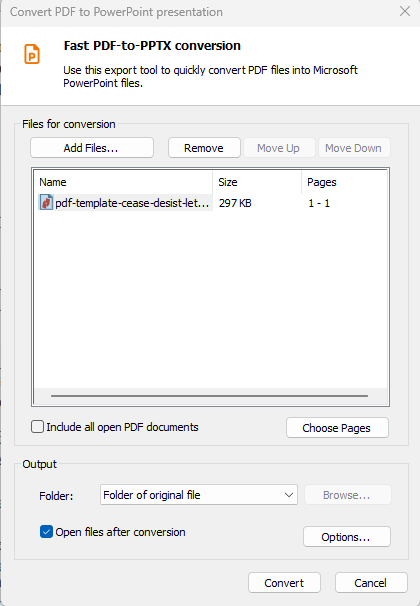
- Klicken Sie aufdie Schaltfläche „Dateien hinzufügen“, um Ihre Dateien hinzuzufügen
- Klicken Sie auf „Entfernen“, umausgewählte Dateien zu entfernen.
- Klicken Sie auf„Nach oben“ oder „Nach unten“,umdie Reihenfolge der Dateien zu ändern.
- Um bestimmte Seiten auszuwählen,klicken Sie auf „Seiten auswählen“
- Um alle geöffneten PDF-Dokumente einzubeziehen, aktivieren Sie das Kontrollkästchen
- Wählen Sie im Abschnitt „Ausgabe“ aus, wo die Dateien gespeichert werden sollen:
- Ordner der Originaldatei
- Bestimmter Ordner
- Während des Vorgangsnachfragen
- Klicken Sie auf „Konvertieren“, um den Vorgang zu starten, oderauf „Abbrechen“, umihn zu beenden
Erweiterte Einstellungenzur Textwiederherstellung
Die erweiterte Textwiederherstellung hilft bei der Konvertierung von PDF-Dateien, die nicht standardmäßige Schriftarten verwenden. Diese Schriftarten können zu fehlerhaften Zeichen in der Ausgabedatei führen.
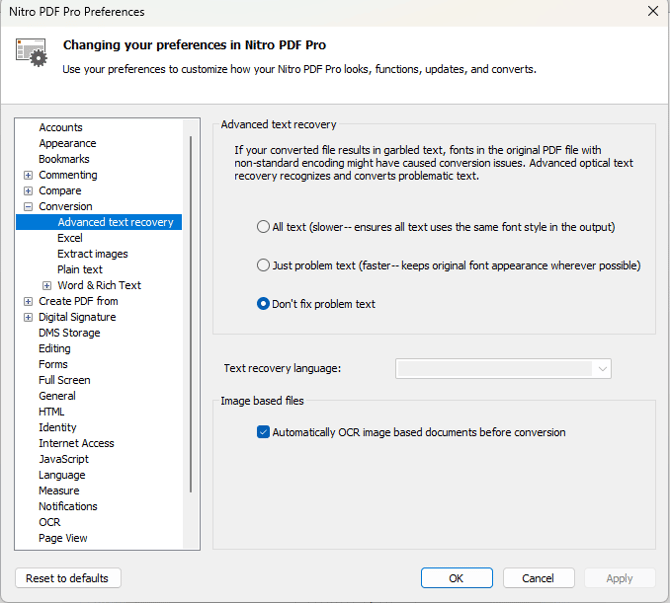
- Gehen Sie auf der Startseite zu „Einstellungen“
OderklickenSie im Konvertierungsfensterauf „Optionen“ - Navigieren Sie zu „Konvertierung“
- Wählen Sie„Erweiterte Textwiederherstellung“
Optionen
- „Gesamter Text“: Wenden Siedie erweiterte optische Wiederherstellung auf den gesamten Textan. Der gesamte Text wird in der Ausgabedatei mit derselben Schriftart dargestellt.
- Nur problematischer Text: Wenden Siedie Wiederherstellung nur auf problematischen Textan. Behalten Sie die ursprüngliche Schriftart bei, sofern möglich.
- Problemtext nicht reparieren:Problemtextwirdnicht repariert.
- Sprache für die Textwiederherstellung:Wählen Sie die Sprache für die Texterkennung aus.
- Bildbasierte Dokumente vor der Konvertierung automatisch per OCR verarbeiten: Verwenden SieOCR, um gescannten Text vor der Konvertierung zu erkennen.
Zuletzt aktualisiert: Juni 2026