
- Wechseln Sie zur Registerkarte „Konvertieren“
- Klicken Sie auf die Schaltfläche„In einfachen Text “

- Das Fenster „PDF in Klartext konvertieren“ wird geöffnet
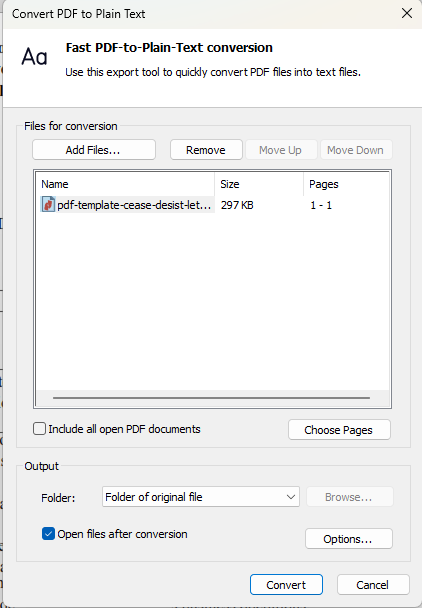
- Klicken Sie auf die Schaltfläche„Dateien hinzufügen“, um Ihre Dateien hinzuzufügen
- Klicken Sie auf „Entfernen“, um ausgewählte Dateien zu entfernen
- Klicken Sie auf „Nach oben verschieben“ oder „Nach unten verschieben“, um die Reihenfolge der Dateien zu ändern
- Um bestimmte Seiten auszuwählen, klicken Sie auf „Seiten auswählen“
- Um alle geöffneten PDF-Dokumente einzubeziehen, aktivieren Sie das Kontrollkästchen
- Wählen Sie im Abschnitt „Ausgabe“ aus, wo die Dateien gespeichert werden sollen: „ “
- Ordner der Originaldatei
- Bestimmter Ordner
- Während des Vorgangs abfragen
- Klicken Sie auf „Konvertieren“, um den Vorgang zu starten, oder auf „Abbrechen“, um ihn zu beenden
Zuletzt aktualisiert: Juni 2026
Hinweis: Es ist nicht möglich, eine PDF-Datei in eine reine Textdatei zu konvertieren, bei der das genaue Layout und die Formatierung erhalten bleiben. Nitro Pro bemüht sich nach Kräften, Ihnen eine wiederverwendbare Word-Datei zur Verfügung zu stellen, die das Erscheinungsbild des ursprünglichen PDF-Dokuments beibehält.