Skip to content
Nitro Smart Redact

Sensible Informationen in Sekundenschnelle automatisch zensieren
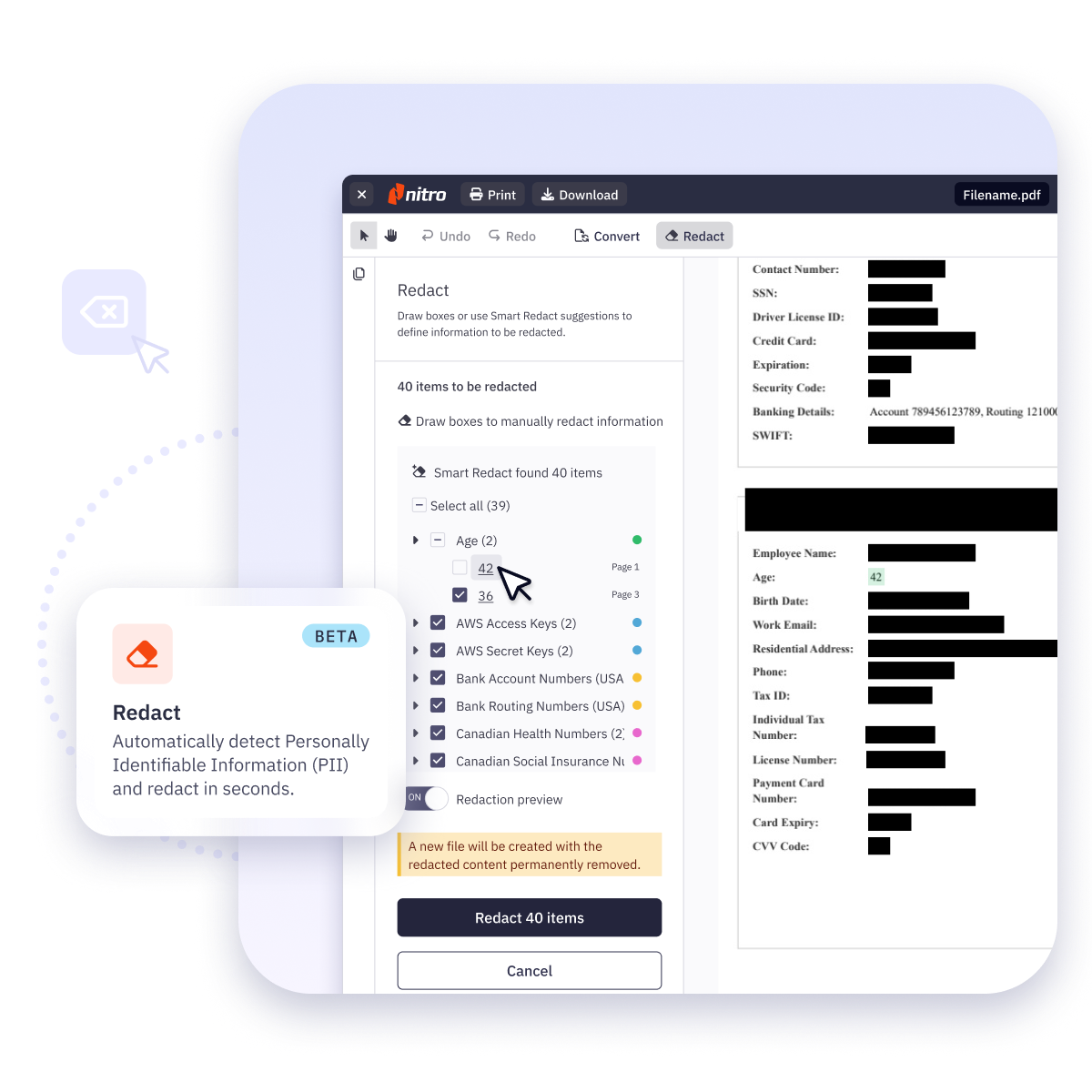
Smart Redact nutzt KI, um über 30 Arten von sensiblen Informationen, darunter auch personenbezogene Daten, schnell zu identifizieren und zu entfernen, wodurch die manuelle Arbeit reduziert und die Dokumentensicherheit erhöht wird.
Kopfzeile-Bildschirmfoto-Redaktion
Screenshots-Arbeitsbereich-smart redact

Welche Arten von PII werden von Smart Redact erkannt?

Smart Redact erkennt automatisch mehr als 30 Arten von personenbezogenen Informationen (PII) in Ihren Dokumenten, darunter:

Finanzdaten

Bankkontonummern, Bankleitzahlen, IBAN, SWIFT-Codes, Kredit-/Debitkartennummern und PINs.

Staatliche Ausweise

Sozialversicherungsnummern (SSN), Steueridentifikationsnummern, Reisepassnummern, Führerscheine und nationale ID-Nummern.

Gesundheitswesen

NHS-Nummern, kanadische Gesundheitsnummern, indische NREGA-IDs und andere regionalspezifische Kennungen für das Gesundheitswesen.

Kontaktinformationen

Vollständige Namen, Adressen, Telefonnummern, E-Mail-Adressen und altersbezogene Informationen.

Digitale Sicherheit

Benutzernamen, Kennwörter, IP-Adressen, MAC-Adressen, URLs, API- und AWS-Schlüssel.

Andere

Daten, Uhrzeiten, Fahrzeuginformationen, Nummernschilder und Fahrzeugidentifikationsnummern (VINs).

  1. Melden Sie sich bei Nitro Workspace an und wählen Sie die Kachel Nitro Smart Redact unter Tools.

  2. Laden Sie eine PDF-Datei von Ihrem Gerät hoch oder öffnen Sie eine Datei aus Ihrer OneDrive-Verbindung und wählen Sie in der Symbolleiste des Workspace Readers die Option Redigieren.

  3. AI scannt und markiert Kandidaten für die Schwärzung.

  4. Überprüfen Sie die Datei und nehmen Sie bei Bedarf manuelle Änderungen vor.

  5. Laden Sie ein sauberes, vollständig geschwärztes Dokument herunter.

Warum sollten Sie Nitro Smart Redact zum Schutz von PII in PDFs wählen?

Icon-48px-Magic Automate

Automatisierte PII-Erkennung

Smart Redact nutzt KI, um mehr als 30 Arten von personenbezogenen Informationen in Dokumententexten mit hoher Genauigkeit zu identifizieren.
Icon-48px-OCR Suche

Vertrauensbasierte AI

Smart Redact gruppiert erkannte personenbezogene Daten nach Kategorie und Vertraulichkeitsstufe und erleichtert so die Überprüfung und Genehmigung von Vorschlägen.
Icon-48px-Bearbeitung

Manuelle Kontrolle, je nach Bedarf

Fügen Sie vor der Fertigstellung Ihres Dokuments einfach Schwärzungsmarkierungen hinzu oder passen Sie sie an, so dass Sie die volle Kontrolle über die Bearbeitung haben.
Symbol eines Sicherheitsschildes

Sicher und privat

Die Dateien werden in einer temporären Sitzung ohne Speicherung oder Datenaufbewahrung verarbeitet, so dass Ihre Informationen sicher sind.
Icon-48px-Zugangskontrolle-1

Dauerhafte Schwärzung

Entfernt alle sichtbaren und verborgenen Daten, einschließlich Metadaten und Skripte, und stellt so sicher, dass sensible Informationen vollständig geschützt sind.
Icon-48px-Zugangskontrolle-1

Schnelle, effiziente Arbeitsabläufe

Schwärzen Sie mehrere Seiten oder ganze Dokumente in Sekundenschnelle, ohne mühsame und zeitaufwändige manuelle Schwärzung.

Wie man auf den Tabellen- und Formularextrakt zugreift

Der Tabellen- und Formularextrakt ist sowohl in Nitro Workspace als auch in Nitro PDF Pro für Windows und Mac verfügbar.

1. Sehen Sie sich das Demo-Video an

2. Laden Sie die Mustervorlage herunter

Blog-Nitro-How-To-Convert-PDF-To-Word-Excel

Wie beginne ich mit dem Document Assistant AI Tool von Nitro?

Probieren Sie eines der folgenden Beispiele aus, um zu sehen, wie Document Assistant in Sekundenschnelle Zusammenfassungen erstellen, Fragen beantworten oder mit Ihren PDF-Inhalten interagieren kann.
E-Mail - Icon Kachel - Zitate
Fassen Sie die wichtigsten Punkte in diesem Bericht zusammen
E-Mail - Icon Kachel - Zitate
Übersetzen Sie dieses Dokument ins Englische
E-Mail - Icon Kachel - Zitate
Erstellen Sie eine FAQ auf der Grundlage der Informationen in diesem Dokument
E-Mail - Icon Kachel - Zitate
Fassen Sie die Zahlungsbedingungen in diesem Vertrag zusammen
E-Mail - Icon Kachel - Zitate
Schreiben Sie eine E-Mail, in der Sie die 5 wichtigsten Erkenntnisse aus dem Dokument zusammenfassen
E-Mail - Icon Kachel - Zitate
Geben Sie einen kurzen Überblick über dieses Dokument
E-Mail - Icon Kachel - Zitate
Skizzieren Sie die wichtigsten Abschnitte dieses Dokuments
E-Mail - Icon Kachel - Zitate
Alle wichtigen Statistiken in diesem Dokument auflisten
E-Mail - Icon Kachel - Zitate
Erklären Sie [Konzept] in einfacheren Worten
E-Mail - Icon Kachel - Zitate
Was waren laut dieser Niederschrift die wichtigsten Diskussionsthemen bei diesem Treffen?
E-Mail - Icon Kachel - Zitate
Was ist das Wichtigste, das man auf der Grundlage der verfügbaren Daten über die Ergebnisse wissen sollte?

Smart Redact Powered by NitroAI®

Erhalten Sie noch heute Zugang zu sofortiger, präziser Schwärzung, die Sie kontrollieren können.
Smart Redact jetzt kaufen

Einfache, transparente und skalierbare Preise

Tarife, die sich an Ihre tatsächliche Arbeitsweise anpassen, basierend auf der Anzahl der mit der Schwärzung betrauten Personen und dem Volumen der zu bearbeitenden Dokumente.

Nitro Smart Redact
Standard

250 documents/year
For individuals and small teams handling day-to-day redaction.
per user/year
Tax calculated at checkout
Includes sales tax

Nitro Smart Redact
Plus

500 documents/year
For growing teams with high, consistent redaction volumes.
per user/year
Tax calculated at checkout
Includes sales tax

Nitro Smart Redact
Enterprise

5,000+ Documents
For large organizations processing thousands of documents across multiple departments.
Volume Discounts
Unlimited Seats

Was ist Smart Redact?

Smart Redact ist die intelligente Schwärzungsfunktion von Nitro, die automatisch sensible Informationen wie Namen, Adressen, Finanzdaten oder geschützte Begriffe identifiziert und aus Dokumenten entfernt.

Sie nutzt KI, um Muster und Schlüsselwörter zu erkennen, und hilft Teams dabei, die Privatsphäre zu schützen und ohne manuelle Überprüfung konform zu bleiben.

Wie funktioniert Smart Redact?

Laden Sie einfach eine PDF-Datei hoch oder öffnen Sie sie, wählen Sie die Art der zu entfernenden Informationen aus (z. B. Namen, E-Mails, Kreditkartennummern, Daten), und Smart Redact scannt das Dokument, um jede Instanz zu finden. Sie können die Ergebnisse genehmigen, ablehnen oder anpassen, bevor Sie die Schwärzung abschließen.

Werden geschwärzte Informationen dauerhaft entfernt?

Ja. Im Gegensatz zur Maskierung auf Oberflächenebene löscht Smart Redact die zugrunde liegenden Daten dauerhaft, so dass sie nicht kopiert, durchsucht oder wiederhergestellt werden können. Das macht die interne und externe Weitergabe von Dokumenten sicher.

Kann Smart Redact Informationen in großen oder gescannten PDF-Dateien finden?

Unbedingt. Smart Redact funktioniert bei langen, komplexen und gescannten Dokumenten. In Verbindung mit der OCR von Nitro kann es sensible Daten sogar aus Bildern und gescannten Seiten erkennen und entfernen.

Welche Arten von Informationen kann Smart Redact entfernen?

Smart Redact kann Daten identifizieren und löschen:

  • Persönlich identifizierbare Informationen (PII)

  • Finanzielle Details und Kontonummern

  • Kontaktinformationen

  • Vertragsbedingungen und geschützte Sprache

  • Daten, Adressen und ID-Nummern

Benutzer können auch benutzerdefinierte Begriffe oder Phrasen für branchenspezifische Anwendungsfälle hinzufügen.

Hilft Smart Redact bei der Einhaltung von Vorschriften?

Ja. Smart Redact unterstützt die Einhaltung von Vorschriften wie GDPR, HIPAA und SOC 2, indem es sensible Informationen entfernt, bevor Dokumente freigegeben, archiviert oder veröffentlicht werden.

Kann Smart Redact in unsere bestehenden Dokumenten-Workflows integriert werden?

Ja. Smart Redact arbeitet mit den Nitro-Tools für Bearbeitung, Freigabe und eSigning zusammen und lässt sich in Cloud-Plattformen wie SharePoint, OneDrive, Dropbox und Google Drive integrieren, sodass Teams Dokumente in Sekundenschnelle hochladen, redigieren und weitergeben können.

Benötige ich fortgeschrittene technische Kenntnisse, um Smart Redact zu verwenden?

Ganz und gar nicht. Smart Redact ist für technisch nicht versierte Benutzer konzipiert. Die Benutzeroberfläche ist einfach und übersichtlich und ermöglicht eine vollständige Kontrolle - so kann jede Schwärzung vor der endgültigen Freigabe überprüft werden.

Warum ist Smart Redact besser als manuelles Redigieren?

Manuelles Schwärzen ist zeitaufwändig und fehleranfällig. Smart Redact beschleunigt den Prozess, reduziert Fehler und stellt sicher, dass sensible Daten dauerhaft aus dem gesamten Dokument entfernt werden - und nicht in einer einzigen Zeile oder einer verdeckten Tabelle verloren gehen.