Skip to content

Beste PDF-Editoren 2025: Expertenbewertungen und Vergleiche

Vergleichen Sie die besten PDF-Editoren von 2025, um die beste Lösung für das Bearbeiten, Unterzeichnen und Verwalten von Dokumenten sicher und effizient zu finden.
Screenshots-PDF for Windows-Edit and annotate

Was ist ein PDF Editor?


Ein PDF-Editor ist Software, die es Benutzern ermöglicht, mit PDF oder Portable Document Format-Dateien zu arbeiten.

Dies umfasst die Bearbeitung von Texten, Bildern, Layouts und Strukturen, ohne das Dokument in ein anderes Dateiformat umzuwandeln. Ursprünglich verwendet, um Dokumente anzuzeigen und zu teilen, ist das PDF-Format zum Standard für Verträge, Berichte, Rechnungen, Anträge und jedes Dokument geworden, das seine Struktur auf allen Geräten erhalten muss. 

Moderne PDF-Editoren gehen weit über die grundlegende Anzeige oder Bearbeitung hinaus. Sie umfassen Formularerstellungstools, elektronische Signaturen, Redaktionsmöglichkeiten, Dokumentenverschlüsselung, kollaborative Kommentare und Analyse Funktionen. Einige bieten Integrationen mit gängigen Geschäftstools und ermöglichen nahtlosen plattformübergreifenden Zugriff von Desktop, Webbrowser oder mobilen Geräten.

Die besten PDF-Editoren tun mehr als nur arbeiten: Sie beschleunigen Arbeitsabläufe, ermöglichen Compliance, reduzieren Risiken und ermöglichen es Teams, schneller zu arbeiten, ohne die Kontrolle aufzugeben. 

Ein guter PDF-Editor ist nicht nur eine Bequemlichkeit, sondern ein Wettbewerbsvorteil für jeden Benutzer oder jedes Team. Er verkürzt die Zeit, die benötigt wird, um Dokumente zu signieren, verbessert die Datensicherheit und gibt Teams das Vertrauen, dass ihre Prozesse konsistent und compliant sind. 

Dieser Leitfaden wurde entwickelt, um Endbenutzern und IT-Teams einen umfassenden Vergleich der besten PDF-Editoren, die 2025 verfügbar sind, zu bieten. Er basiert auf praktischen Erfahrungen, Kundenfeedback und Bewertungen über Hunderte von Anwendungsfällen.


Warum moderne Unternehmen auf PDF-Editoren angewiesen sind

PDFs sind die Sprache der Geschäftswelt: Ob Sie einen Deal abschließen, einen Mitarbeiter einarbeiten, auf eine Prüfung reagieren oder einen Lieferantenvertrag abschließen, es besteht eine hohe Wahrscheinlichkeit, dass ein PDF beteiligt ist. Und sobald es in Ihren Arbeitsablauf eintritt, muss es bearbeitbar, teilbar, sicher und gesetzeskonform sein. 

Hier sind einige Gründe, warum Teams jeden Tag auf PDF-Editoren angewiesen sind: 

  • Verkaufsteams verwenden sie zur Erstellung von Angeboten, zum Sammeln von Unterschriften und zur Verwaltung von Revisionen. 
  • Rechtsteams benötigen sichere Tools für Redaktionen, Versionskontrolle und Prüfpfade. 
  • HR-Teams beginnen Mitarbeiter mit ausfüllbaren Formularen und digitalen Handbüchern. 
  • Finanzteams überprüfen Abrechnungen, Rechnungen und Verträge. 
  • IT-Teams benötigen zentrale Tools für Lizenzierung, Compliance und Datensicherheit. 
  • Design- und Marketingteams verwenden sie für kollaboratives Feedback zu visuellen Ressourcen. 

Ohne den richtigen PDF-Editor kehren Benutzer zu ineffizienten Arbeitsabläufen zurück. Sie konvertieren Dateien hin und her, versenden Versionen per E-Mail, drucken und scannen Dokumente und setzen dabei sensible Daten gefährdeten. 

Der richtige PDF-Editor behebt diese Schritte. Er gibt Benutzern die Macht, Änderungen sofort vorzunehmen, Dokumente sicher zu senden, rechtlich bindende Unterschriften zu sammeln und sich wiederholende Aufgaben zu automatisieren. Er gibt auch IT-Administratoren Einblick in die Nutzung und Kontrolle über Zugriffs- und Compliance-Einstellungen. 

Laut interner Benchmarking von Nitro können Unternehmen über sechs Stunden pro Benutzer und Woche mit einer konsolidierten PDF- und eSign-Lösung sparen. Diese Einsparungen summieren sich schnell, wenn sie auf Abteilungen oder globale Teams ausgeweitet werden. 


Wie wir die besten PDF-Editoren bewertet haben

Um einen fairen und umfassenden Vergleich zu erstellen, haben wir jeden PDF-Editor nach zehn Kernkriterien bewertet. Dies sind die Fähigkeiten, die von unseren Kunden am häufigsten nachgefragt werden, und sie spiegeln die Bedürfnisse von kleinen Unternehmen, großen Unternehmen und allem dazwischen wider. 

  • Bearbeitungs- und Annotationswerkzeuge 
  • Formularerstellung und eSigning-Funktionen 
  • Sicherheits- und Compliance-Standards 
  • Admin- und Bereitstellungskontrollen 
  • Plattformübergreifende Verfügbarkeit 
  • Benutzererfahrung und Zugänglichkeit 
  • Integrationen mit Unternehmenssoftware 
  • Lizenzflexibilität und Skalierbarkeit 
  • Kundensupport und Onboarding 
  • Produktfahrplan und Reaktionsfähigkeit 

Jedes Produkt wurde in realen Arbeitsabläufen getestet, einschließlich Vertragserstellung, internen Überprüfungen, Formularerstellung und Sammlung mehrerer Unterschriften.

Wir haben auch die Plattformleistung, die Qualität der Dokumentation, die Bereitstellungserleichterung und die Integration des Lösung in breitere Dokumenten- und Inhaltssysteme bewertet. 


Funktionsvergleich: Worauf man bei einem PDF-Editor achten sollte

Nicht alle PDF-Editoren dienen demselben Zweck. Einige konzentrieren sich auf die grundlegende Anzeige und Markierung. Andere sind vollständige Plattformen, die für sicherheitsintensive, compliance-orientierte Dokumentenverwaltung entwickelt wurden.

Hier ist eine Übersicht der Funktionen, die Sie von einem modernen PDF-Editor erwarten sollten. 

  • Text und Bilder innerhalb der PDF-Datei bearbeiten 
  • Seiten hinzufügen oder entfernen, Dateien zusammenführen, Inhalte umsortieren 
  • Annotieren, hervorheben und kommentieren für die Zusammenarbeit 
  • Ausfüllbare Formulare erstellen und die Datenerfassung automatisieren 
  • Digitale oder elektronische Unterschriften anwenden 
  • Änderungen oder den Verlauf des Dokuments verfolgen 
  • Dokumente mit Verschlüsselung, Passwörtern und Schwärzung sichern 
  • Integration mit Microsoft 365, Google Workspace, Salesforce oder anderen Tools 
  • Zentralisieren Sie die Lizenz- und Benutzerverwaltung für IT-Teams 
  • Bereitstellung über Desktop-, Browser- und mobile Geräte 

Jedes Tool, das diese Standards nicht erfüllt, wird Ihre Effizienz einschränken, Ihre Compliance-Position gefährden oder Ihre Gesamtkosten erhöhen. 


Vergleichen Sie die besten PDF-Editoren auf einen Blick

Tool 

Am besten geeignet für 

Stärkens

Wesentliche Einschränkungen oder kontextuelle Lückens

Nitro PDF 

PDF-Bearbeitung auf Unternehmensniveau mit Kontrolle 

Komplette PDF- und eSign-Suite, leistungsstarkes Admin-Portal 

Unterstützt mobiles Bearbeiten nur auf iOS 

Adobe Acrobat Pro 

Kreative Arbeitsabläufe und vollständige Funktionssätze 

Tiefe Funktionen, Adobe-Ökosystem 

Komplexität, Kosten und Herausforderungen im Vertrieb 

Foxit PDF Editor 

Kostenbewusste Einzelpersonen und kleine Teams 

Leichtgewichtig, schnell, flexible Lizenzierung 

Nicht für komplexe Unternehmensszenarien optimiert 

PDFelement 

Budgetfreundliche kleine und mittelständische Unternehmen 

Erschwinglich, OCR-Unterstützung 

Fehlende Admin- und Unternehmensworkflow-Funktionen 

Smallpdf 

Einfache browserbasierte Bearbeitung 

Einfach, leichtgewichtig 

Nicht skalierbar für geschäftliche oder teambezogene Nutzung 

Kofax Power PDF 

Hochsichere Offline-Umgebungen 

Schwärzungswerkzeuge, keine Internetverbindung notwendig 

Veraltete Benutzerfreundlichkeit und Einschränkungen bei der Zusammenarbeit 

PDF‑XChange Editor 

Technische, Power-User-Arbeitsabläufe 

Präzise Steuerungen und Markup 

Steile Lernkurve und eingeschränkte Cloud-Funktionalität 

PDF Expert 

Alleinige macOS-Nutzer 

Native macOS-Oberfläche, sehr elegant 

Keine plattformübergreifende Unterstützung oder Funktionen für das Teammanagement 

Soda PDF 

Grundlegende Bearbeitungsanforderungen über Geräte hinweg 

Desktop- und Webzugriff 

Fehlende Integrationsvertiefung und UI-Konsistenz 

Sejda PDF 

Freelancer oder niedrigvolumige Nutzer 

Saubere Oberfläche, kostenlose Stufe 

Unterstützt keine Unternehmens- oder Compliance-Funktionen 


Was sind die besten PDF-Editoren im Jahr 2025? 

Im Folgenden finden Sie einen detaillierten Überblick über die führenden PDF-Editoren in diesem Jahr. Jede Bewertung behandelt Stärken, Schwächen und Anwendungsmöglichkeiten. 

Nitro PDF

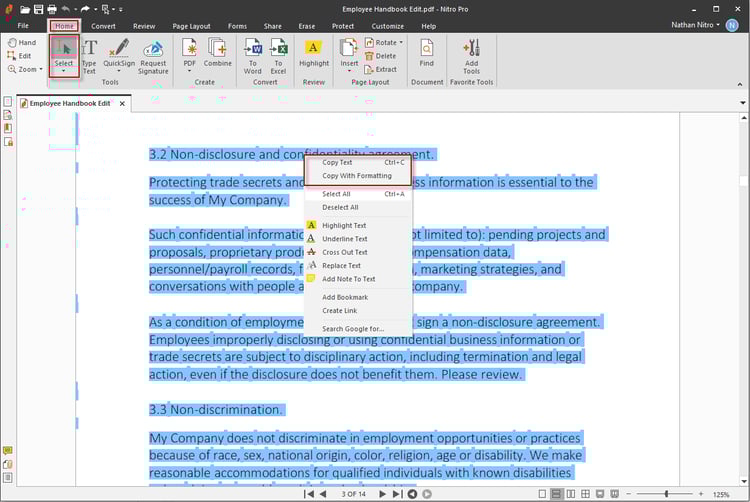
Nitro PDF ist eine sichere, skalierbare PDF und eSigning-Plattform, die für moderne Teams entwickelt wurde. Sie vereint Bearbeitung, Zusammenarbeit und Analysen in einer intuitiven Benutzeroberfläche. Es ist besonders gut geeignet für Teams, die Sichtbarkeit und Kontrolle benötigen, ohne die Benutzerfreundlichkeit zu opfern. 
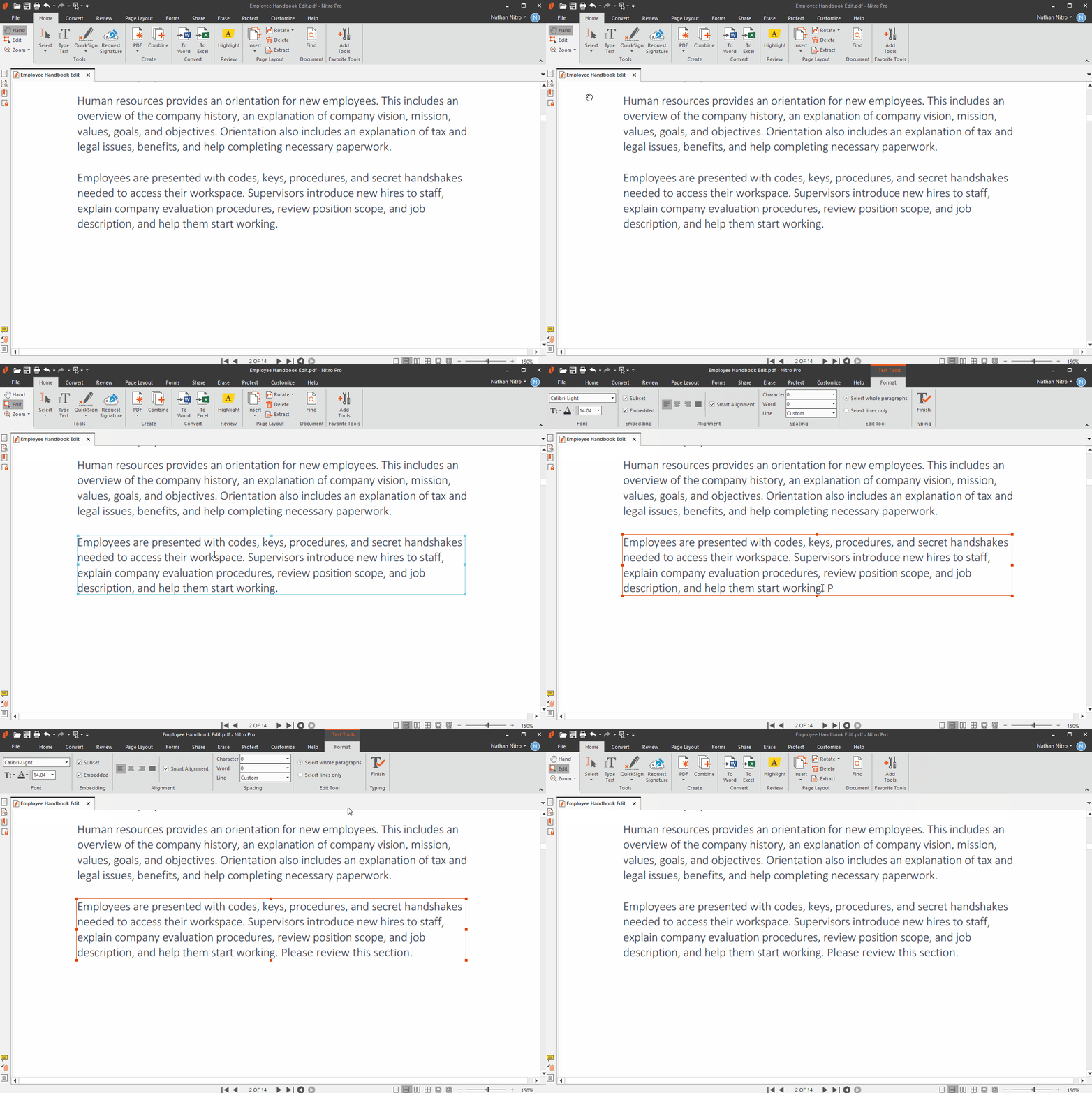
edit-text-4

Nitro PDF: Stärken 

  • Integrierte eSigning , nicht hinzugefügt 
  • Admin-Portal für Lizenzkontrolle, Bereitstellung und Analysen 
  • Funktioniert sowohl auf Desktop als auch im Browser

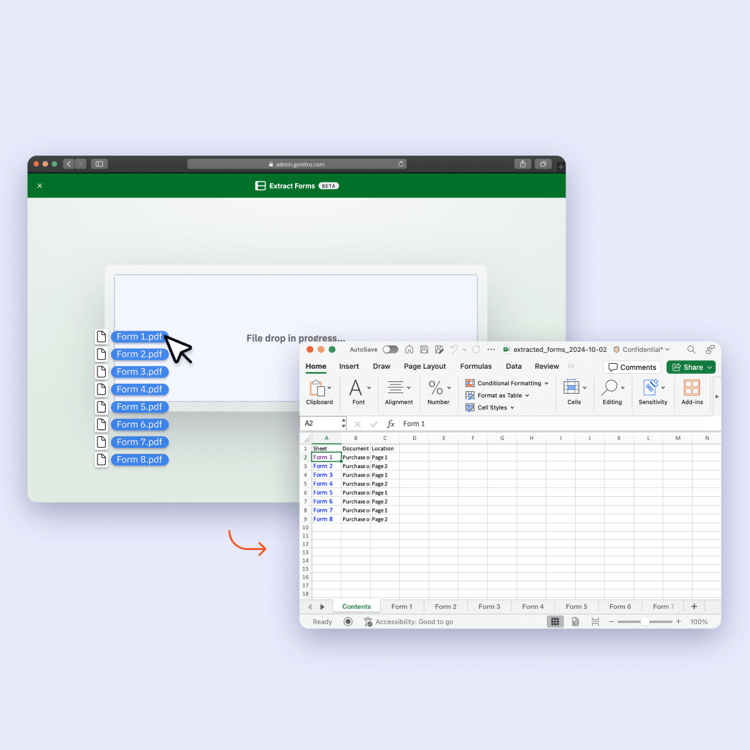
Screenshots-Workspace-Extract Form Data

Nitro PDF: Schwächen 

  • Keine native Android-Bearbeitungs-App 
  • Weniger vorgefertigte Integrationen im Vergleich zu Adobe  

Urteil: Nitro eignet sich hervorragend für Teams, die Einfachheit ohne Kompromisse wünschen. Es wird von Tausenden von Organisationen weltweit genutzt, darunter Regierungen, Universitäten und Banken. Es wurde entwickelt, um Nutzern, Administratoren und Führungskräften gerecht zu werden. Seine Benutzerfreundlichkeit, der responsive Support und die transparenten Preise machen es zu einer starken Alternative zu komplexen oder kostspieligen Legacy-Tools. Allerdings müssen Organisationen mit strengen regionalen Datenresidenzanforderungen oder Unternehmen, die hochgradig spezialisierte Integrationen benötigen, möglicherweise die Eignung überprüfen.
copy-copy-4


Starten Sie noch heute Ihre kostenlose 14-tägige Testversion von Nitro PDF

Kostenlos testen

Adobe Acrobat Pro 

Adobe erfand das PDF-Format, aber das Tool hat nicht mit der Art und Weise Schritt gehalten, wie moderne Teams arbeiten. Es ist schwerfällig, schwer zu navigieren und enthält oft Funktionen, die die meisten Benutzer nicht benötigen. Für kreative Profis bietet es nach wie vor echten Nutzen. Aber für Rechts-, HR-, Vertriebs- oder Operationsteams ist der ROI nicht immer gegeben. 

Adobe Acrobat Pro: Stärken 

  • Umfangreiche Funktionalität zum Bearbeiten und Markieren 
  • Nahtlose Integration mit Adobe Creative Cloud 
  • Bekannte Oberfläche für Designteams 

Adobe Acrobat Pro: Schwächen 

  • Hohe Preiskategorien für erweiterte Funktionen 
  • Komplexität, die nicht-technische Benutzer überwältigt 
  • Herausforderungen beim Lizenzmanagement in großen Bereitstellungen 

Urteil: Acrobat ist geeignet für kreative Profis und Teams, die bereits im Adobe-Ökosystem investiert sind. Für Operationen, Recht oder Finanzen ist das Wertversprechen schwerer zu rechtfertigen. 


Foxit PDF Editor 

Foxit positioniert sich als die leichte Alternative zu Adobe und liefert in einigen Bereichen. Es ist schnell und kostengünstig. Aber es hat Schwierigkeiten, wenn es über große Organisationen skaliert wird. Die Admin-Funktionen sind begrenzt und das UX fühlt sich hinter den Wettbewerbern an. Für Benutzer, die nur grundlegende Bearbeitung benötigen, funktioniert es, aber für Workflows, die Unterschrift, Analysen oder Zusammenarbeit umfassen, ist Foxit nicht ausreichend. 

Foxit: Stärken 

  • Schnelle Desktop-Performance 
  • Erschwingliche Preisoptionen 
  • Verfügbar als unbefristete oder Abonnementslizenz 

Foxit: Schwächen 

  • Oberfläche fühlt sich veraltet an 
  • Eingeschränkte Browserunterstützung 
  • Schwache Admin- und Analytikfähigkeiten 

Urteil: Foxit ist am besten für Einzelpersonen oder kleine Teams geeignet, die eine schnelle Leistung ohne Funktionen zur Cloud-Zusammenarbeit benötigen. Es ist nicht ideal für Unternehmen. 


PDFelement 

Wondershares PDFelement bietet fortschrittliche Bearbeitung zu einem budgetfreundlichen Preis. Es richtet sich an kleine und mittelständische Unternehmen und Einzelanwender. 

PDFelement: Stärken 

  • Leistungsstarke Bearbeitung und OCR 
  • Einmalige Lizenzoptionen 
  • Saubere Desktop-Erfahrung 

PDFelement: Schwächen 

  • Überfüllte Benutzeroberfläche 
  • Wenige Integrationen 
  • Nicht optimiert für Teams oder Arbeitsabläufe 

Urteil: PDFelement eignet sich gut für Benutzer, die gelegentlich umfangreiche Bearbeitungen benötigen, mangelt jedoch an der Zusammenarbeit und Administrationsfunktionalität, die von größeren Organisationen benötigt wird. 


Smallpdf 

Smallpdf ist ein browserbasiertes Tool für schnelle Bearbeitungen, Konvertierungen oder Unterschriften. Es ist einfach und schnell, aber nicht skalierbar. 

Smallpdf: Stärken 

  • Einfach zu bedienen 
  • Gut für gelegentliche Aufgaben 
  • Web-basiert und leichtgewichtig 

Smallpdf: Schwächen 

  • Sehr eingeschränkte Bearbeitungs- und Formularfunktionen 
  • Kein Admin-Portal oder Benutzermanagement 
  • Nicht für Teams geeignet 

Urteil: Perfekt für Studenten oder gelegentliche Benutzer. 


Kofax Power PDF 

Power PDF, ehemals von Nuance, gehört jetzt Kofax. 

Power PDF: Stärken 

  • Starke Redaktions- und Dokumentensicherheitswerkzeuge 
  • Ewige Lizenzierung verfügbar 
  • Keine Internetverbindung für volle Funktionalität erforderlich 

Power PDF: Schwächen 

  • Benutzeroberfläche fühlt sich veraltet an 
  • Bereitstellung und Unterstützung sind komplex 
  • Nicht für die Zusammenarbeit ausgelegt 

Urteil: Am besten geeignet für sicherheitsfokussierte Umgebungen wie Anwaltskanzleien oder Regierungsbehörden. 


PDF-XChange Editor 

PDF-XChange ist in Ingenieur- und Designkreisen beliebt. 

PDF-XChange: Stärken 

  • Präzise Markierungs- und Messwerkzeuge 
  • Leicht und anpassbar 

PDF-XChange: Schwächen 

  • Steile Lernkurve 
  • Fehlende moderne Benutzeroberfläche und Benutzererfahrung 
  • Kein Unterstützung für die native Cloud 

Urteil: Gut für technische Anwendungsfälle. 


PDF Expert 

PDF Expert ist ein schön gestalteter Editor, der speziell für macOS entwickelt wurde. 

PDF Expert: Stärken 

  • Native macOS-Oberfläche 
  • Ausgezeichnet für das Lesen und Kommentieren 

PDF Expert: Schwächen 

  • Keine Unterstützung für Windows oder den Browser 
  • Keine Admin- oder Teamfunktionalität 

Urteil: Ideal für einzelne Mac-Benutzer. 


Für die meisten Unternehmen nicht rentabel.


Kofax Power PDF 

Power PDF, früher von Nuance, gehört jetzt Kofax. Es konzentriert sich auf Sicherheit und Compliance in regulierten Branchen. 

Power PDF: Stärken 

  • Starke Werkzeuge zur Schwärzung und Dokumentensicherheit 
  • Unbefristete Lizenzierung verfügbar 
  • Keine Internetverbindung für volle Funktionalität erforderlich 

Power PDF: Schwächen 

  • Benutzeroberfläche wirkt veraltet 
  • Bereitstellung und Unterstützung sind komplex 
  • Nicht für Zusammenarbeit ausgelegt 

Urteil: Am besten für sicherheitsorientierte Umgebungen wie Anwaltskanzleien oder Regierungsbehörden geeignet. Für die allgemeine Geschäftsnutzung nicht empfohlen. 


PDF-XChange Editor 

PDF-XChange ist in Ingenieur- und Designkreisen beliebt. Es ist mit technischen Funktionen vollgepackt, hat jedoch eine Lernkurve. 

PDF-XChange: Stärken 

  • Präzise Markierungs- und Messwerkzeuge 
  • Leichtgewichtig und anpassbar 

PDF-XChange: Schwächen 

  • Steile Lernkurve 
  • Fehlen einer modernen UI und UX 
  • Kein nativer Cloud-Support 

Urteil: Ideal für technische Anwendungsfälle. Weniger nützlich für tägliche Dokumenten-Workflows oder große Teams. 


PDF Expert 

PDF Expert ist ein wunderschön gestalteter Editor, der speziell für macOS entwickelt wurde. Es ist ein Favorit unter Apple-Nutzern. 

PDF Expert: Stärken 

  • Native macOS-Oberfläche 
  • Ausgezeichnet zum Lesen und Kommentieren 

PDF Expert: Schwächen 

  • Keine Unterstützung für Windows oder Browser 
  • Keine Admin- oder Teamfunktionalität 

Urteil: Ideal für alleinstehende Mac-Nutzer. Keine Option für plattformübergreifende oder unternehmerische Bedürfnisse. 


Soda PDF 

Soda PDF hat sich als Mid-Tier-Editor mit sowohl Browser- als auch Desktop-Modus etabliert. 

Soda PDF: Stärken 

  • Von jedem Gerät aus zugänglich 
  • Anständiger Funktionsumfang für grundlegende Nutzer 

Soda PDF: Schwächen 

  • Fehlende Tiefe für Power-Nutzer 
  • Wenig Integrationen 
  • UI-Inkonsistenz 

Urteil: Soda PDF eignet sich für kostenbewusste Nutzer mit grundlegenden Bearbeitungsbedürfnissen. 


Sejda PDF 

Sejda ist ein webbasiertes PDF-Tool, das sich an Einzelpersonen und Freelancer richtet. 

Sejda PDF: Stärken 

  • Saubere Schnittstelle 
  • Kostenloses Angebot für Nutzer mit geringem Volumen verfügbar 

Sejda PDF: Schwächen 

  • Kann nicht für Teams skalieren 
  • Keine Compliance- oder Verwaltungstools 

Urteil: Sejda ist ein hilfreiches Nebenwerkzeug, aber keine vollumfängliche Dokumentenlösung. 


Ehrenvolle Erwähnungen

Einige PDF-Editoren haben es nicht in die Top Ten geschafft, sind jedoch für spezifische Anwendungsfälle erwähnenswert: 

  • PDFfiller: Stark in Formular-Workflows, insbesondere in der Bildung und in kleinen Rechtsteams.
  • DocHub: Ein einfaches, in Google integriertes Werkzeug für Schulen und gemeinnützige Organisationen.
  • iLovePDF: Ideal für schnelle Konvertierungen und mobile Nutzer.

Diese Werkzeuge sind in begrenzten oder spezialisierten Anwendungsszenarien nützlich, aber nicht umfassend genug, um als geschäftsweite PDF-Lösung verwendet zu werden.


Screenshots-PDF for Mac-Edit & Annotate

Wichtige Funktionen, die Sie bei der Auswahl des besten PDF-Editors priorisieren sollten

  • Icon-48px-Learn on the go-1

    Benutzerfreundlichkeit

    Ein PDF-Editor sollte schnell zu erlernen und einfach zu navigieren sein. Wenn sich Benutzer nicht schnell selbst einarbeiten können, wird die Akzeptanz leiden.
  • Icon-48px-Secure-1

    Sicherheit und Compliance

    Achten Sie auf Unterstützung für digitale Zertifikate, Prüfpfade, Schwärzen und die Einhaltung von Vorschriften wie GDPR, HIPAA oder CCPA.
  • icon of a pen filling out a form field

    Integriertes eSigning

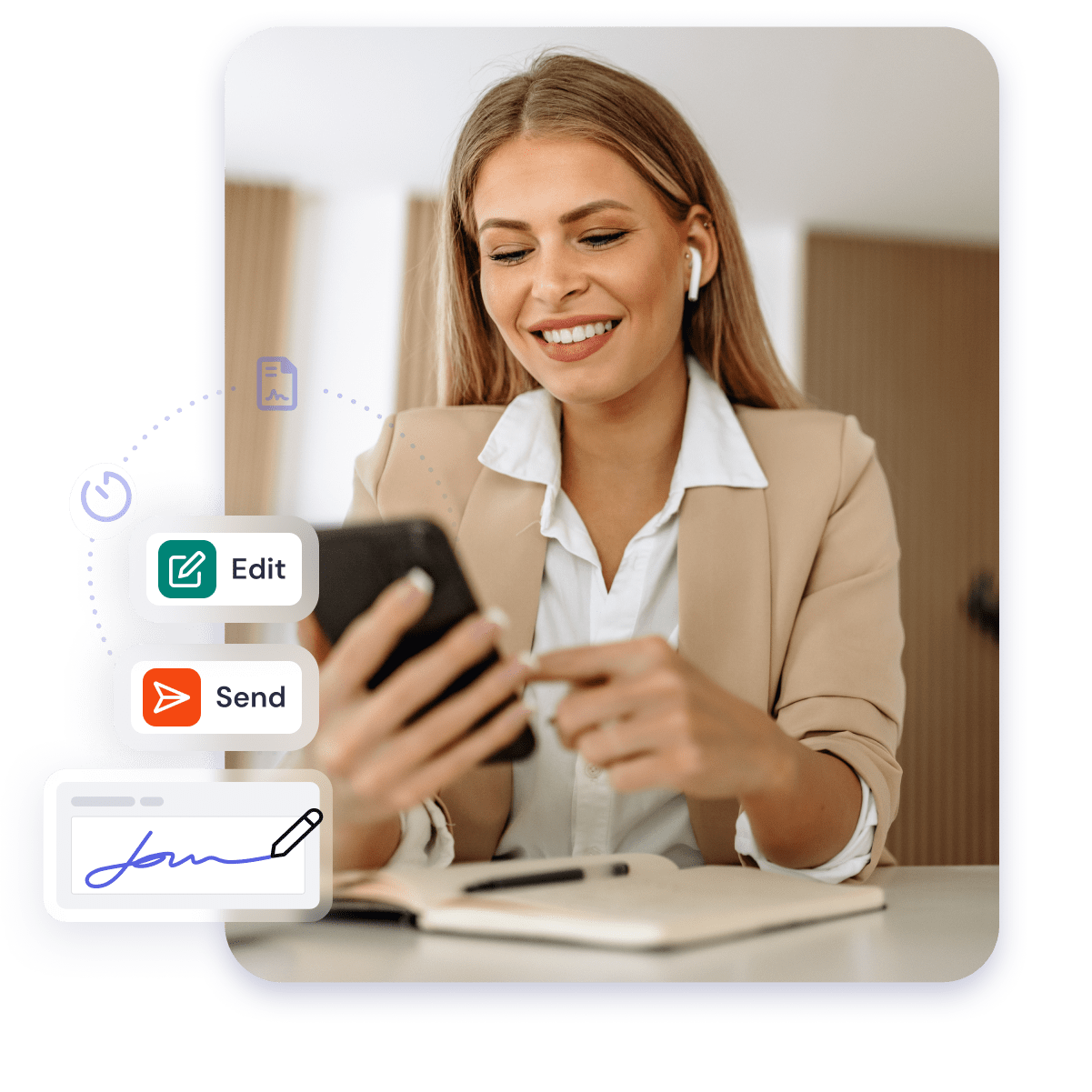
    Vermeiden Sie es, mehrere Werkzeuge zusammenzufügen. Native eSigning beschleunigt Genehmigungen, reduziert Risiken und sorgt für Konsistenz der Daten.
  • Icon-48px-Access Control-1

    Administrationskontrollen und Sichtbarkeit

    IT-Teams benötigen Tools, um Lizenzen bereitzustellen, die Nutzung zu überwachen und Sicherheitseinstellungen durchzusetzen. Ein zentralisiertes Administrationsportal ist unerlässlich.
  • Icon-48px-Seamless Collaboration-1

    Echtzeit-Zusammenarbeit

    Wenn Ihr Team remote oder über Zeitzonen arbeitet, benötigen Sie Versionskontrolle, geteilte Kommentare und Cloud-Synchronisation.
  • Icon-48px-Save money-1

    Transparente Preisgestaltung

    Vermeiden Sie Werkzeuge, die wichtige Funktionen hinter versteckten Preisstufen sperren oder komplizierte Verhandlungen erfordern, um überhaupt zu beginnen.
  • Icon-48px-Devices

    Plattformübergreifender Zugriff

    Wählen Sie eine Lösung, die auf Windows, macOS und in Browsern funktioniert. Bonuspunkte für mobile Kompatibilität.
woman-using-a-tablet

7 Schritte zur Auswahl des besten PDF-Lösungseditors für Ihr Unternehmen

Ein schrittweiser Ansatz zur Auswahl der richtigen PDF-Software:

  1. Wichtige Workflows identifizieren: Dokumentieren Sie Ihre wichtigsten Anwendungsfälle. Bearbeiten Sie Verträge, sammeln Sie Unterschriften, überprüfen Sie Designressourcen oder erstellen Sie Vorlagen? 
  2. Binden Sie die Interessengruppen ein: Sprechen Sie mit Endbenutzern, IT, Recht und Beschaffung, um die Anforderungen abzugleichen. 
  3. Erstellen Sie eine Liste von Werkzeugen basierend auf Kriterien: Verwenden Sie das zuvor geteilte zehn Punkte umfassende Framework, um Optionen miteinander zu vergleichen. 
  4. Fordern Sie Demos und Testversionen an: Praktische Tests sind entscheidend. Simulieren Sie reale Workflows mit echten Benutzern. 
  5. Bewerten Sie die Gesamtbetriebskosten: Berücksichtigen Sie Preisgestaltung, Schulung, Implementierung und langfristige Skalierbarkeit. 
  6. Berücksichtigen Sie die Beziehung zum Anbieter: Werden sie auf Feedback hören? Bieten sie Hilfestellungen zur Einarbeitung an? Gibt es einen klaren Produktfahrplan? 
  7. Führen Sie schrittweise Rollouts durch: Beginnen Sie mit einer Pilotgruppe, bevor Sie auf die vollständige Bereitstellung skalieren. 

Indem Sie Ihre Auswahl systematisch angehen, können Sie Überkäufe, Unterauslastung oder die Wahl eines PDF-Editors vermeiden, der mehr Probleme verursacht, als er löst.  

Nitro ist ein sehr dynamisches Team mit hoher Kundenorientierung, was die Zusammenarbeit mit ihnen während und nach dem Implementierungsprozess erleichtert.
Franz Glashüttner
Vertrags- und Lizenzmanager, T-Mobile

Was sind Branchenanwendungen für die besten PDF-Editoren?

Icon-48px-Edit

Anwendungsfälle des PDF-Editors: Recht

  • Schwärzung
  • Aktenverwaltung
  • Elektronische Unterschriften mit Prüfpfaden
  • Langfristige digitale Speicherung
  • Finanzdienstleistungen
  • Überprüfung von Berichten
  • Bearbeitung von Steuerformularen
  • Regulatorische Compliance
  • Sichere Freigabe an externe Kunden
Erfahren Sie mehr über die Funktionen von Nitro PDF für die Rechtsbranche
Legal LP Image-2
Icon-48px-Edit

Anwendungsfälle des PDF-Editors: Regierung

  • Öffentliche Formularverwaltung
  • Compliance mit digitalen Aufzeichnungen
  • Inter-Agenturen-Zusammenarbeit
  • Umgang mit hochsicheren Dokumenten 
Erfahren Sie mehr über die Funktionen von Nitro PDF für die Regierung
Header-Photo-Government
Icon-48px-Edit

Anwendungsfälle des PDF-Editors: Gesundheitswesen

  • Patienteneingabeformulare
  • HIPAA-konforme Speicherung
  • Sichere Sammlung von Unterschriften
  • Integration mit EMR-Systemen
Erfahren Sie mehr über die Funktionen von Nitro PDF für die Gesundheitsbranche
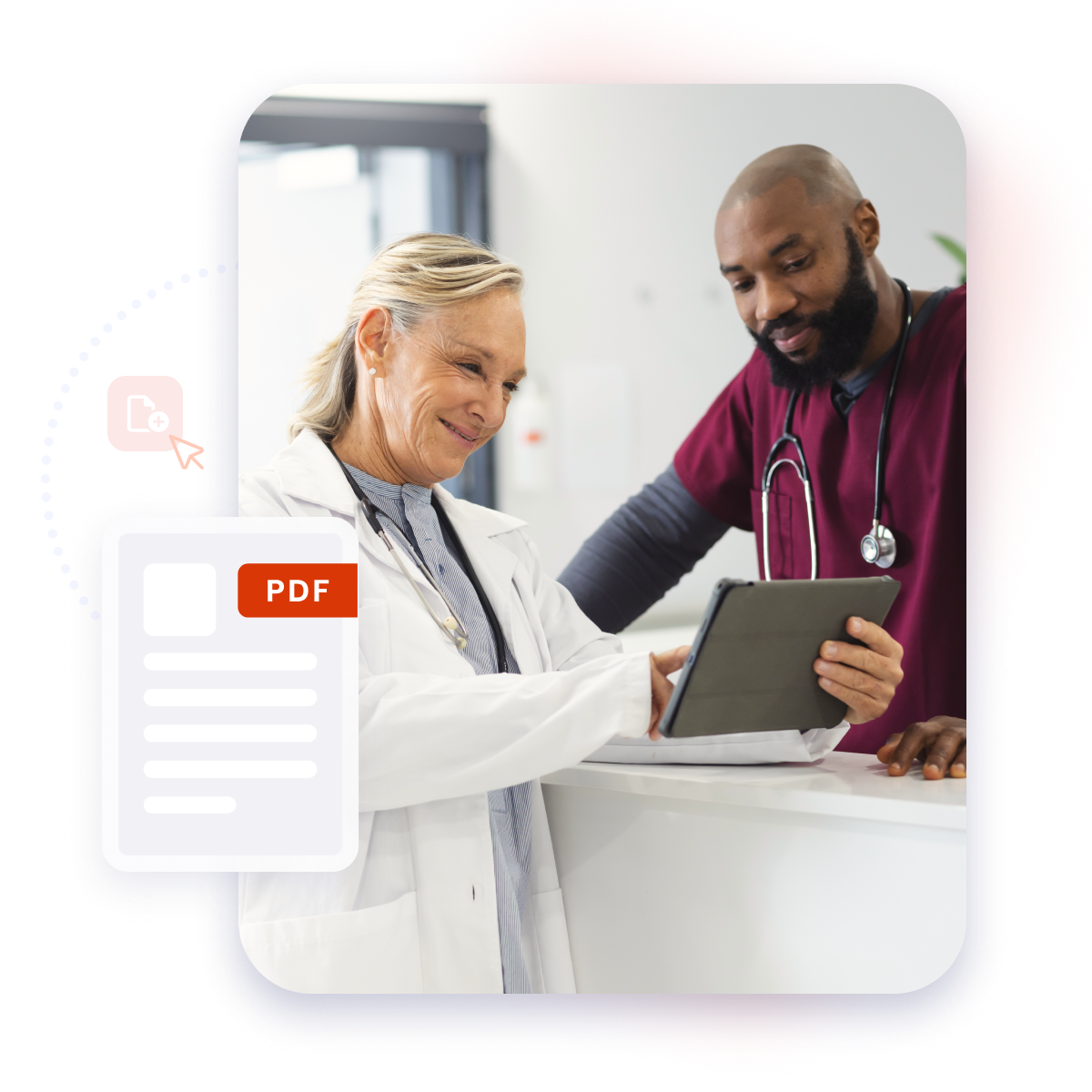
Inline Photo-Delight patients and healthcare staff with digital efficiency
Icon-48px-Edit

Anwendungsfälle des PDF-Editors: Bildung

  • Schüler-Einarbeitung
  • Notenberichte und Zeugnisse
  • Annotiertes Feedback
  • Zugängliche Formate für verschiedene Lernende 

Erfahren Sie mehr über die Funktionen von Nitro PDF für Bildungsanbieter
Inline Photo-Education 2
Icon-48px-Edit

Anwendungsfälle des PDF-Editors: Immobilien

  • Überprüfungen von Angeboten und Geboten
  • Markierungen von Grundrissplanen
  • Vertragsunterzeichnung
  • Nachverfolgung von Änderungsaufträgen
Erfahren Sie mehr über die Funktionen von Nitro PDF für die Immobilienbranche
Realestate-min

Warum Nitro PDF die beste Wahl für einen voll funktionsfähigen PDF-Editor ist 

Mit Nitro PDF konzentrieren wir uns auf Einfachheit, Sicherheit und Skalierbarkeit.

Die Plattform umfasst Bearbeitung, Signieren, Formularerstellung und Analytik – alles unter einem Dach. Es funktioniert im Browser oder auf dem Desktop, integriert sich in die Tools, die Ihr Team bereits verwendet, und bietet die Verwaltungsoptionen, die Ihr IT-Team erwartet. 

Deshalb wählen Teams weltweit Nitro: 

  • Mehr Funktionen pro Dollar als herkömmliche Tools 
  • Schnelle Einarbeitung und intuitive Workflows 
  • Volle Sichtbarkeit für IT und Beschaffung 
  • Compliance mit globalen Standards 
  • Integriertes eSigning ohne Drittverträge 
  • Ein Fahrplan, der das Feedback der Kunden widerspiegelt 
  • Transparente Preisgestaltung auf allen Ebenen 
  • Freundlicher, schneller Support

Nitro wird von 67 Prozent der Fortune 500 geschätzt, wurde jedoch auch für kleine Unternehmen, wachsende Teams und alle entwickelt, die es leid sind, Dokumentenarbeit auf die harte Tour zu erledigen. 

Nitro PDF bietet Ihrem Team die Werkzeuge, um schneller, sicherer und mit voller Kontrolle zu arbeiten.

Probieren Sie 14 Tage kostenlos aus

Was ist ein PDF-Editor?

Ein PDF-Editor ist eine Softwareanwendung oder ein Online-Tool, mit dem Sie Änderungen an Portable Document Format (PDF)-Dateien vornehmen können.

Anstatt nur PDFs anzusehen, ermöglicht ein Editor, Text, Bilder, Seiten und andere Elemente direkt im Dokument zu ändern.  

Warum benötige ich einen PDF-Editor für mein Unternehmen?

Unternehmen verwenden PDF-Editoren, um Dokumente effizient zu verwalten und zu aktualisieren, Arbeitsabläufe zu optimieren und die Abhängigkeit von Druck oder externen Designservices zu reduzieren.

Sie sind unerlässlich für Aufgaben wie die Aktualisierung von Verträgen, die Erstellung ausfüllbarer Formulare, das Schwärzen sensibler Informationen und die Zusammenarbeit an Berichten.  

Was sind die Hauptvorteile der Verwendung eines PDF-Editors?

Die Hauptvorteile umfassen eine erhöhte Produktivität, verbesserte Dokumentenakkurates, erhöhte Sicherheit für sensible Informationen, bessere Zusammenarbeit zwischen Teams und reduzierten Papierverbrauch. Ein PDF-Editor vereinfacht das Dokumentenmanagement und sorgt für Konsistenz in Ihren Dateien.  

Welche Arten von Änderungen kann ich mit einem PDF-Editor vornehmen?

Mit einem PDF-Editor können Sie Text bearbeiten, Bilder hinzufügen oder entfernen, Seiten neu anordnen, mehrere PDF-Dateien zusammenführen, Dokumente aufteilen, annotieren, hervorheben, Kommentare hinzufügen, Formulare ausfüllen und sogar PDFs in andere Formate wie Word, Excel oder PowerPoint konvertieren. 

Sind PDF-Editoren sicher?

Ja. Renommierte PDF-Editoren priorisieren Sicherheit. Sie beinhalten oft Funktionen für Passwortschutz, Verschlüsselung, digitale Signaturen und Schwärzen, um Ihre sensiblen Informationen zu schützen und die Einhaltung von Datenschutzvorschriften zu gewährleisten.  

Kann ich einen PDF-Editor auf jedem Gerät verwenden?

Viele moderne PDF-Editoren bieten plattformübergreifende Kompatibilität, was bedeutet, dass Sie sie auf Desktop-Computern, in Webbrowsern und manchmal auf mobilen Geräten verwenden können. Dies ermöglicht Flexibilität und Zugriff von überall.  

Worauf sollte ich achten, wenn ich den besten PDF-Editor auswähle?

Bei der Auswahl eines PDF-Editors sollten Sie die Benutzerfreundlichkeit, die spezifischen benötigten Funktionen, Integrationsmöglichkeiten mit anderer Software, den Kundensupport, die Skalierbarkeit für die Größe Ihres Teams und das Preismodell berücksichtigen.  

Ist ein kostenloser PDF-Editor gut genug für geschäftliche Zwecke?

Obwohl kostenlose PDF-Editoren grundlegende Ansichten und Annotationen bieten können, fehlen ihnen oft wesentliche erweiterte Funktionen wie robustes Editieren, starke Sicherheit, umfassende Formularerstellung oder dedizierter Kundensupport. Kostenpflichtige Lösungen bieten in der Regel mehr Zuverlässigkeit und Funktionalität.  

Wie verbessert ein PDF-Editor die Zusammenarbeit an Dokumenten?

PDF-Editoren verbessern die Zusammenarbeit, indem sie mehreren Benutzern ermöglichen, ein einzelnes Dokument zu überprüfen, zu annotieren, Kommentare abzugeben und Änderungen nachzuverfolgen. Diese gemeinsame Umgebung vereinfacht das Feedback und stellt sicher, dass alle mit der aktuellsten Version arbeiten.  

Können PDF-Editoren meinem Unternehmen helfen, papierlos zu werden?

 Absolut. Indem sie Ihnen ermöglichen, Dokumente vollständig digital zu erstellen, zu bearbeiten, zu signieren und zu teilen, reduzieren PDF-Editoren erheblich die Notwendigkeit für Drucken, Scannen und physische Aufbewahrung, was sie zu einem entscheidenden Werkzeug für die Schaffung einer papierlosen Büro-Umgebung macht.