/Card-Page%20Previews-AI.png?width=1200&height=800&name=Card-Page%20Previews-AI.png)

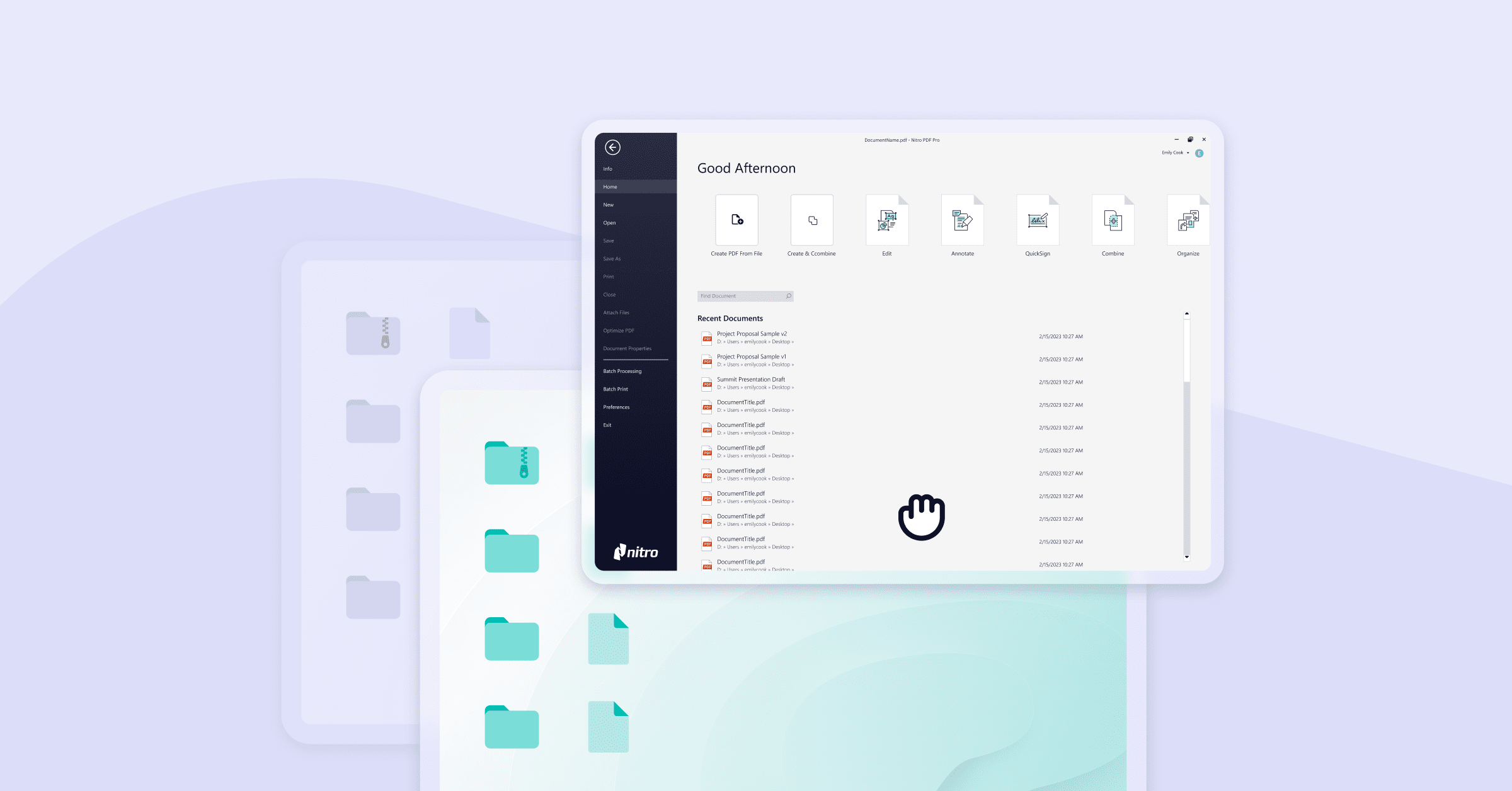
Software migreren van de ene computer naar de andere is niet bepaald leuk. Als je je nu echter goed organiseert, bespaar je op de lange termijn veel tijd en stress en zorg je ervoor dat geen van je applicaties achterblijft.
In deze blog laten we je snelle stappen zien voor het verplaatsen van Nitro PDF naar een nieuwe computer.
Hoe kan ik Nitro naar een andere computer verplaatsen?
Om je Nitro licentie over te zetten, deactiveer je deze op je huidige apparaat en installeer je deze vervolgens op je nieuwe computer.
Om je Nitro-licentie te deactiveren:
- Open Nitro PDF.
- Selecteer op het tabblad Help de optieOver Nitro. Noteer het serienummer dat in het dialoogvenster wordt weergegeven.
- Klik opActivering.
- Klik opDeactiveren.
- Bezoe k gonitro.com/product-details/downloads.
- Download de versie van Nitro die je gebruikte.
- Nitro PDF wordt geïnstalleerd als een gratis proefversie voor 14 dagen.
Opmerking: Deze installaties zijn alleen voor individuen en kleine teams. Als je een bedrijf bent, dien dan hier een ondersteuningsverzoek voor Nitro in hier.
Om je volledige Nitro licentie te activeren:
- Navigeer op het tabblad Help naar de Productgroep .
- Klik opOver Nitro PDF.
- Klik opActiveren.
- Voer uw serienummer in het tekstvak in.
- Schakel het selectievakje in om de voorwaarden te accepteren.
Bereid uzelf voor op PDF-succes
Ben je nieuw bij Nitro? Download onze gratis 14-dagen proefversie vandaag nog zonder creditcard.
Meer ondersteuning nodig? Bekijk het Nitro Ondersteuningscentrum voor extra informatie.