/Card-Page%20Previews-AI.png?width=1200&height=800&name=Card-Page%20Previews-AI.png)

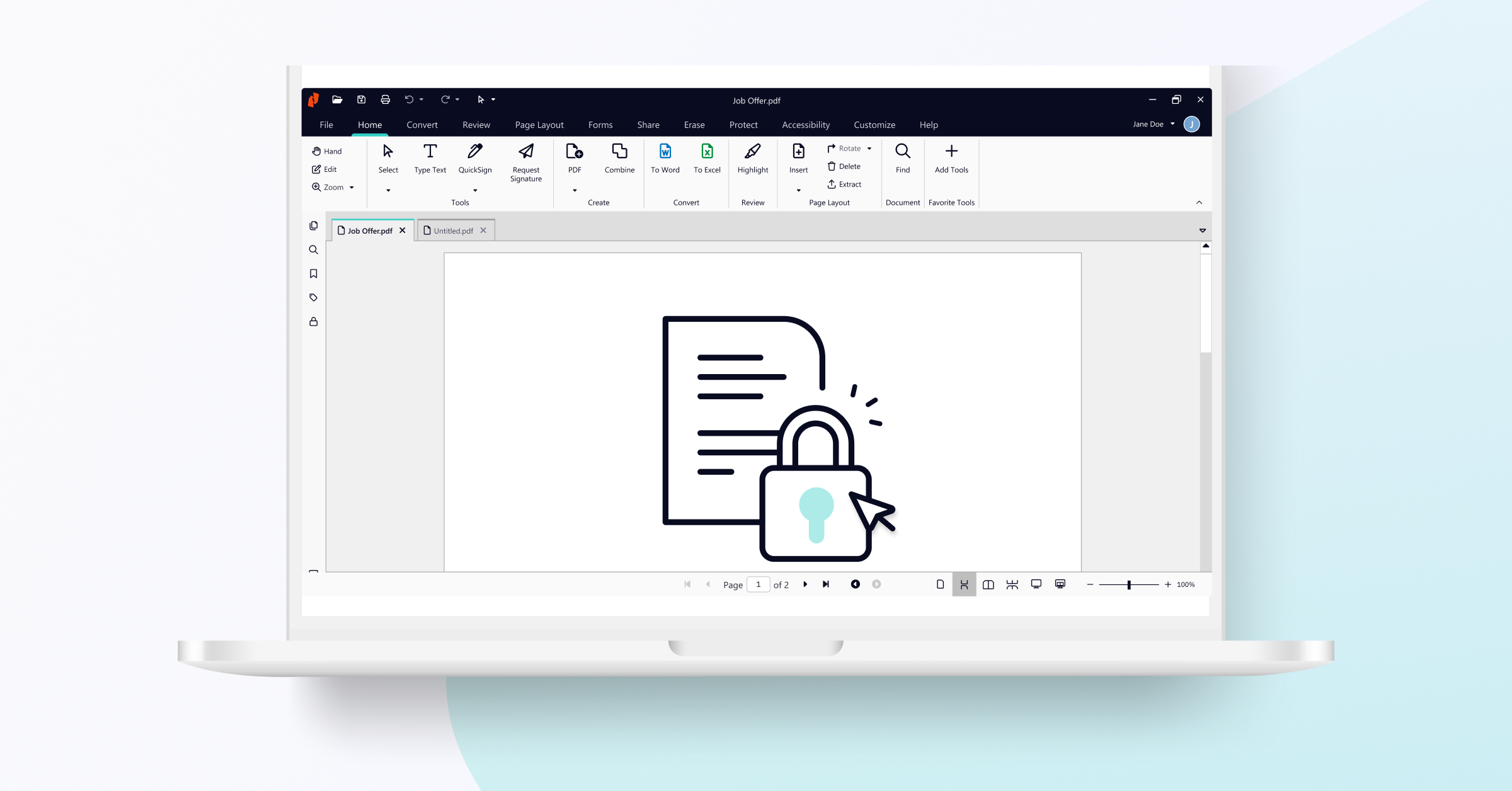
Beveiliging moet een topprioriteit zijn wanneer u met PDF's werkt. Door de juiste stappen te nemen om uw documenten te beschermen, houdt u gevoelige informatie veilig, vermindert u het risico op gegevenslekken en controleert u onbevoegde toegang.
En hier is het goede nieuws: PDF-beveiliging hoeft geen verwarrend proces te zijn. In deze blog beantwoorden we een aantal van de meest voorkomende vragen.
1. Hoe beveilig ik mijn PDF met een wachtwoord?
Om ervoor te zorgen dat alleen de juiste mensen toegang hebben tot uw documenten, kunt u uw PDF met Nitro PDF met een wachtwoord beveiligen :
1. Open uw PDF met Nitro PDF Pro.
2. Klik op het tabblad Beschermen.
3. Klik op Wachtwoordbeveiliging.
4. Kies uit de opties welke acties je met een wachtwoord wilt beveiligen...:
- Open wachtwoord: stel een wachtwoord in dat moet worden ingevoerd telkens wanneer u de PDF opent.
- Wachtwoord voor machtigingen: stel een wachtwoord in dat moet worden ingevoerd om toegang te krijgen tot functies zoals bewerken en/of afdrukken.
5. Klik op Voltooien.
6. Sluit uw document en open het opnieuw om uw nieuwe wachtwoord te activeren.
Ga voor meer geavanceerde opties naar onze gebruikershandleiding voor wachtwoordbeveiliging.
2. Kan ik PDF-inhoud bewerken?
Ja! Met redigeren kunt u gevoelige informatie permanent blokkeren of afdekken. Volg deze eenvoudige stappen om uw PDF-document te redigeren:
1. Open je PDF met Nitro PDF Pro.
2. Klik op het tabblad Wissen.
3. Klik op Markeren voor redigeren.
4. Voordat je een gebied selecteert om te redigeren, klik je op Eigenschappen voor redigeren om te beheren hoe de bewerkte tekst/het bewerkte gebied wordt weergegeven. In het venster Eigenschappen zijn er 3 tabbladen:
- Overlay Appearance: Verander de kleur van de bewerking ten opzichte van de standaardkleur zwart. U kunt ook de functie
- Overlay Text gebruiken om tekst over het redactiegebied te plaatsen.
- Tabblad Uiterlijk: Verander de contourkleur, vulkleur en ondoorzichtigheid van het redactieveld.
- Tab Algemeen: Geef het veld een naam en laat zien wanneer het voor het laatst is gewijzigd.
5. Navigeer terug naar de optie Markeren voor redigeren in de vervolgkeuzelijst.
6. Sleep de inhoud die u wilt markeren.
7. Klik met de rechtermuisknop op de markering en selecteer Reactie toepassen of klik op Alle bewerkingen toepassen op het tabblad Wissen.
Bekijk deze handige videosamenvatting over het redigeren van je PDF-document met Nitro PDF Pro.
3. Kan ik een watermerk toevoegen om mijn PDF te beschermen?
Met Nitro PDF Pro kun je eenvoudig watermerken aan je PDF's toevoegen voor extra bescherming, hun eigenschappen en uiterlijk beheren en ze met een paar klikken opslaan en delen.
Volg deze stappen om een nieuw watermerk op uw PDF toe te passen:
1. Open uw PDF met Nitro PDF Pro.
2. Klik op het tabblad Pagina-indeling.
3. Klik op Watermerk.
4. Klik op Watermerken en achtergronden beheren.
5. Selecteer een profiel in de lijst.
6. Klik op Toevoegen.
7. Selecteer een type watermerk:
- Voertekst in
- Selecteer eenafbeelding
- EenPDF importeren
8. Configureer de eigenschappen van uw watermerk of achtergrond.
9. Klik op Opslaan om het nieuwe watermerk of de nieuwe achtergrond toe te voegen aan het geselecteerde profiel.
10. Om het watermerkprofiel op uw PDF-document toe te passen, klikt u op het tabblad Watermerken.
11. Selecteer Toepassen op document in de vervolgkeuzelijst.
12. Selecteer een profiel in de lijst.
13. Klik op Toepassen.
Raadpleeg onze gebruikershandleiding voor meer opties voor PDF-watermerken .
4. Hoe kan ik informatie in mijn PDF wit maken?
Moet u snel een fout in uw document herstellen? Met Nitro's PDF-witmarkeringstool kun je in een paar eenvoudige stappen tekst, afbeeldingen, aantekeningen en formuliervelden uit je document verwijderen.- Open je PDF met Nitro PDF Pro.
- Klik op het tabblad Wissen.
- Klik opUitwissen.
- Sleep de inhoud die u wilt verwijderen.
- Klik opJa om te bevestigen.
Begin vandaag nog met het beveiligen van uw PDF's!
Meld je aan voor een gratis proefversie van Nitro PDF Pro en ontdek hoe eenvoudig het is om PDF-beveiliging onder de knie te krijgen.