Een PDF digitaal ondertekenen
Nitro PDF voor Windows
De watermerkt.tool stelt u in staat om tekst, afbeeldingen en andere PDF-bestanden in één of meer pagina's van een PDF-document in te voegen. U heeft volledige controle over de positie, grootte, transparantie en andere eigenschappen van uw watermerken, en u kunt ze opslaan voor hergebruik. U kunt ook watermerkprofielen importeren en exporteren om ze met andere mensen te delen. Watermerkprofielen bevatten één of meerdere watermerken of achtergronden.
Veelvoorkomende toepassingen van watermerken zijn onder andere:
- Watermerken en achtergronden: Voeg bedrijfslogo's en andere merken toe om de bedrijfsidentiteit op pagina's en documenten behouden te houden.
- Toon de status van een document: Pas een afbeelding toe als watermerk - zoals Beoordeeld, Goedgekeurd en Concept - zodat uw ontvangers de status van het document dat u heeft gedeeld weten.
Hoe alle beheerde watermerken te bekijken:
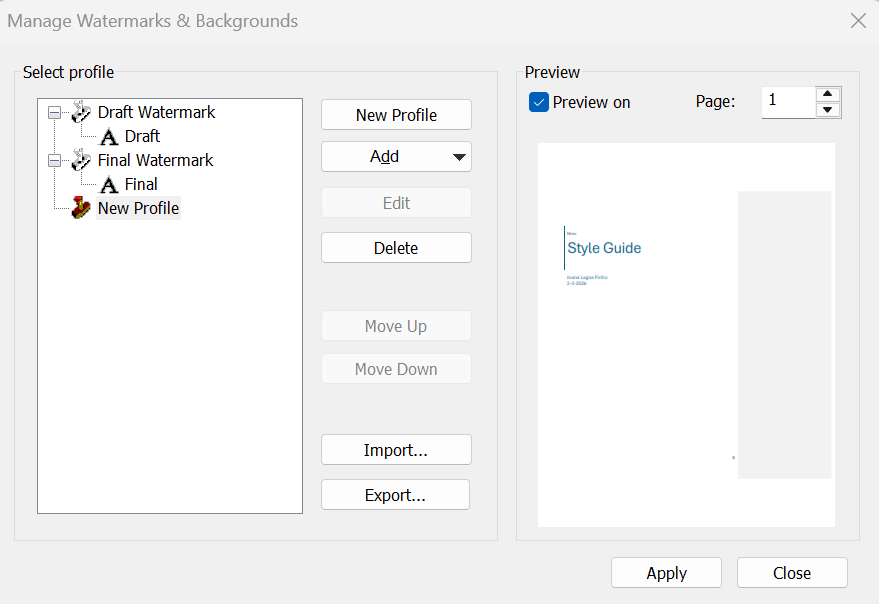
- Ga naar het tabblad Pagina-indeling, in de groep Paginamarkeringen, en klik op Watermerk. Het dialoogvenster Watermerken en Achtergronden beheren verschijnt

- Zie de sectie Profiel selecteren voor een lijst met watermerkprofielen. Profielen kunnen meer dan één watermerk bevatten.

-
Om alle watermerken in een profiel te zien, klikt u op de + knop naast het profiel
Hoe profielen te beheren en het menu Toepassen op document in te stellen:
- Ga naar het tabblad Pagina-indeling, in de groep Paginamarkeringen, en klik op Watermerk. Het dialoogvenster Watermerken en Achtergronden beheren verschijnt.

- Zie de sectie Profiel selecteren voor een lijst met watermerkprofielen. Voer een van de volgende handelingen uit:
- Om een profiel te hernoemen, dubbelklik erop en voer een nieuwe naam in
- Om een nieuw profiel te maken, klik op Nieuw profiel. Een nieuw profiel verschijnt onderaan de lijst Profiel selecteren. Voer een naam in voor het profiel.
- De volgorde van deze lijst bepaalt de volgorde van de profielen in het menu Toepassen op document. Wanneer u een nieuw watermerkprofiel toevoegt, wordt het aan de onderkant van de lijst Profiel selecteren toegevoegd en bovenaan het menu Toepassen op document ingevoegd.
- Om een watermerkprofiel te verwijderen, selecteert u een profiel en klikt u op Verwijderen

-
Om een watermerkprofiel toe te passen op uw PDF-document en het dialoogvenster Watermerken en Achtergronden beheren te sluiten, selecteert u een profiel en klikt u op Toepassen.
Hoe een nieuw watermerk of achtergrond aan een profiel toe te voegen
- Ga naar het tabblad Pagina-indeling, in de groep Paginamarkeringen, en klik op Watermerk. Het dialoogvenster Watermerken en Achtergronden beheren verschijnt.

- Selecteer een profiel in de lijst Profiel selecteren en klik op Toevoegen. Selecteer een type watermerk:
- Tekst: voer tekst in voor uw watermerk
- Afbeelding: gebruik een afbeelding als watermerk of achtergrond voor uw pagina's
- PDF: importeer een PDF-bestand om te gebruiken als watermerk of pagina-achtergrond

- Configureer eigenschappen voor uw watermerk of achtergrond:
- Voer in het veld Watermerknaam een naam in voor Nitro Pro om te gebruiken in lijsten en menu's. Deze naam kan anders zijn dan de tekst die in een watermerk in uw PDF-document verschijnt.
- Geef aan of het een Overlay (bovenop elke inhoud, zoals tekst) of Underlay (op de achtergrond, achter elke inhoud) is
- Andere opties voor de kleur, achtergrond en plaatsing van het watermerk of de achtergrond

- Klik op Opslaan om het nieuwe watermerk of de achtergrond aan het geselecteerde profiel toe te voegen
Tip: U kunt meerdere watermerk- en achtergrondobjecten aan een profiel toevoegen.
Hoe een watermerkprofiel te importeren of exporteren:
- Ga naar het tabblad Pagina-indeling, in de groep Paginamarkeringen, en klik op Watermerk. Het dialoogvenster Watermerken en Achtergronden beheren verschijnt.

- Doe een van de volgende dingen:
- Om een watermerkprofiel te exporteren, selecteert u een profiel in de lijst Profiel selecteren, en klikt u op Exporteren. Sla de profielen op als een .nxp-bestand
- Om een watermerkprofiel te importeren, klikt u op Importeren. Wanneer u een .nxp-bestand importeert, wordt het nieuwe profiel aan het einde van de lijst met profielen toegevoegd
Tip: Afbeeldingen die aan een watermerkprofiel zijn gekoppeld, worden alleen vermeld en niet geëxporteerd.
Hoe een watermerk of achtergrond in uw PDF-document in te voegen:
- Ga naar het tabblad Pagina-indeling, in de groep Paginamarkeringen, klik op de pijl onder Watermerk en selecteer Toepassen op document
- Een menu toont alle watermerk- en achtergrondprofielen. Selecteer een profiel uit de lijst om het toe te passen op uw PDF-document
Opmerking: Als u een op tekst gebaseerd watermerk invoegt, wordt het mogelijk niet correct weergegeven als de ontvanger dezelfde lettertypen niet op zijn systeem heeft geïnstalleerd. Als u niet zeker bent van de lettertypen die uw ontvangers gebruiken, gebruik dan Standaard lettertypen, zoals Times-Roman, Courier, Helvetica of Symbol. Voor meer informatie, zie ingesloten lettertypen.
Om alle watermerken en achtergronden uit een document te verwijderen:
- Ga naar het tabblad Pagina-indeling, in de groep Paginamarkeringen, klik op de pijl onder Watermerk en selecteer Watermerken verwijderen uit het menu
- Een dialoogvenster vraagt u om de verwijdering van alle watermerken te bevestigen. Klik op OK.
Tip: Om een bepaald watermerk of achtergrond uit een document te verwijderen, selecteert u het met de bewerkingshulpmiddel, klikt u er met de rechtermuisknop op en kiest u Verwijderen uit het menu.