/Card-Page%20Previews-AI.png?width=1200&height=800&name=Card-Page%20Previews-AI.png)

Ooit je PDF-cv met spoed moeten omzetten naar een Word-document om een belangrijke sollicitatie af te ronden? Je bent uren bezig geweest met kopiëren en plakken, het veranderen van lettertypen, het aanpassen van de lay-out en het dubbelchecken van je opmaak.
Je bent niet de enige.
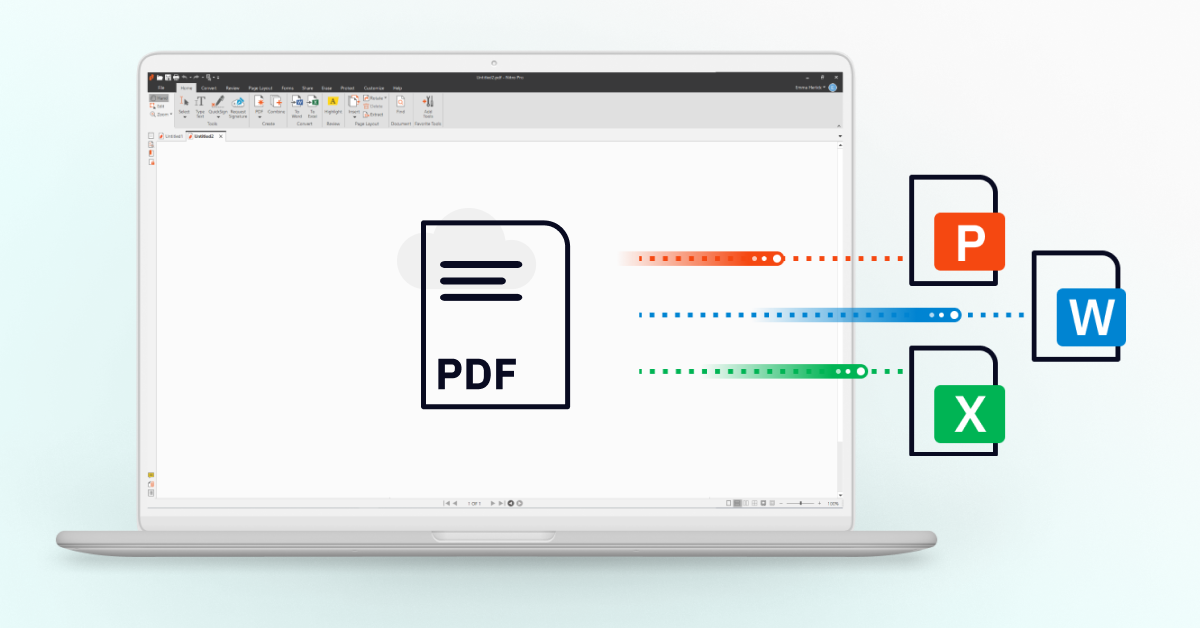
Gelukkig kun je met Nitro PDF Pro je PDF's in een paar eenvoudige stappen converteren naar bewerkbaar Word, Excel, PowerPoint of andere Microsoft Office formaten. En met naadloze automatiseringen om consistentie te garanderen, hoef je je nooit meer zorgen te maken over het opofferen van kwaliteit.
PDF-bestanden converteren in een paar klikken
1. SelecteerBestand en open het document dat u wilt converteren.
2. Kies op het tabblad Converteren het formaat waarin u uw PDF wilt omzetten.
3. OnderBestanden voor conversie in het pop-upvenster selecteert uBestanden toevoegen.
4. Kies uw bestand en gebruikVerplaats omhoog ofVerlaag om de volgorde van de documenten te wijzigen, of klik opVerwijderen om een document uit de lijst te verwijderen.
5. Klik op het selectievakje naastAlle geopende PDF-documenten opnemen om de geopende PDF naar de door u gekozen indeling te exporteren.
6. Om specifieke pagina's in een document te converteren, markeert u het document en klikt u vervolgens opPagina's kiezen. Voer in het vakPagina's de gewenste pagina (of reeks pagina's) in en scheid deze met een liggend streepje. Om bijvoorbeeld pagina's 3, 4 en 5 van een document van 8 pagina's te converteren, voert u 3-5 in.
7. Kies onderUitvoer uit de beschikbare mapopties om aan te geven waar het geëxporteerde bestand moet worden opgeslagen.
8. Klik opConverteren en kijk hoe Nitro PDF Pro het nieuwe document opent.
Bekijk hoe u uw PDF naar een Word-document converteert met onze handige overzichtsvideo.
Zie zelf de tijdsbesparing
Voor meer inzichten, tips en trucs, bekijk onze Bibliotheek met bronnen .
Als je voor het eerst met PDF werkt, probeer Nitro PDF Pro dan vandaag noggratis 14 dagen uit . Geen creditcard nodig.