
Che cos’è Nitro Smart Redact?
Nitro Smart Redact è uno strumento di oscuramento assistito dall'intelligenza artificiale che aiuta a identificare e rimuovere le informazioni sensibili dai file PDF, inclusi documenti e immagini scansionati. Lo strumento combina il rilevamento automatico delle informazioni di identificazione personale (PII) con opzioni di revisione manuale per creare documenti oscurati.
Come utilizzare Nitro Smart Redact
Accedi a Nitro Smart Redact
-
Accedere a Nitro Workspace
-
Accedere alla sezione "App" e fare clic sul riquadro "Smart Redact"
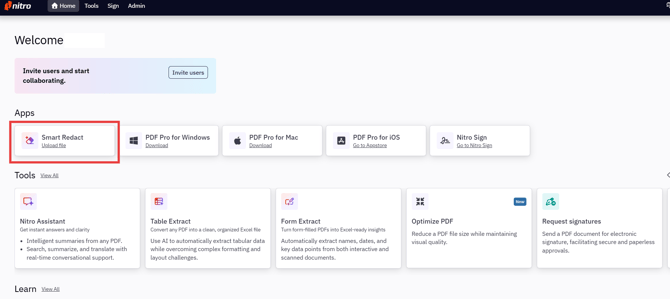
Nota: per utilizzare la funzione Smart Redact è necessario che l'opzione" Strumentiavanzati " sia abilitata.
Carica il tuo documento
Una volta aperta la funzione Nitro Smart Redact:
-
Opzioni di caricamento:
-
Trascina e rilascia file PDF, Office e immagini nell'area di caricamento, oppure
-
fare clic su "Carica un file" per sfogliare e selezionare un file dal proprio computer
-
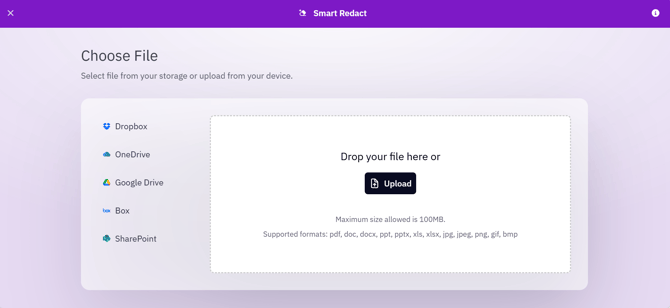
File supportati:
-
-
Dimensione massima del file: 1 GB o 2.500 pagine
-
Formati supportati: PDF, Word, Excel, PowerPoint, JPG
-
Nota: l'integrazione dedicata a OneDrive e la pagina "Documenti" sono state dismesse. È comunque possibile connettersi a OneDrive dalla schermata di caricamento.
Verifica delle informazioni personali identificabili (PII) rilevate dall’IA
Una volta caricato il documento, Nitro Smart Redact esegue automaticamente la scansione alla ricerca di dati personali (PII), compreso il testo contenuto nelle immagini e nei contenuti scansionati:
-
Visualizza gli elementi rilevati nella barra laterale sinistra
-
Esamina le categorie: gli elementi sono organizzati per tipo di PII (nomi, indirizzi, ecc.)
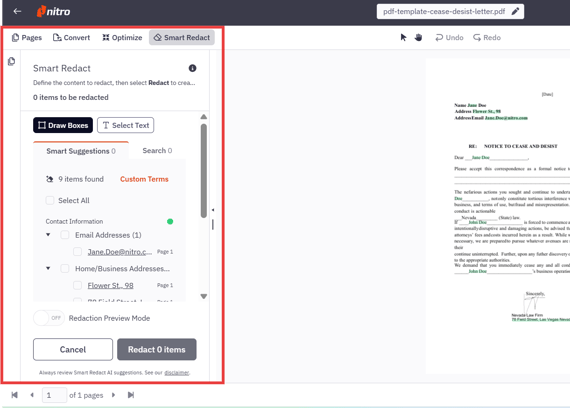
Nota: gli elementi NON sono selezionati per impostazione predefinita.
-
Selezionare gli elementi da oscurare spuntando le caselle accanto a ciascuno di essi
-
Fare clic su «Seleziona tutto» per contrassegnare tutti gli elementi rilevati per l’occultamento
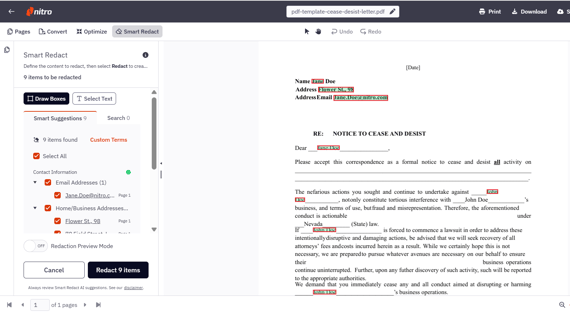
Nota: clicca sulla freccia accanto a ciascuna categoria per esaminare le singole operazioni di oscuramento
-
Fare clic su ciascuna voce contenente informazioni di identificazione personale (PII) per scorrere il documento fino al punto in cui è stato rilevato il suggerimento relativo alle PII
-
I contrassegni di oscuramento appaiono come riquadri rossi attorno al contenuto selezionato nel documento
Cerca e oscura
Per termini specifici che potrebbero non essere rilevati automaticamente come dati personali:
-
Fare clic sulla scheda "Cerca" nella barra laterale
-
Inserisci un termine di ricerca (minimo 2 caratteri) e premi Invio
-
Tutti i risultati corrispondenti vengono visualizzati nella barra laterale e sono evidenziati nel documento
-
Seleziona i risultati singolarmente oppure clicca su "Seleziona tutto" per contrassegnarli per la redazione
Suggerimento: facendo clic su un risultato nella barra laterale, il termine corrispondente nel documento viene evidenziato, facilitando l’individuazione di ciascuna corrispondenza.
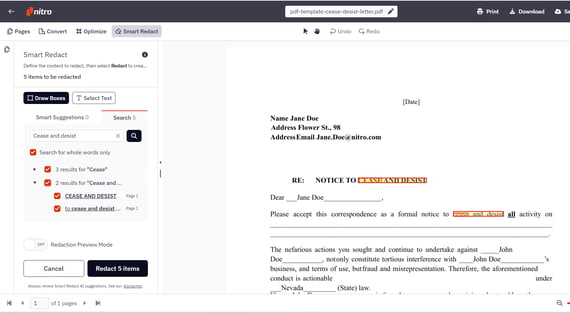
Nota: la funzione "Cerca e oscura" effettua la ricerca sia nel testo nativo che nel testo contenuto nelle immagini o nei contenuti scansionati (tramite OCR).
Aggiungi oscurazioni manuali
Per altre informazioni sensibili o elementi visivi:
-
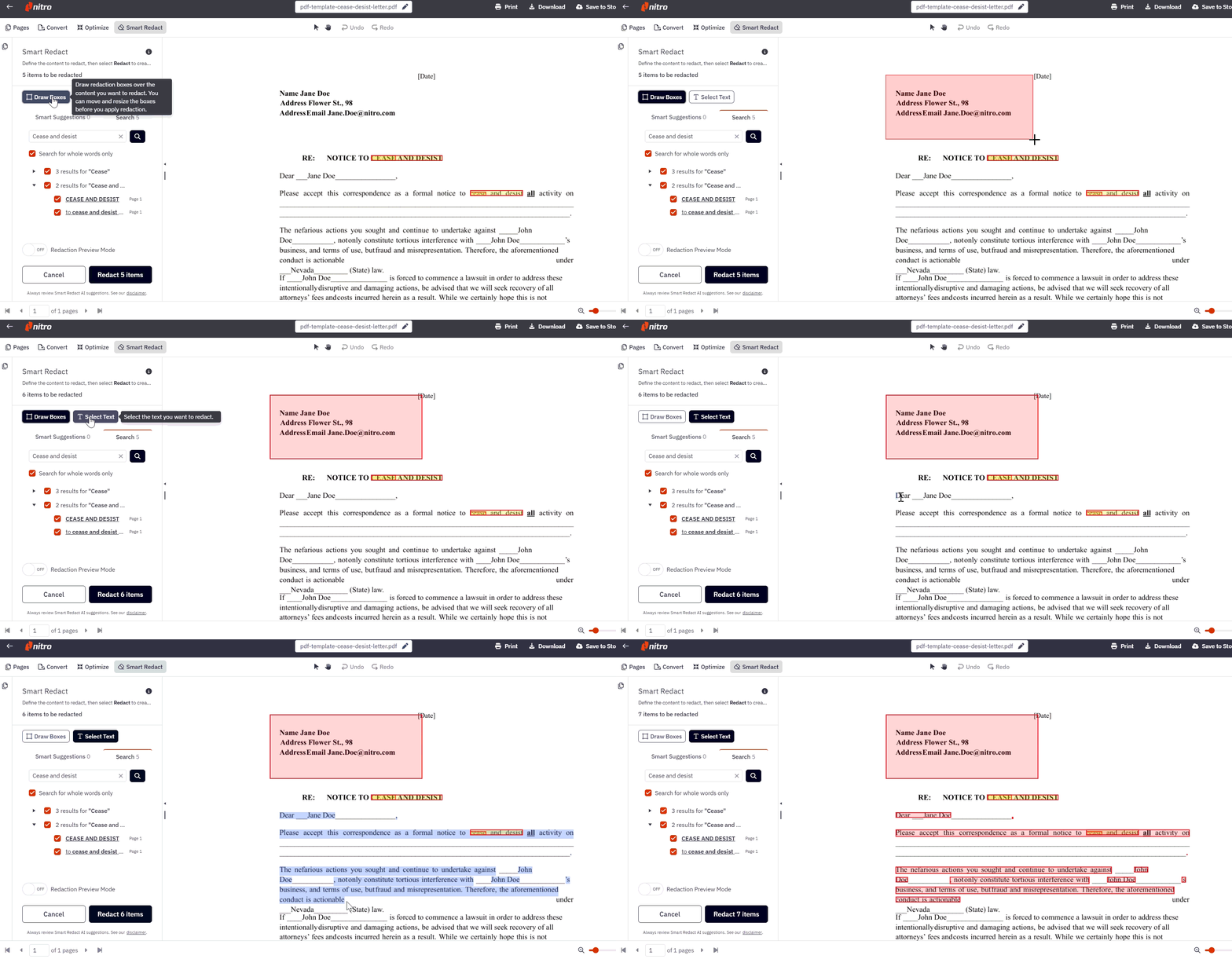
Seleziona "Disegna riquadri " per disegnare i riquadri di oscuramento, oppure seleziona "Seleziona testo " per scegliere il testo che desideri oscurare:
· “Disegna riquadri ”: fare clic e trascinare sul documento per creare un riquadro di oscuramento. Rilasciare per definire l’area. L’oscuramento manuale appare come un riquadro rosso sul documento.
· “Seleziona testo” – Fai clic su “Seleziona testo”, quindi evidenzia il testo che desideri oscurare. Il testo selezionato verrà automaticamente contrassegnato per l’oscuramento.
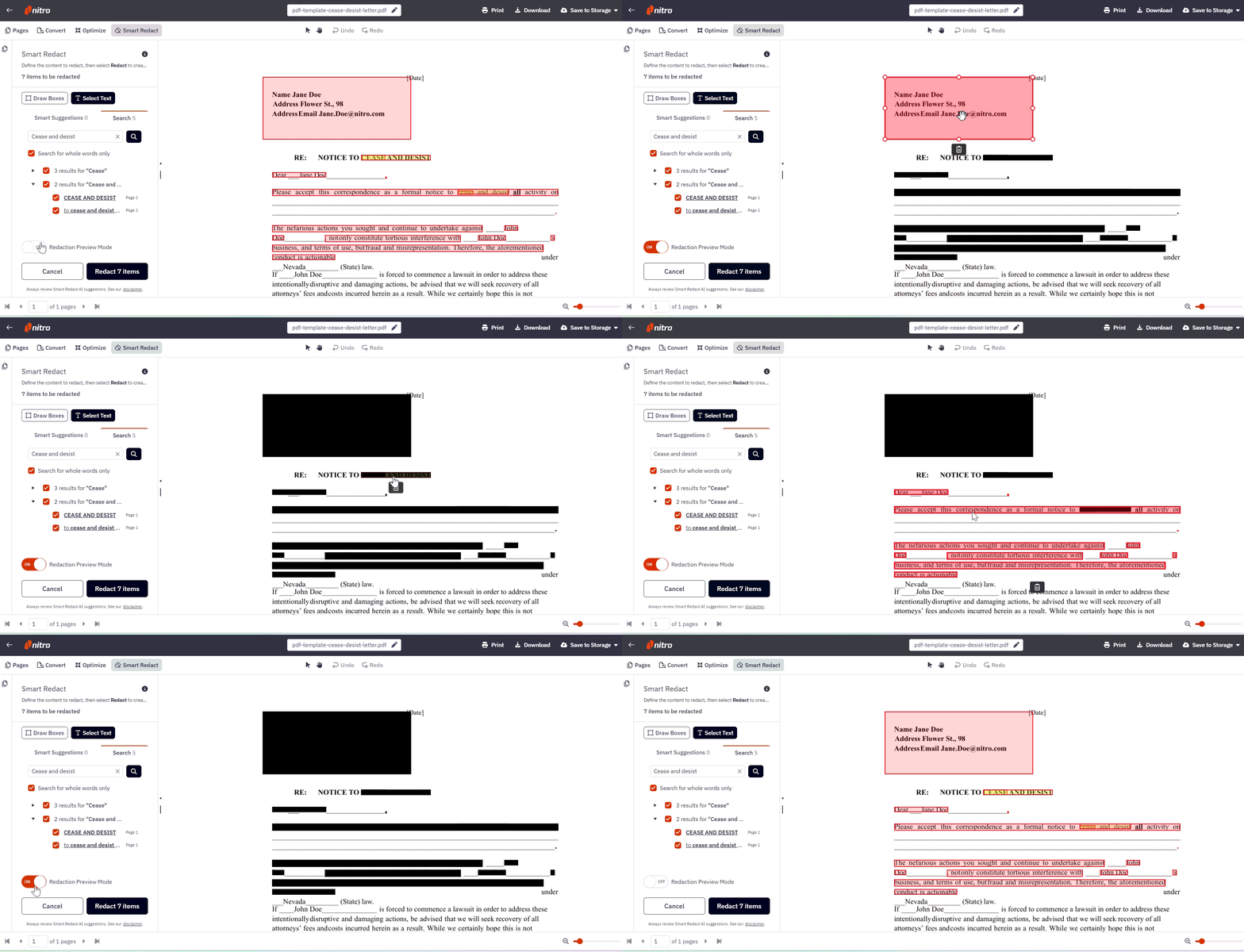
Anteprima dell’occultamento
-
Attivare l’«Anteprima della redazione»: tutti i segni di redazione si trasformano in riquadri neri. L’utente può passare il mouse sui riquadri per vedere il contenuto sottostante ed eliminare i segni di redazione secondo necessità.
Applica le omissioni
Quando si è pronti per effettuare le omissioni:-
Fare clic sul pulsante «Occultare X elementi»
-
Conferma l'operazione cliccando su "Applica oscuramento e scarica"
-
Attendere il completamento dell'elaborazione
Il tuo PDF oscurato:
-
Verrà scaricato automaticamente sul tuo dispositivo
-
Verrà visualizzato nel lettore per una revisione immediata
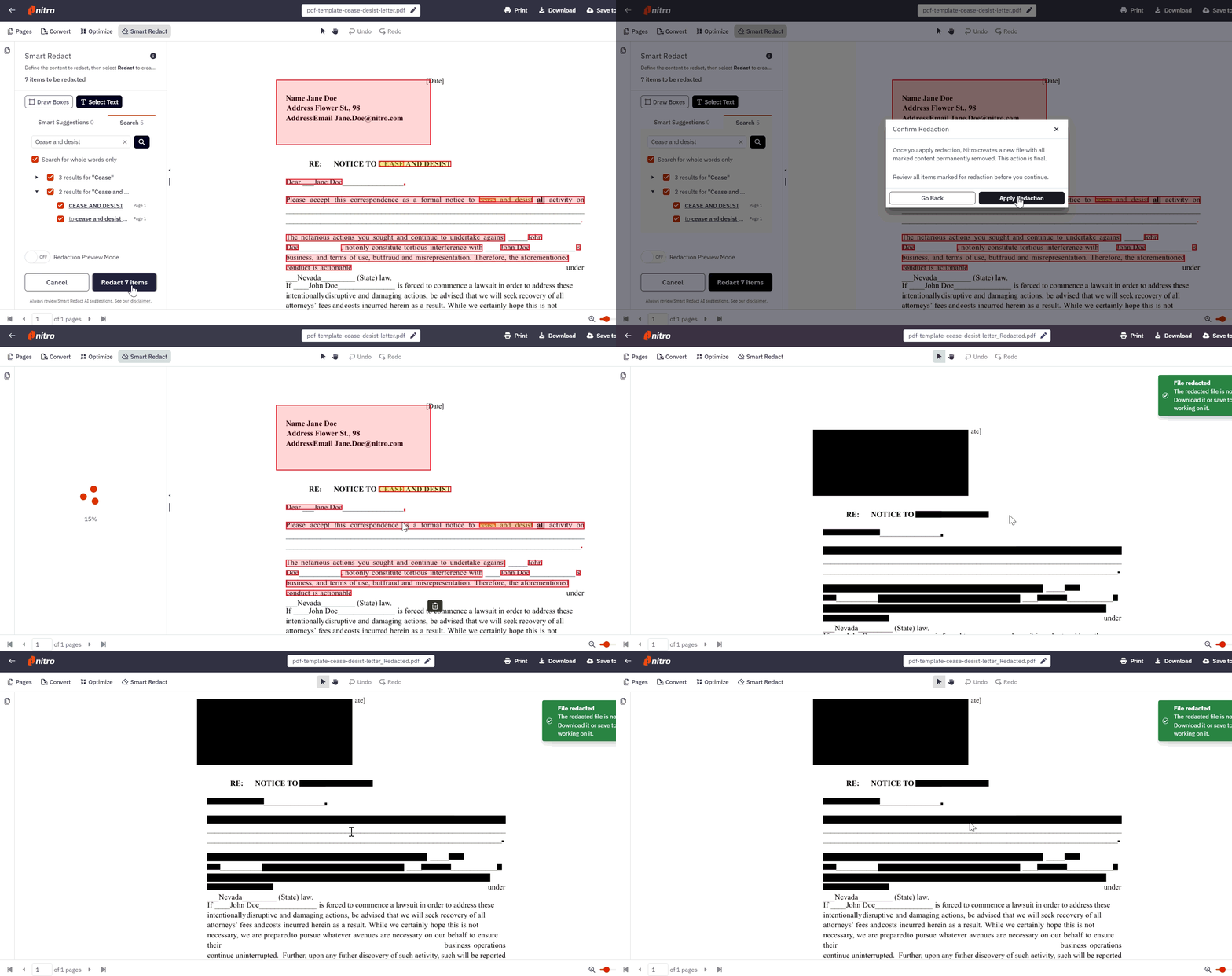
Nota: la censura è permanente. Il file originale rimane invariato, ma dalla copia scaricata tutti i contenuti censurati vengono rimossi in modo permanente.
Cosa viene rilevato
Nitro Smart Redact identifica oltre 30 tipi di informazioni personali identificative (PII), tra cui:-
Supporto OCR: Smart Redact rileva automaticamente le informazioni personali identificative (PII) all’interno delle immagini contenute nei PDF, inclusi documenti scansionati, screenshot incorporati e contenuti scritti a mano. Non sono necessari ulteriori passaggi.
-
Dati finanziari: numeri di conto corrente, codici di routing, IBAN, codici SWIFT, dati delle carte di credito/debito, PIN
-
Documenti di identità: numero di previdenza sociale (SSN), codici fiscali, numeri di passaporto, patenti di guida. Identificativi australiani*: numeri fiscali (TFN), numeri aziendali australiani (ABN), numeri societari australiani (ACN)
-
Sanità: numeri del Servizio Sanitario Nazionale (NHS), numeri sanitari canadesi, numeri NREGA indiani
-
Informazioni di contatto: nomi, indirizzi, numeri di telefono, indirizzi e-mail e informazioni sull’età
-
Sicurezza digitale: nomi utente, password, indirizzi IP, indirizzi MAC, URL, chiavi AWS
-
Altro: date, orari, informazioni sui veicoli, targhe, numeri di telaio (VIN)
Note legali e conformità
Importante: questo strumento assistito dall'intelligenza artificiale richiede una verifica manuale e non garantisce l'anonimizzazione senza supervisione.Responsabilità dell’utente
L'utente rimane l'unico responsabile di:
-
Verificare tutti gli elementi individuati dall'intelligenza artificiale prima di applicare le oscurazioni
-
Aggiungere le oscurazioni manuali per le informazioni sensibili non individuate
-
Garantire la conformità alle leggi applicabili (GDPR, HIPAA, ecc.)
-
Implementare adeguati processi di revisione prima della distribuzione dei documenti
Migliori pratiche
Abbinare sempre il rilevamento tramite IA a un'accurata revisione manuale, in particolare per i settori regolamentati o i documenti sensibili.
Utilizzando Nitro Smart Redact, l'utente riconosce che si tratta di uno strumento assistito dall'intelligenza artificiale che richiede la verifica umana. Gli utenti si assumono la piena responsabilità di garantire una corretta oscuramento dei dati e la conformità normativa.