Prerequisito: un'applicazione SSO compatibile con SCIM in Entra
Prima di configurare il provisioning SCIM, è necessario disporre di un'applicazione SSO Microsoft Entra Enterprise per Nitro che supporti il provisioning SCIM.
Se si sta configurando l'applicazione SSO Nitro per la prima volta
Segui la nostra guida "Configurazione del Single Sign-On (SSO) con Azure AD/Entra " per creare e configurare l'applicazione prima di procedere con la configurazione SCIM.
Se si dispone già di un'applicazione SSO Nitro
Verifica che supporti il provisioning SCIM:
-
Accedere al Centro di amministrazione di Microsoft Entra
-
Vai su Entra ID > Applicazioni aziendali e seleziona la tua applicazione Nitro
-
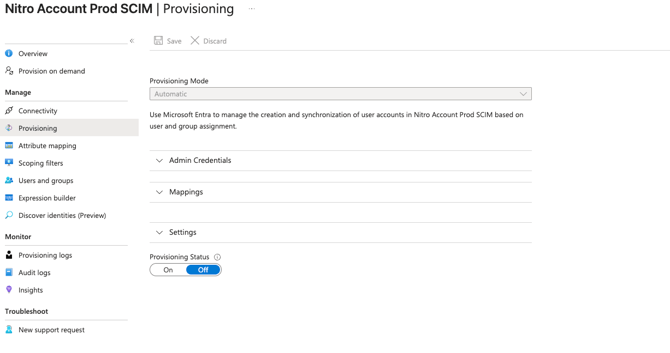
Vai su Gestisci > Provisioning
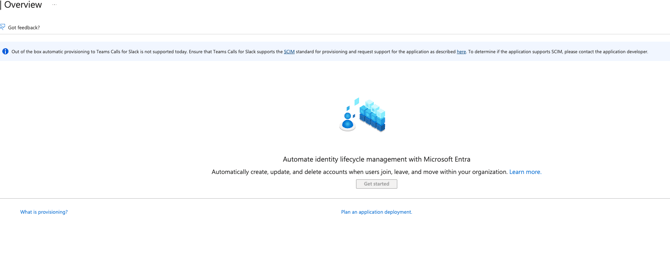
Se il provisioning si carica normalmente, la tua applicazione supporta SCIM e la tua app SSO è pronta; tuttavia, se visualizzi il seguente errore:
"Il provisioning automatico predefinito per NOME DELLA TUA APPLICAZIONE NITRO non è attualmente supportato. Assicurati che NOME DELLA TUA APPLICAZIONE NITRO supporti lo standard SCIM per il provisioning..."
Devi:
-
Creare prima una nuova applicazione in Entra. Seguire la nostra guida "Configurazione del Single Sign-On (SSO) con Azure AD/Entra" per creare la nuova applicazione aziendale, configurare SAML e assegnare gli stessi utenti e gruppi che avevano accesso alla vecchia applicazione.
-
Quindi aggiornare la configurazione SSO nel portale di amministrazione di Nitro. Questo è l’unico passaggio che interrompe brevemente l’accesso per la propria organizzazione — in genere solo per pochi minuti.
-
Una volta configurata l’applicazione SSO compatibile con SCIM e verificato il corretto funzionamento della connessione SSO, procedi come indicato di seguito per configurare il provisioning SCIM.
Passaggio 1 - Ottenere le credenziali SCIM da Nitro
-
Vai su Impostazioni
-
Accedere alla scheda SSO e provisioning
-
Vai alla sezione Provisioning tramite SCIM
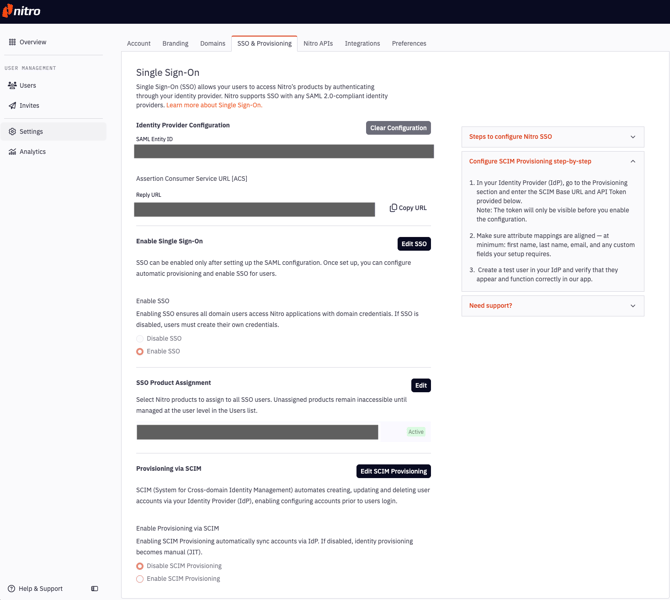
- Fai clic sul pulsante Modifica provisioning SCIM
- Seleziona Abilita provisioning SCIM
- Fai clic su Salva
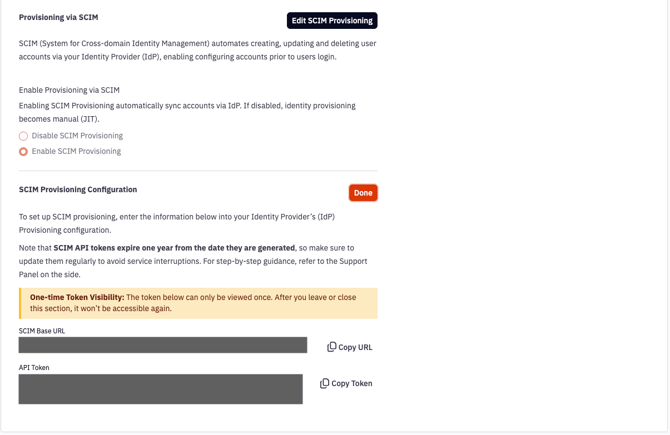
- Fare clic su " Genera token SCIM"
- Copia e salva l'URL di base SCIM e il token API
- Fai clic su " Fatto"
Nota:
- Il token può essere visualizzato una sola volta. Una volta usciti dalla sezione SSO e Provisioning, non sarà più accessibile.
- Se si smarrisce il token, è possibile revocarlo e generarne uno nuovo.
- I token API SCIM scadono un anno dopo la data di generazione, quindi assicurati di aggiornarli regolarmente per evitare interruzioni del servizio.
Per generare un nuovo token:
- Fare clic su Modifica provisioning SCIM
- Quindi fare clic su " Revoca token"
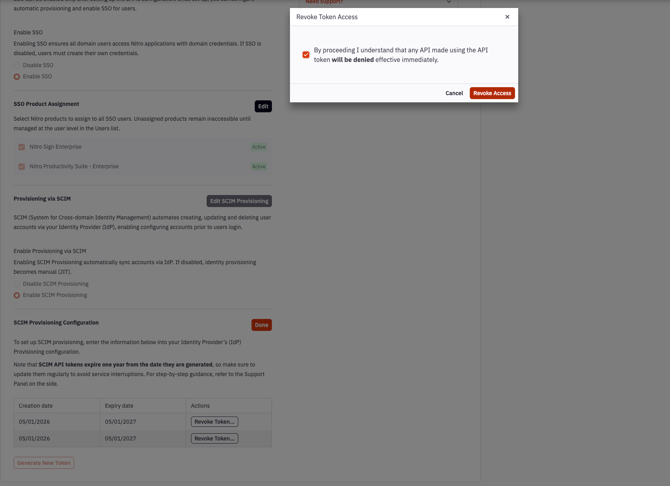
- A questo punto è possibile generare un nuovo token cliccando su " Genera token SCIM ", come illustrato nei passaggi precedenti.
Passaggio 2 - Configurazione di SCIM in Microsoft Entra
- Nel centro di amministrazione di Microsoft Entra, vai su " Entra ID" > "Applicazioni aziendali"
- Seleziona la tua applicazione
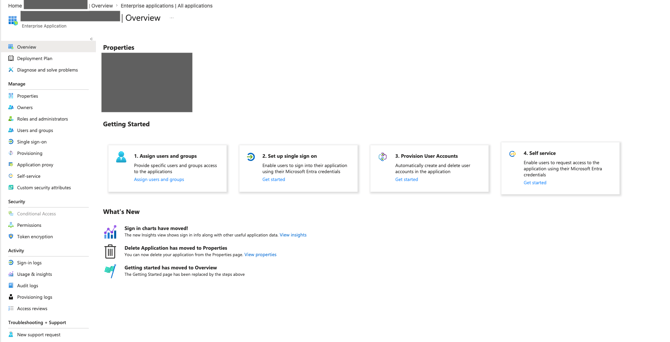
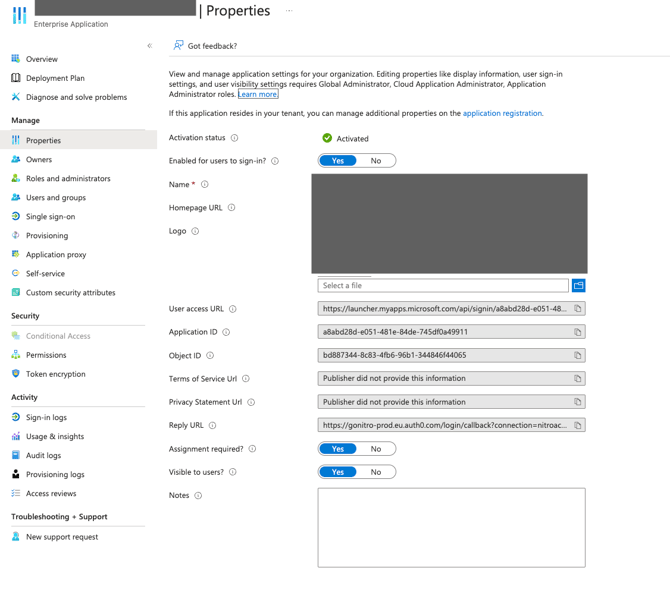
3. Passare a " Gestisci" > "Proprietà"
4. Impostare " Assegnazione richiesta " su " Sì"
5. Accedere a Gestisci > Provisioning
6. Selezionare Inizia
7. Fai clic su " Collega la tua applicazione"
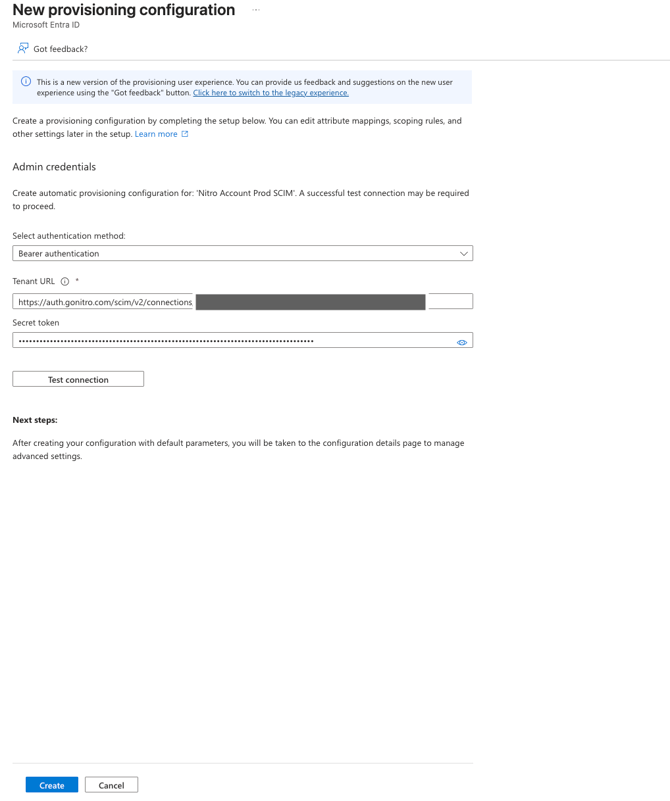
8. Nella sezione " Credenziali amministratore ", configura i seguenti parametri:
Non saltare questo passaggio. Senza di esso, la disattivazione dell’utente non funzionerà correttamente: un utente rimosso in Entra potrebbe comunque apparire come attivo in Nitro.
Imposta l’URL del tenant sull’URL dell’endpoint SCIM che hai salvato in precedenza, aggiungendo ?aadOptscim062020 alla fine — ad esempio https://auth.gonitro.com/scim/v2/connections/connection_id/?aadOptscim062020
-
Imposta il " Token segreto " sul valore del token che hai salvato nel passaggio precedente
-
È possibile fare clic sul pulsante " Verifica connessione " per testare la configurazione.
-
Fare clic su Crea
Passaggio 3 - Aggiornamento delle mappature degli attributi
1. Accedere alla sezione " Mappatura degli attributi "
2. Selezionare la sezione " Utente "
.png?width=670&height=239&name=Screenshot%202026-05-28%20at%2016.08.15%20(1).png)
3. Fare clic su " Provisioning degli utenti Microsoft Entra ID"; dovrebbero essere visualizzate le mappature predefinite:
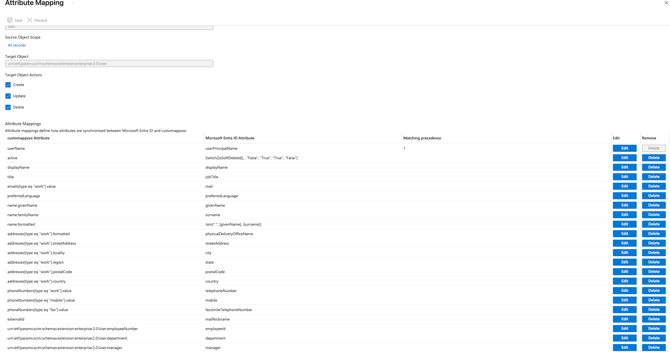
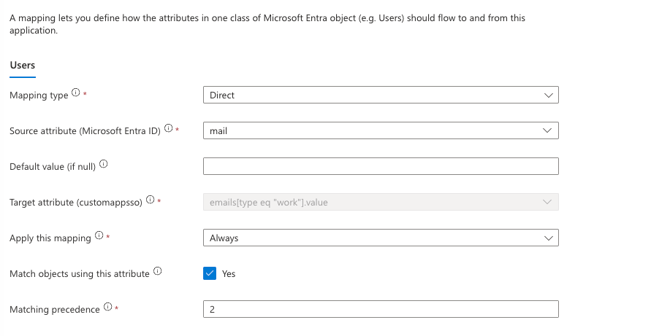
4. Nella riga della tabella di mappatura degli attributi contenente "emails[type eq 'work'].value" e "mail", selezionare "Modifica" per accedere alla schermata "Modifica attributo" e configurare i seguenti parametri:
Non saltare questo passaggio. Se hai già utenti Nitro, questa è l’unica impostazione che indica a Entra di abbinarli in base all’indirizzo e-mail invece di creare account duplicati.
- Impostare “Abbinare gli oggetti utilizzando questo attributo” su “Sì”
- Impostare " Priorità di corrispondenza " su 2
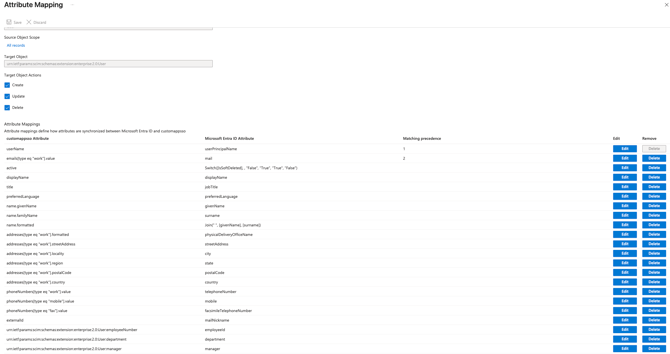
5. Salva le modifiche, aggiorna la pagina; la mappatura degli attributi dovrebbe essere identica a quella riportata di seguito:
Test
Per verificare che tutto funzioni correttamente, andare su Gestisci > Provisioning > Provisioning su richiesta ed eseguire un test con un utente in MS Entra.
Monitoraggio
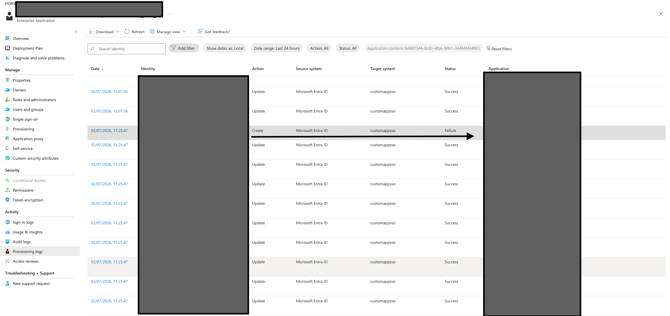
Si consiglia vivamente di monitorare i registri di provisioning per assicurarsi che gli utenti vengano configurati o aggiornati correttamente.
Fare clic su Attività → Registri di provisioning:
Note
Se nel sistema erano già presenti utenti prima della configurazione di SCIM, sincronizzarli.
Per sincronizzare tutti gli utenti assegnati, impostare lo Stato di provisioning su Attivo. Il sistema provvederà automaticamente al provisioning di tutti gli utenti assegnati circa ogni 40 minuti.
Per sincronizzare un utente specifico, utilizzare «Provisioning su richiesta». Questa opzione esegue il provisioning degli utenti manualmente.