
Estensione per SharePoint Online: per la guida all'implementazione, clicca qui .
Apertura di un documento PDF
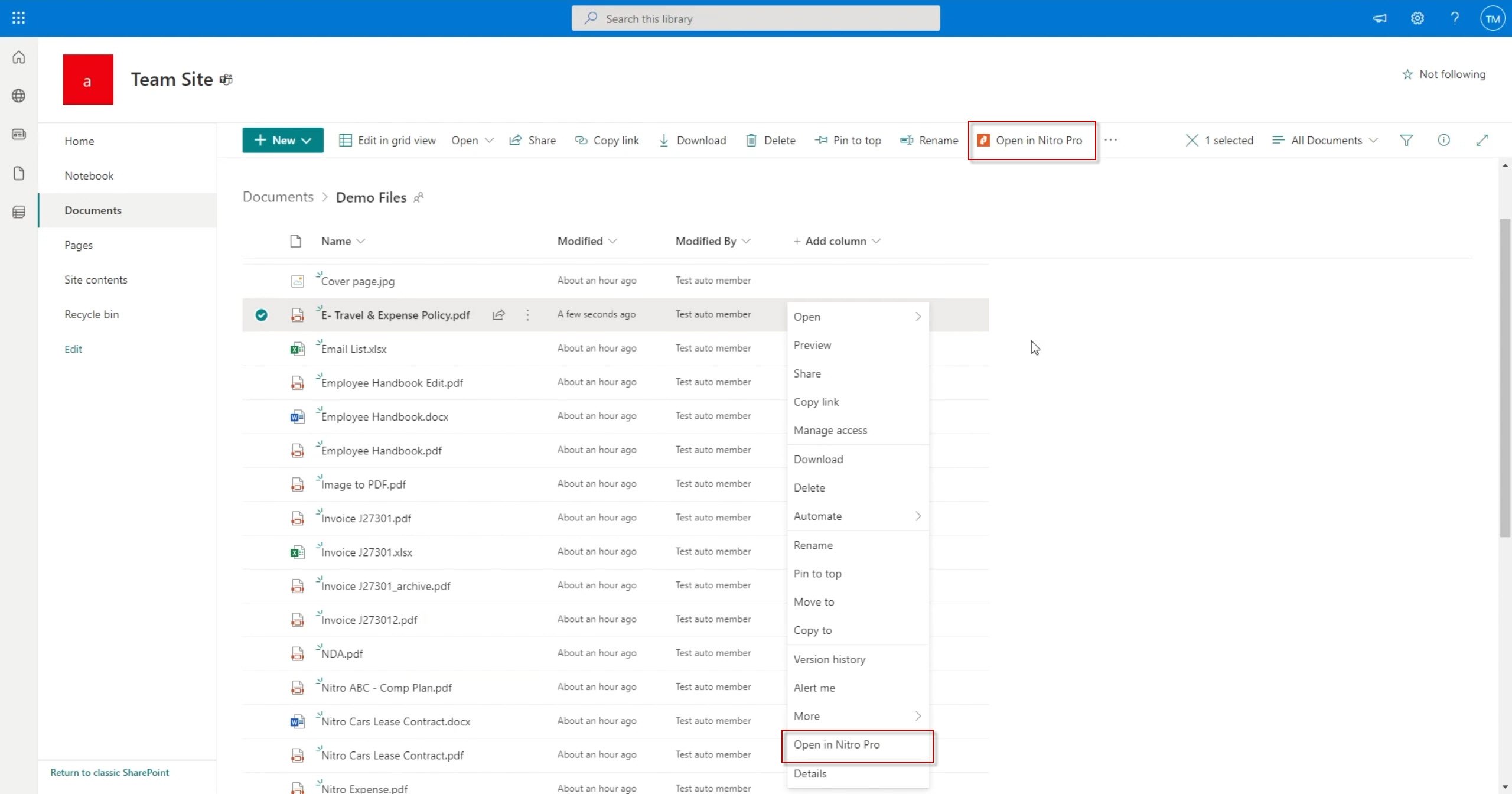
- Fare clic sulla vista Documenti in SharePoint
- Fare clic con il tasto destro del mouse sul documento PDF che si desidera aprire in SharePoint e selezionare "Apri in Nitro PDF Pro". In alternativa, fare clic con il tasto sinistro del mouse sul file e selezionare "Apri in Nitro PDF Pro" dalla barra degli strumenti.
- Nitro PDF Pro offrirà la possibilità di " Ritirare" e aprire il documento, "Aprire" il documento senza ritirarlo oppure "Annullare " l’operazione.
- Alla chiusura, Nitro PDF Pro chiederà di salvare il documento e se si desidera rendere disponibili le modifiche ad altri utenti. Facendo clic su "Sì", verrà pubblicata una nuova versione principale del file, nella quale è possibile lasciare un commento.
Nota: quando il documento è in fase di "check-out", nessun altro utente potrà modificarlo finché non verrà effettuato il "check-in" da parte dello stesso utente.
Integrazione con SharePoint all’interno dell’app: grazie al connettore SharePoint, l’utente può accedere a SharePoint sia a livello di sito che a livello di libreria. Un accesso così granulare consente all’utente di visualizzare e lavorare con i documenti presenti esclusivamente nei siti o nelle librerie di suo interesse. Per aggiungere il sito o la libreria come connettore in Nitro PDF Pro, è sufficiente copiare l’URL dal browser in Nitro PDF Pro.
Accesso a SharePoint
- Fare clic su File > Apri
- Scegli SharePoint 365 e Nitro PDF Pro ti chiederà di effettuare l'accesso
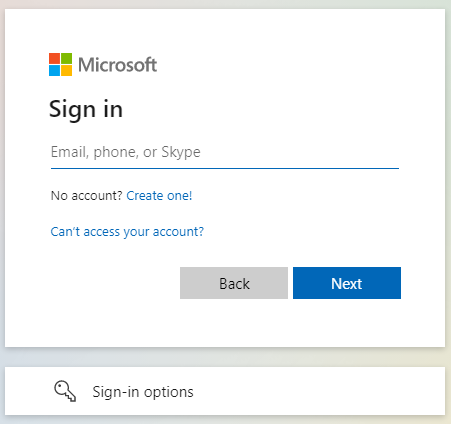
Nota: se la tua organizzazione utilizza l'autenticazione SSO, Nitro PDF Pro ti reindirizzerà automaticamente alla pagina di accesso SSO della tua azienda. - Nitro PDF Pro ti offrirà la possibilità di effettuare il check-out e aprire il documento, aprire il documento senza effettuare il check-out oppure annullare l'operazione.
Modifica le impostazioni predefinite di apertura/chiusura
- Fai clic su File > Impostazioni
- Nella sezione Archiviazione DMS, è possibile modificare il comportamento di Nitro PDF Pro durante l'apertura e la chiusura dei documenti da SharePoint.
Ultimo aggiornamento: giugno 2026