
Ultimo aggiornamento: giugno 2026
Aggiungere manualmente i tag e le relative proprietà per creare la struttura del documento.
Per creare manualmente la struttura del documento
1. Apri il tuo documento PDF con Nitro PDF Pro
2. Seleziona Accessibilità > Crea tag
3. Seleziona il punto in cui desideri aggiungere il tag
4. Fare clic su Tag

Nota: la pratica consigliata per organizzare la struttura di un documento è quella di avere un solo tag radice, che in genere è il tag "Documento".
Quando questa modalità è abilitata, si apre la scheda "Crea tag " e la barra multifunzione mostra le opzioni per la creazione dei tag. In questa modalità, è possibile selezionare il contenuto nel documento PDF e assegnargli dei tag.
5. Una volta creati i tag, fare clic su " Fine"
6. Fare clic su «Salva» nella barra superiore oppure premere Ctrl+S sulla tastiera per salvare le modifiche
Nota:
Con la modalità di creazione dei tag attivata, puoi identificare facilmente quali contenuti contrassegnare:
- Il contenuto contrassegnato viene evidenziato in grigio.
- Se il contenuto ha un'etichetta e la si seleziona nella sezione "Etichette", il contenuto viene evidenziato in grigio e presenta un contorno arancione.
- La selezione corrente è evidenziata in arancione e presenta un contorno arancione.
- I contenuti senza evidenziazione né contorno non sono ancora contrassegnati.
- Per modificare la posizione di un'etichetta nell'albero "Etichette", selezionarla e trascinarla nella posizione desiderata.
Per selezionare il contenuto che desideri associare a un'etichetta, procedi in uno dei seguenti modi:
- Parola
- Riga di testo
- Uno o più paragrafi
- Posiziona il cursore prima del testo che desideri selezionare.
- Tieni premuto il pulsante sinistro del mouse mentre trascini il cursore per selezionare il testo desiderato.
- Seleziona il contenuto.
- Tieni premuto il tasto Maiusc sulla tastiera e seleziona altro contenuto.
- Per deselezionare tutto il contenuto, fare clic su un'area vuota del documento.
- Per deselezionare parzialmente il contenuto, tieni premuto il tasto Ctrl sulla tastiera e seleziona il contenuto che desideri escludere dalla selezione corrente.
- Con la scheda «Crea tag» selezionata, nella barra multifunzione selezionare un valore, ad esempio «paragrafo» o «figura», dall’elenco «Tipo di tag », quindi fare clic su «Tag»
- Fare clic con il pulsante destro del mouse sul contenuto selezionato e scegliere un'opzione dal menu.
Il nuovo tag viene aggiunto alla struttura ad albero "Tag".
Per visualizzare le proprietà di un tag
Nella sezione " Tag", fare clic con il tasto destro del mouse sul tag e selezionare " Mostra proprietà"
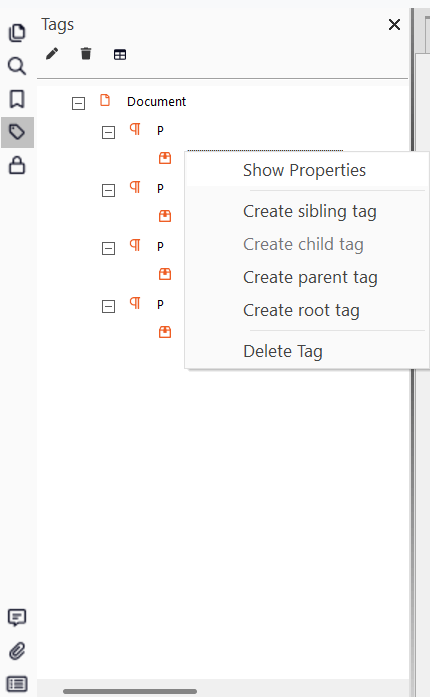
Nel pannello " Proprietà tag ", controllare e compilare i seguenti campi, se necessario:
L’ID deve essere univoco per ogni tag all’interno di un documento.
Per visualizzare le proprietà del nodo di contenuto (foglia) presente sotto uno dei propri tag
In "Tag", fare clic con il tasto destro del mouse sul tag e selezionare "Mostra proprietà". Le proprietà del contenuto vengono aggiunte sotto " Proprietà del tag".
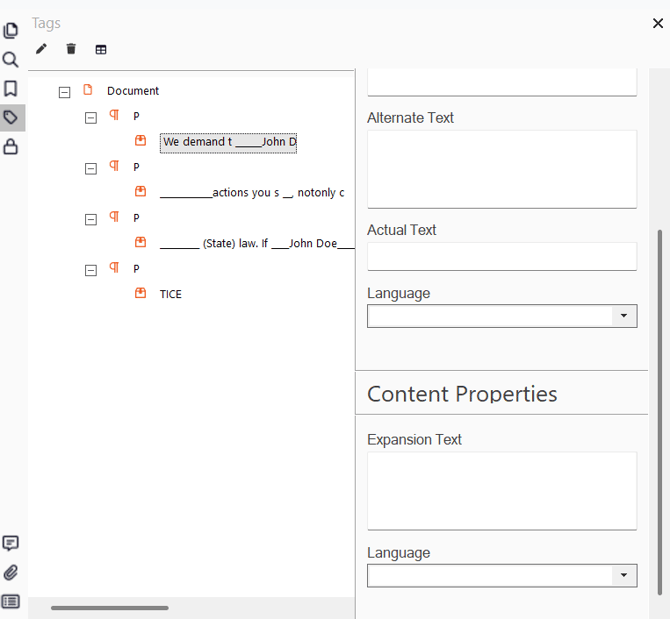
Esaminare e compilare i seguenti campi, secondo necessità: