
La schermata Home ti consente di aprire facilmente un nuovo documento, crearne uno a partire da modelli predefiniti o importarne uno dallo scanner all’avvio dell’applicazione. Inoltre, puoi accedere a un elenco dei documenti aperti di recente per riprendere rapidamente il tuo lavoro.
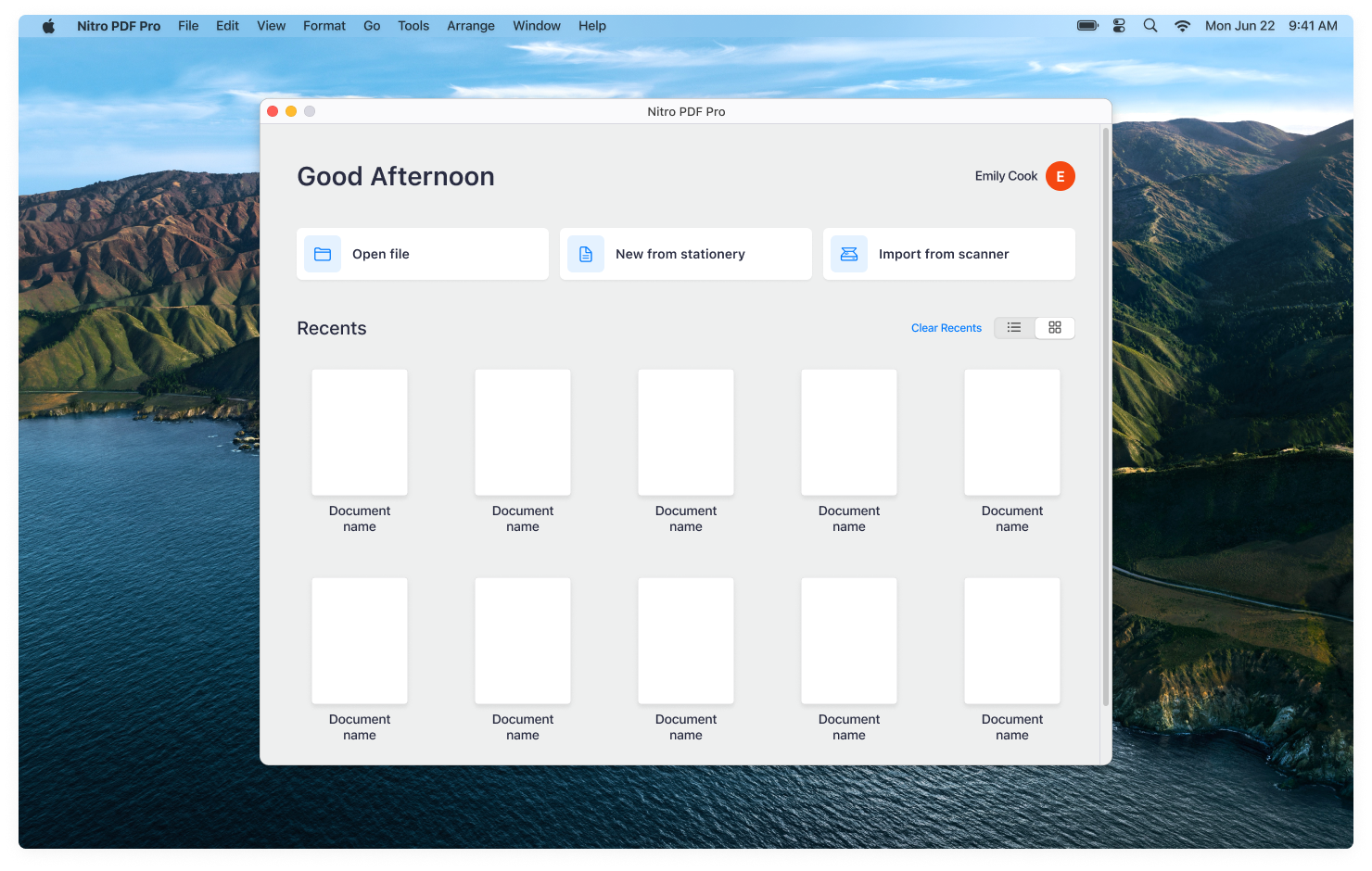
Apri file: puoi aprire un documento PDF salvato sul tuo Mac oppure accedere ai documenti presenti su iCloud o su un servizio di gestione documenti di terze parti utilizzando l’opzione “Apri file”.
1. Dalla schermata iniziale, seleziona “Apri file”.
2. Si aprirà la finestra File > Apri. (È simile all’opzione standard File > Apri disponibile nelle app native per Mac).
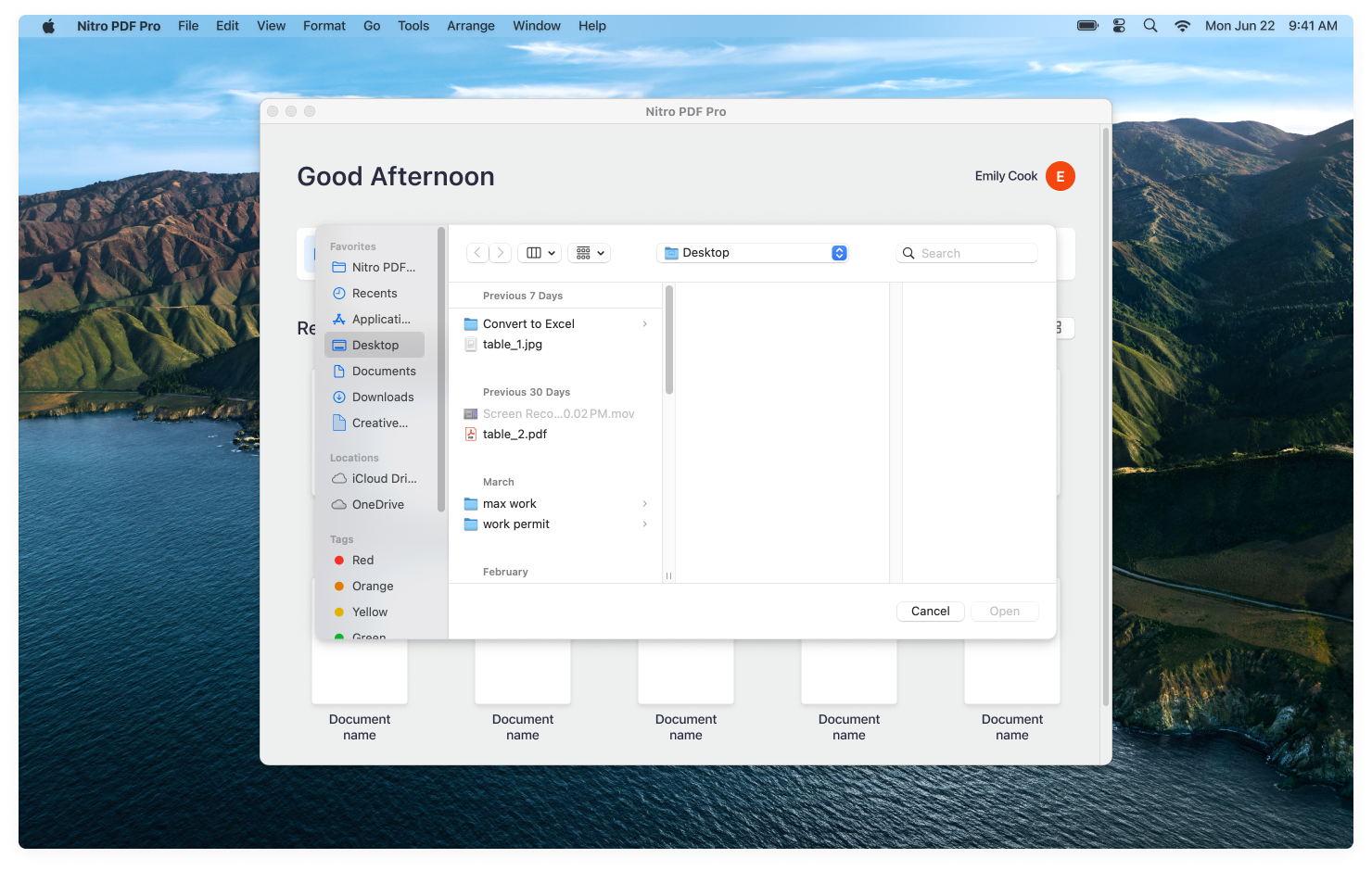
3. Individua e seleziona i documenti dall’elenco. (Tieni premuto il tasto Maiusc e fai clic per selezionare più file).
4. Dopo aver selezionato i documenti, fai clic su “Apri” per aprirli e modificarli.
Per ulteriori informazioni sull’apertura dei file PDF, consulta questa pagina: Apertura dei file PDF
Nuovo da modello: è possibile creare un nuovo documento PDF di una pagina e scegliere tra modelli predefiniti utilizzando l’opzione “Nuovo da modello”.
1. Dalla schermata Home, scegli “Nuovo da modello”.
2. Si aprirà la finestra “Modelli”. (Questa operazione è simile all’opzione “File > Nuovo > Da modello”).
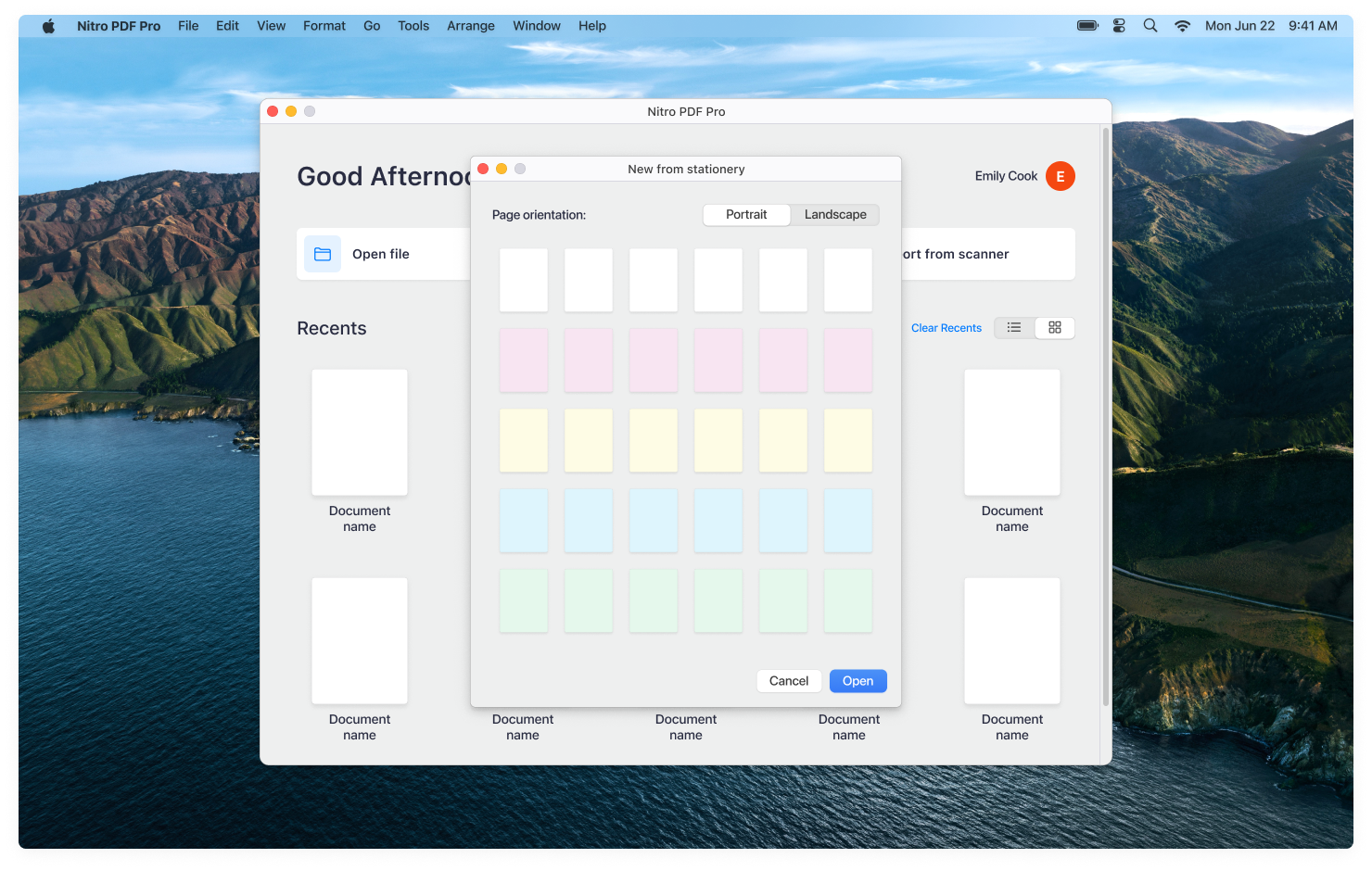
3. Scegli l’orientamento e il layout della pagina dalla finestra “Nuovo da modelli”.
4. Dopo aver selezionato l’orientamento e il layout, fai clic su “Scegli” per aprire il documento e modificarlo.
Scopri di più sulla creazione di PDF vuoti qui: Creazione di PDF vuoti
Importazione dallo scanner È possibile importare documenti dallo scanner per aprirli in Nitro PDF Pro utilizzando l’opzione “Importa dallo scanner”.
- Dalla schermata Home, selezionare “Importa dallo scanner”.
- Si aprirà la finestra di scansione. (Questa operazione è simile all’opzione File > Importa dallo scanner…).
- Seleziona le impostazioni di scansione e fai clic su “Scansiona” per aprire il documento e modificarlo in Nitro PDF Pro.
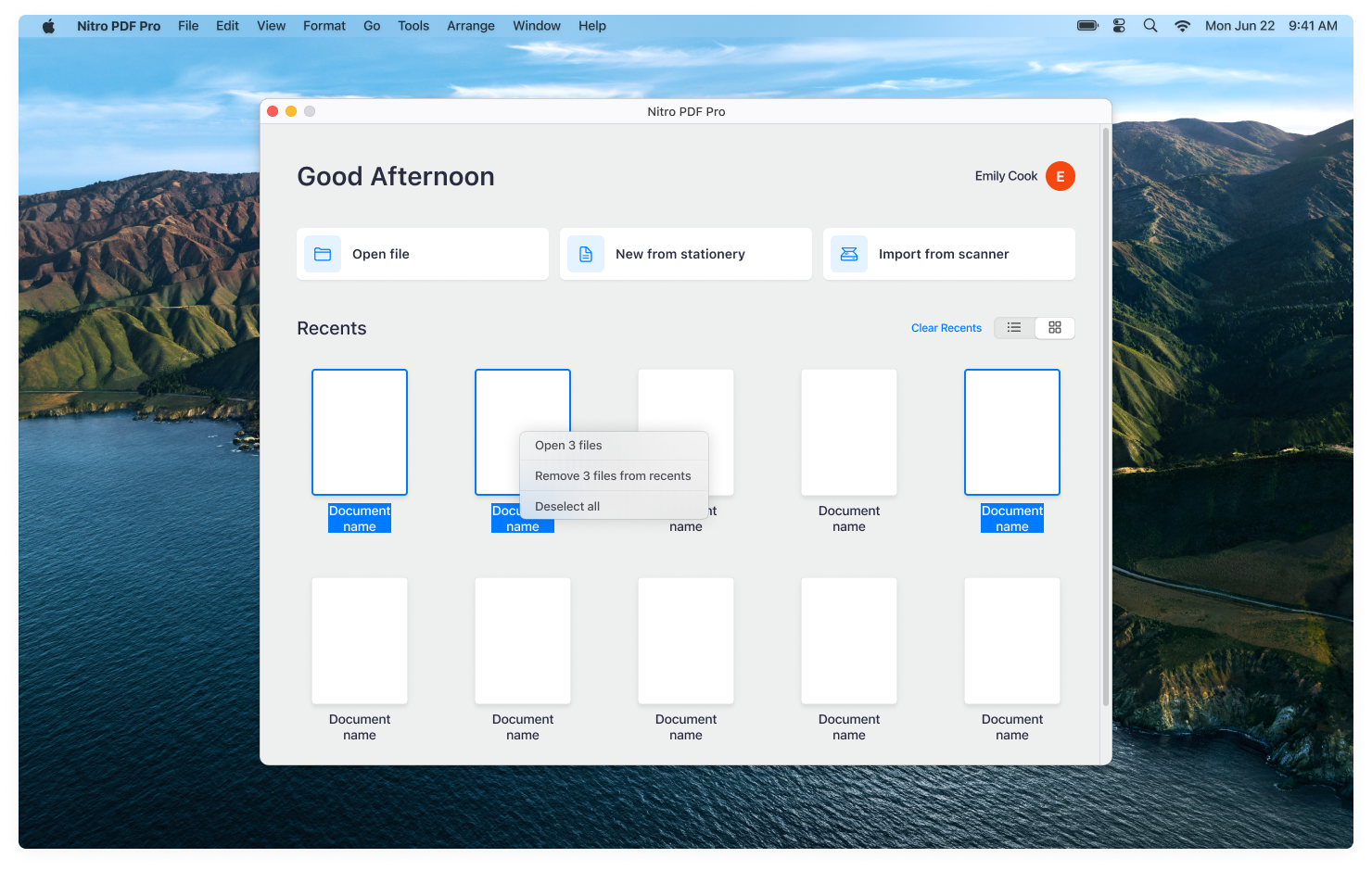
Documenti recenti: è possibile accedere rapidamente a un elenco di documenti aperti o modificati di recente dalla schermata iniziale. Questo elenco è simile a quello disponibile alla voce “Apri documenti recenti” nel menu File. Scegli tra la visualizzazione a elenco o quella a miniature. La data e l’ora visualizzate nella visualizzazione a elenco corrispondono a quelle del tuo sistema. Ecco come apparirebbe l’elenco dei documenti nella visualizzazione a miniature:
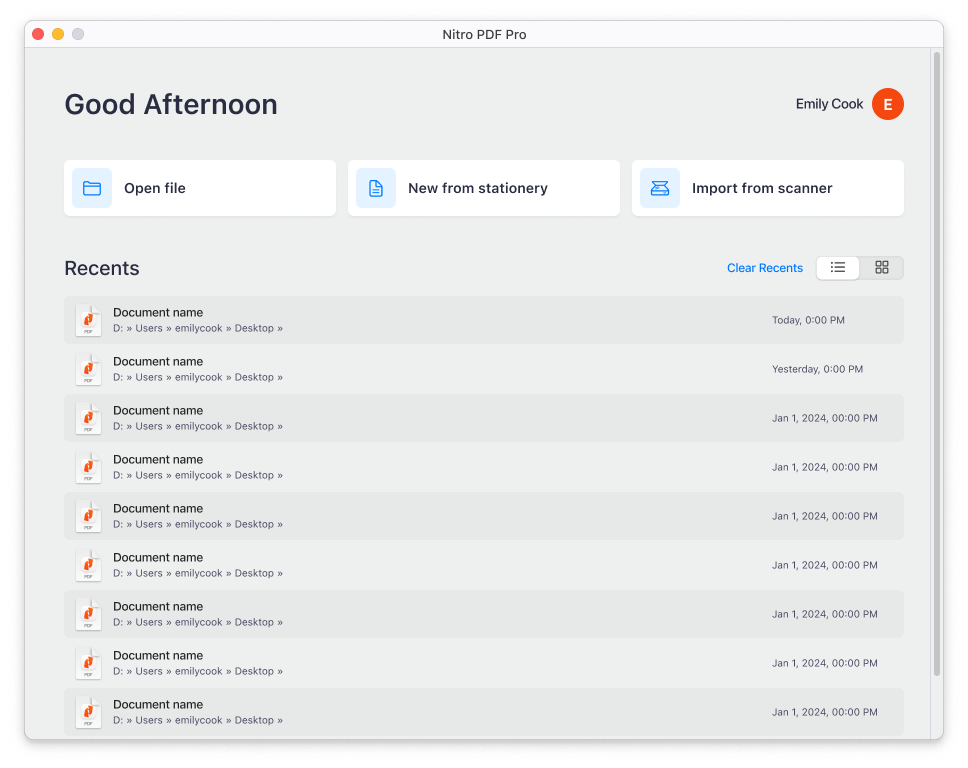
Per aprire uno o più file dalla sezione "Documenti recenti":
- Dalla schermata Home, in “Documenti recenti” selezionare un singolo file. (Tenere premuto il tasto Maiusc per selezionare più file).
- Fare doppio clic per aprire i file e modificarli. (In alternativa, premere Ctrl+clic, ovvero cliccare con il tasto destro del mouse sui file selezionati per aprirli e modificarli).
Per eliminare uno o più file dalla sezione "Recenti":
1. Dalla schermata iniziale, nella sezione “Recenti”, seleziona un singolo file. (Tieni premuto il tasto Maiusc per selezionare più file).
2. Fai clic con il tasto Ctrl, ovvero clicca con il tasto destro del mouse sui file selezionati.
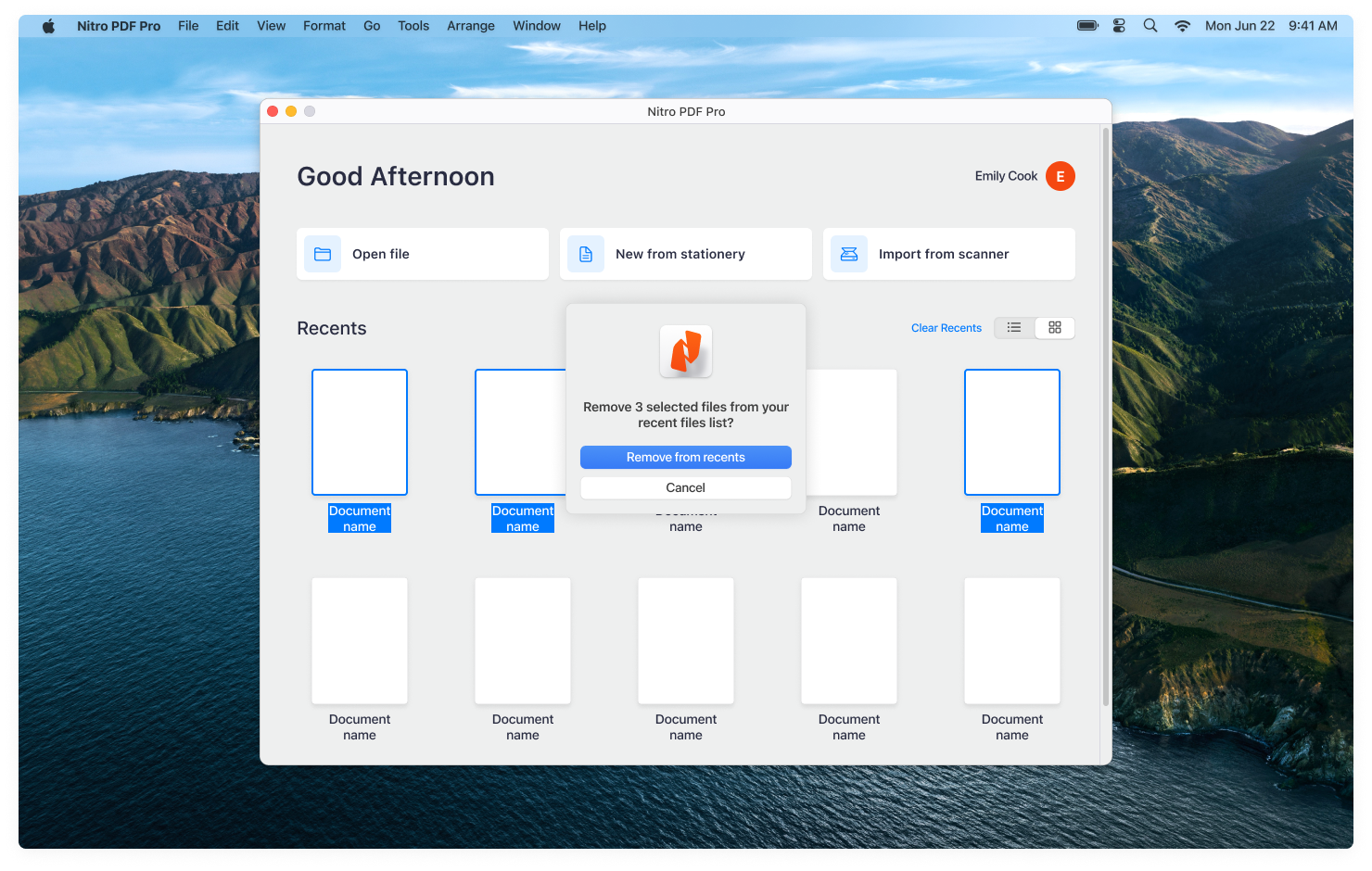
3. Dal menu contestuale, scegli “Rimuovi [x] file da ‘Recenti’”. Per aprire uno o più file da “Recenti”:
4. Apparirà una finestra di dialogo che ti chiederà di confermare l’azione. Fai clic su “Rimuovi da ‘Recenti’” per procedere.
Attiva/Disattiva schermata Home Gli utenti avranno la possibilità di attivare o disattivare la schermata Home all’avvio in Impostazioni > Generali. La schermata Home si aprirà all’avvio dell’applicazione se l’impostazione “Mostra schermata Home all’avvio” è abilitata/selezionata.
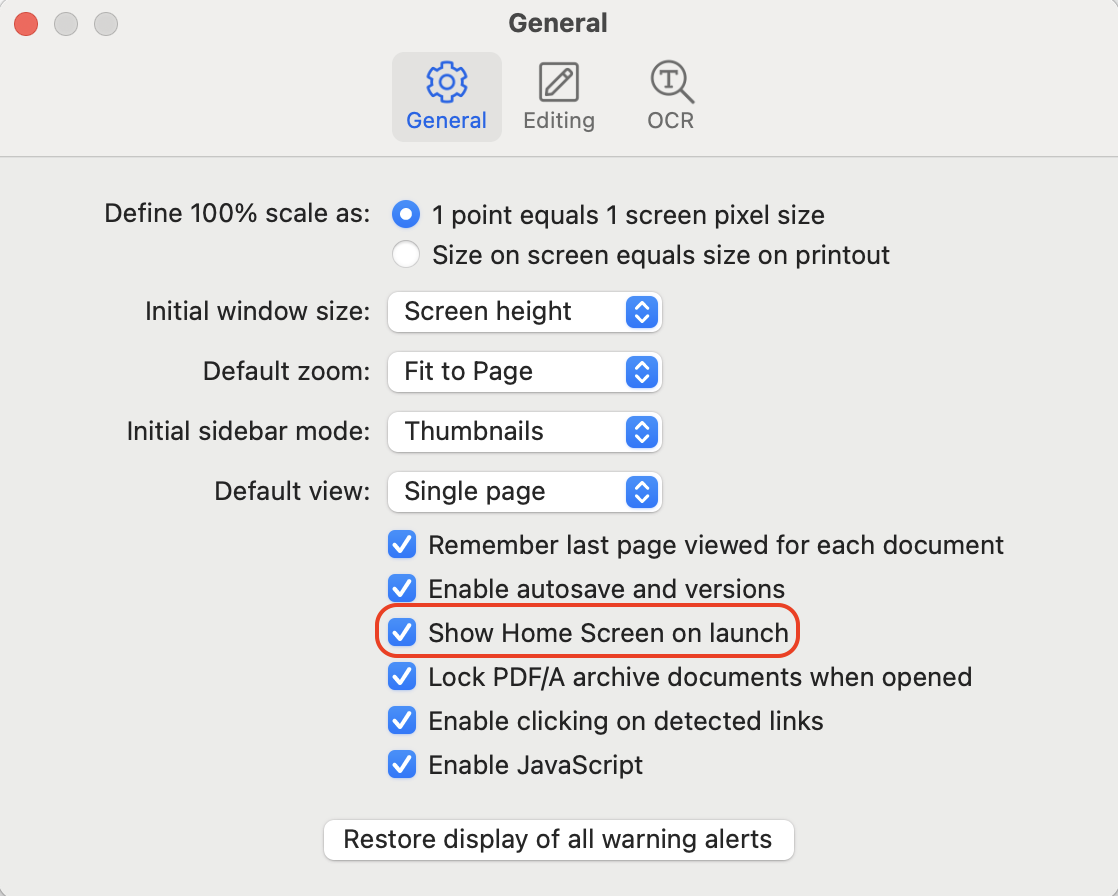
Se si disattiva o si deseleziona l’opzione “Mostra schermata Home all’avvio”, l’app tornerà al comportamento nativo standard, in cui è possibile selezionare i documenti da modificare dal menu File > Apri.
Inoltre, se si disattiva la schermata Home all’avvio, è comunque possibile accedere a un elenco dei documenti recenti. Per accedere all’elenco dei documenti recenti, selezionare File > Apri recenti > “Visualizza tutti i recenti”.
Per saperne di più sulle preferenze utente, clicca qui: Preferenze utente