
Nitro PDF Pro utilizza un'interfaccia basata sulle attività, che organizza gli strumenti in schede. Ogni scheda contiene gli strumenti necessari per un'attività specifica, rendendo più facile individuare e utilizzare le funzionalità di cui hai bisogno.
L'interfaccia è suddivisa in 8 aree principali, descritte di seguito.
1. Pagina iniziale
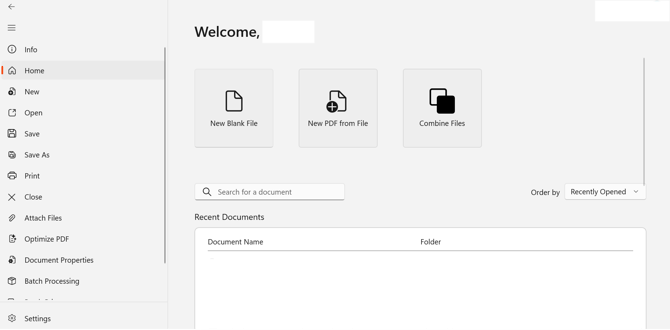
La pagina iniziale è la prima schermata che si visualizza all'apertura di Nitro PDF Pro. Consente di accedere alle funzioni e ai documenti di uso più comune:
- Documenti recenti: Accediai file su cui hai lavorato di recente.
- Azioni rapide / Scorciatoie: Pulsantiper operazioni comuni, quali:
- Crea nuovo file vuoto
- Unisci file
- Tutorial
- Nuovo PDF da file
- Salva
- Barra di ricerca: Trovadocumenti o strumenti
- Annunci / Suggerimenti: Aggiornamentisoftware, consigli sui prodotti o promozioni
- Impostazioni: Accedi alle impostazioni e alle preferenze dell'applicazione.
- Altre azioni: Eseguire operazioni quali Stampa, Allega file, Ottimizza PDF, Visualizza proprietà del documento, Elaborazione in batch, Stampa in batch o Esci dall'applicazione.
La pagina iniziale è progettata per aiutare gli utenti ad avviare rapidamente le operazioni e a trovare gli strumenti utilizzati più di frequente senza dover navigare nei menu.
2. Barra della barra multifunzione
La barra multifunzione contiene comandi e azioni organizzati in menu:
-
Converti
-
Revisione
-
Imposta pagina
-
Moduli
-
Condividi
-
Cancella
-
Proteggi
-
Accessibilità
-
Aiuto
-
Strumenti intelligenti

3. Barra degli strumenti
La barra degli strumenti consente di accedere rapidamente ai comandi più comuni, quali:
- Aprire, salvare o stampare documenti
- Annullare o ripetere le azioni
- Eseguire altre operazioni frequenti senza dover navigare nei menu

4. Barra di stato
La barra di stato si trova nella parte inferiore dell'interfaccia e consente di:
- Scegliere come visualizzare le pagine
- Regolare il livello di zoom

5. Barra laterale
La barra laterale ti aiuta a visualizzare e navigare nel documento utilizzando le miniature e altri strumenti. Le funzionalità includono:
- Segnalibri
- Visualizzazione della struttura del documento
- Impostazioni di sicurezza
- Visualizzazione di tutte le annotazioni (testo, disegni, timbri, allegati)
- Gestione dei file allegati (visualizza, aggiungi, elimina)
- Visualizzazione degli errori JavaScript o dell'applicazione
La barra laterale è comprimibile per uno spazio di lavoro più ordinato.

6. Area di lavoro principale
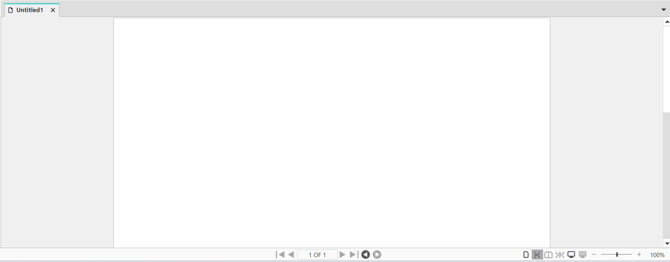
L'area di lavoro principale è la sezione in cui è possibile creare, modificare o visualizzare i contenuti. Si tratta della parte centrale dell'interfaccia in cui viene visualizzato il documento.
7. Barra delle schede
La barra delle schede consente di passare da un documento all'altro o da una sezione all'altra tra quelli aperti, facilitando il multitasking.

8. Impostazioni dell'account
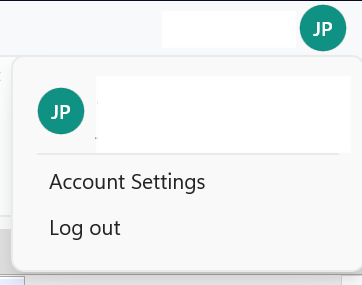
L'area "Impostazioni account" ti consente di gestire il tuo account Nitro e il tuo abbonamento. Le funzionalità includono:
- Visualizzazione delle informazioni sull'account e dello stato dell'abbonamento
- Aggiornamento dei dettagli del profilo
- Modifica della password e delle impostazioni di sicurezza
- Gestione dei dispositivi collegati
- Accesso alle informazioni sulla licenza o sull'attivazione
Le impostazioni dell'account aiutano gli utenti a gestire il proprio account Nitro PDF Pro e a garantire che l'abbonamento sia aggiornato.
Per ulteriori informazioni su ciascuna area di lavoro, consulta la nostra Guida all'uso.
Ultimo aggiornamento: giugno 2026