
L'utilità e la facilità di utilizzo dei contenuti scansionati dipendono in gran parte dalla qualità della scansione, nonché dal volume del materiale scansionato in termini di dimensioni del documento. Più il documento è grande, più è ingombrante e più tempo richiede l'elaborazione. Mantenere le scansioni sufficientemente piccole da soddisfare tutte le tue esigenze è fondamentale per le prestazioni dei documenti. Di seguito sono riportati alcuni consigli sulle impostazioni.
Scansione da Nitro PDF Pro
- Selezionare File > Importa dallo scanner. Verrà visualizzata la seguente finestra di scansione:
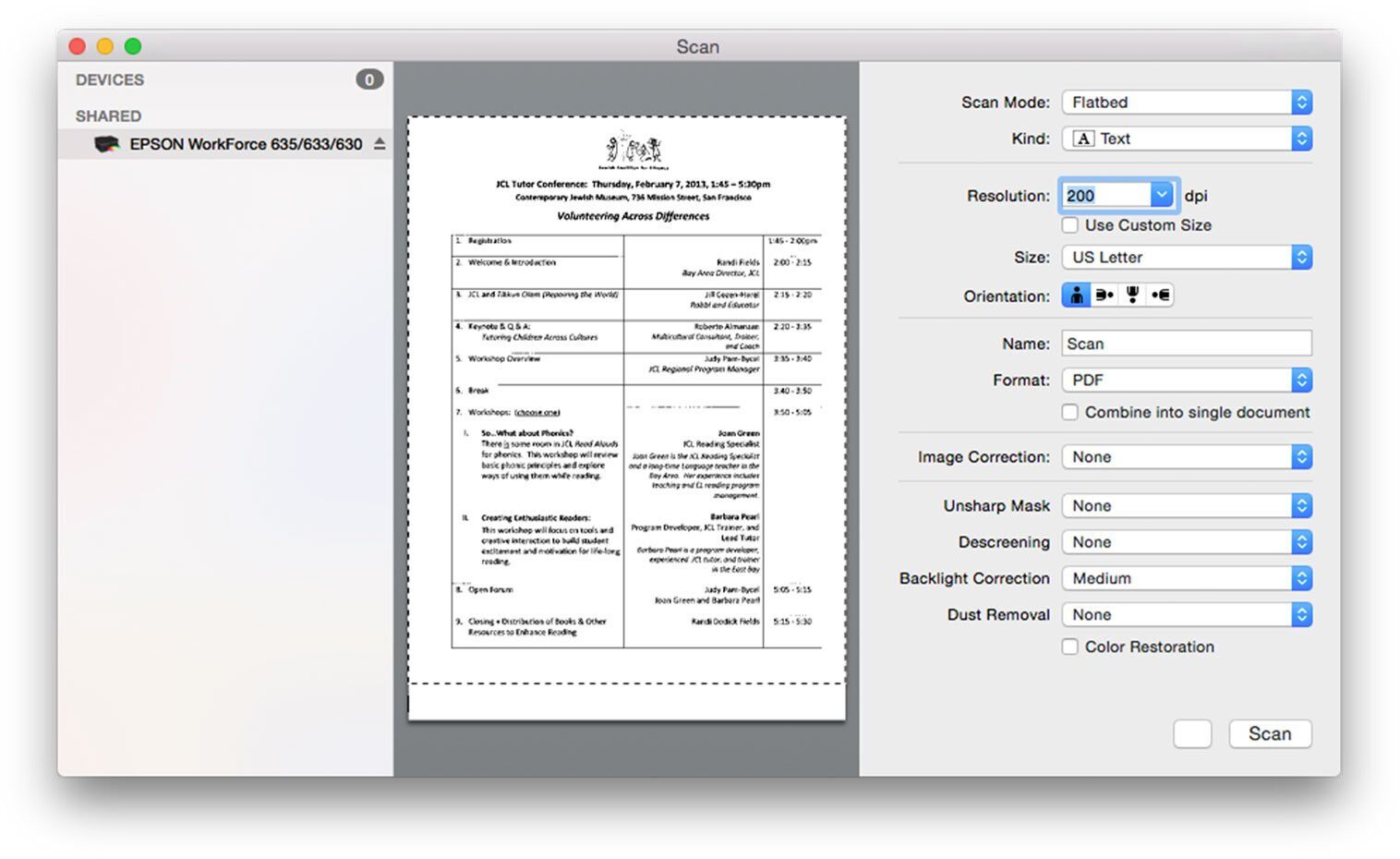
2. Seleziona le impostazioni di scansione.
3. Una volta selezionate le impostazioni, fare clic su "Scansiona" per eseguire la scansione del documento.
Una volta eseguita la scansione, si aprirà un nuovo documento nella vista pagina di Nitro PDF Pro contenente la pagina scansionata. Per continuare la scansione, cambiare la pagina nello scanner e fare nuovamente clic su "Scansiona". Questa nuova scansione verrà aggiunta al documento. Premere Annulla o chiudere la finestra "Scansione" al termine dell'operazione.
La casella “Rileva elementi separati” può essere utilizzata per scansionare separatamente ciascuna parte contornata della pagina di anteprima. In genere è consigliabile lasciare questa casella deselezionata, ma può essere utile per separare contenuti non correlati presenti su una pagina.
Tipi di scansione
Il tipo di scansione scelto influisce in modo determinante sulle dimensioni del file e sui dati memorizzati:- Testo:
In bianco e nero, a 1 bit, dimensione del file minima, ideale per i documenti di testo. Una singola pagina in formato Letter con una risoluzione di 300 dpi (punti per pollice) avrà una dimensione compresa tra 75k e 200k. - Scala di grigi:
È possibile scegliere tra 256 livelli di grigio o migliaia. Nella maggior parte dei casi, 256 livelli di grigio dovrebbero essere più che sufficienti. Ideale per documenti di testo con foto o diagrammi non a colori. In genere, questa modalità di scansione produce file da 8 a 16 volte più grandi rispetto alla modalità "Testo", quindi una singola pagina a 300 dpi avrà una dimensione compresa tra 1 MB e 2 MB. - Colore:
Scegli tra milioni o miliardi di colori. Milioni di colori produrranno circa 4 MB per pagina a 300 dpi, miliardi di colori una quantità notevolmente superiore.
Un’altra impostazione che influisce sul file salvato è quella relativa al “Formato”. Questa consente di impostare la codifica dell’immagine salvata nel documento. In generale, il formato TIFF è quello che occupa più spazio e non si presta bene alla compressione per immagini in scala di grigi o a colori. Il formato TIFF è preferibile quando si sceglie l’opzione “Testo”. Il formato JPEG è l’impostazione da utilizzare per la compressione delle fotografie. Altrimenti, l’impostazione generale per la maggior parte degli scopi è il PDF.
Le impostazioni elencate nella finestra "Scansione" sotto il menu "Formato" sono specifiche dello scanner.
Creazione di scansioni ricercabili
Trasforma il documento scansionato in un PDF ricercabile utilizzando l’ OCR (Riconoscimento ottico dei caratteri) .Anteprima della scansione
All’apertura della finestra “Scansione” viene creata automaticamente un’anteprima della pagina nello scanner selezionato. Nitro PDF Pro imposta automaticamente le dimensioni e la posizione della pagina in base a tale anteprima. È possibile regolarle in formato Letter o A4. Il formato Letter misura 8,5 x 11 pollici (215,9 x 279,4 mm), mentre il formato A4 misura 210 × 297 mm (8,27 x 11,69 pollici). Se si modifica il formato, è consigliabile trascinare l’area di contorno in modo da includere l’intera pagina.Scansione da Continuity Camera
- In Nitro PDF Pro, apri un documento oppure seleziona File > Nuovo > Documento a pagina singola.
- Selezionare File > Importa da iPhone o iPad > Scansiona documenti.
- Utilizza la fotocamera dell’iPhone o dell’iPad per avviare la scansione.
- Al termine della scansione, tocca Salva. Le scansioni appariranno in Nitro PDF Pro.
- I dispositivi Mac e iOS siano vicini tra loro.
- Il Bluetooth sia attivato su entrambi i dispositivi.
- Accedi a iCloud su entrambi i dispositivi utilizzando lo stesso ID Apple.