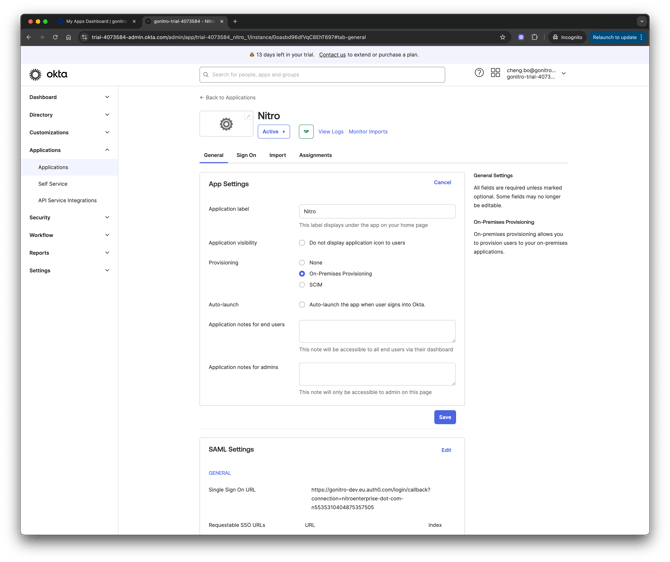
Passaggio 1: Creare una nuova applicazione su Okta
1. Accedi alla console di amministrazione di Okta
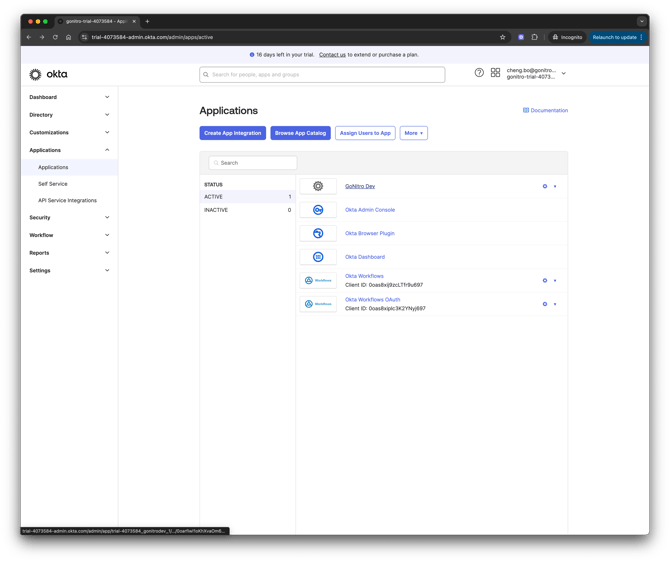
2. Dal pannello di navigazione a sinistra, seleziona " Applicazioni"
3. Fare clic su Crea integrazione app
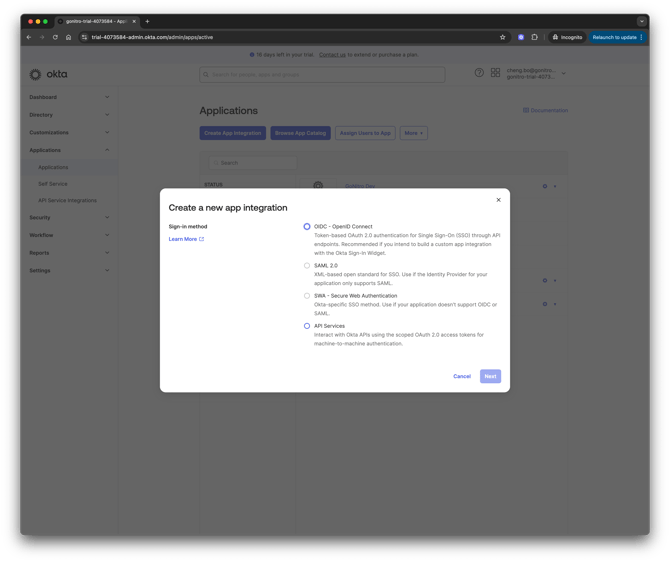
4. Nel pannello "Crea una nuova integrazione app ", seleziona SAML 2.0 e fai clic su " Avanti"
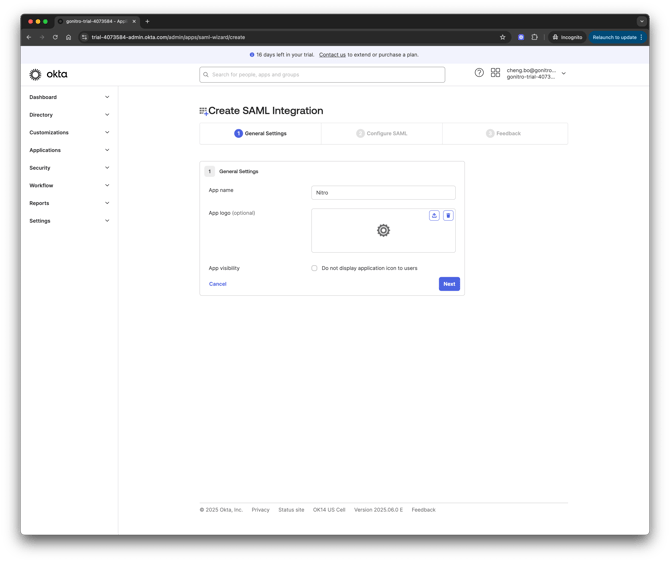
5. Nel passaggio "Impostazioni generali"
- Inserisci un nome per l’applicazione (ad es. Nitro SSO)
- Carica il logo Nitro ( Scarica il logo Nitro )
6. Nella fase "Configura SAML ":
- In “Impostazioni SAML”, inserisci i seguenti valori segnaposto:
- URL Single Sign-On: https://gonitro-prod.eu.auth0.com/login/callback
- ID entità SP:placeholder
Questi valori verranno aggiornati in seguito, al Passaggio 3.
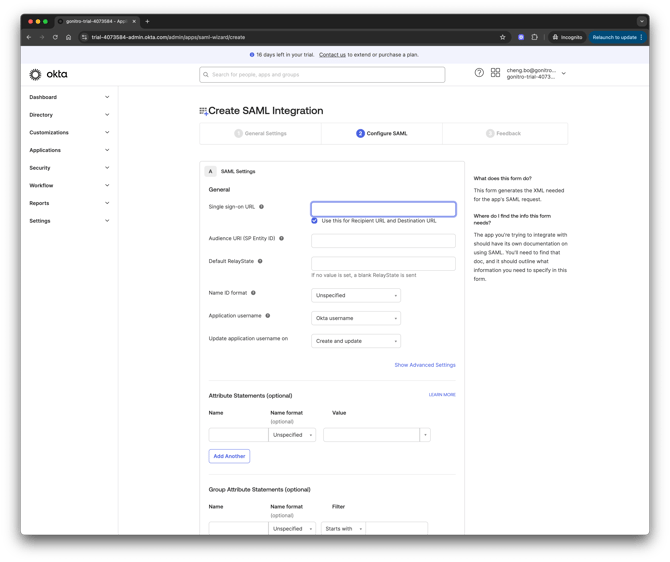
7. Fare clic su Avanti per completare i passaggi rimanenti e terminare la creazione dell'app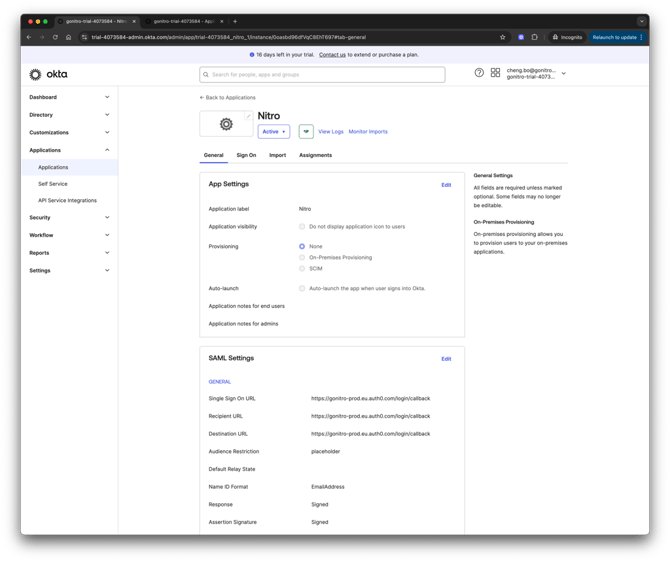
8. Passare alla scheda "Accesso" dell'applicazione appena creata
9. In " Dichiarazioni degli attributi", mappare i seguenti campi:
| Nome | Espressione |
| user.email | |
| nome | user.firstName |
| cognome | user.lastName |
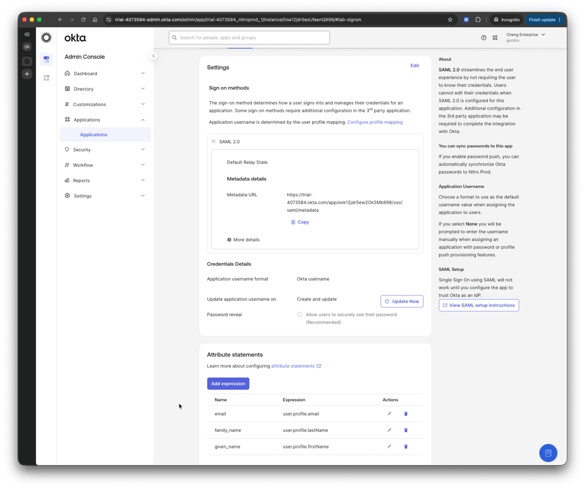
10. Nella sezione "Dettagli metadati":
- Scarica il certificato di firma
- Copia l' URL di accesso
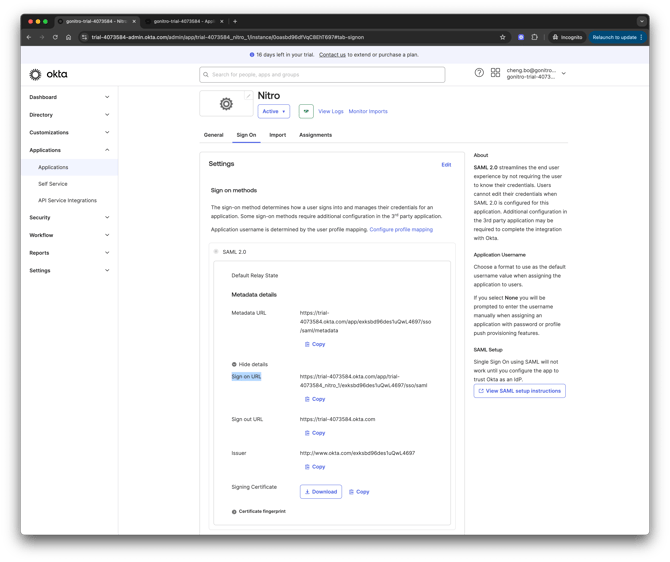
11. Rinominare l’estensione del file del certificato da .cert a .cer prima di caricarlo nel Nitro Admin Portal.
Passaggio 2: Configurare l'SSO SAML nel Nitro Admin Portal
1. Accedi al Portale di amministrazione Nitro
2. Dal pannello di navigazione a sinistra, vai su Impostazioni, quindi seleziona la scheda Single Sign-On
3. Fare clic su Modifica configurazione
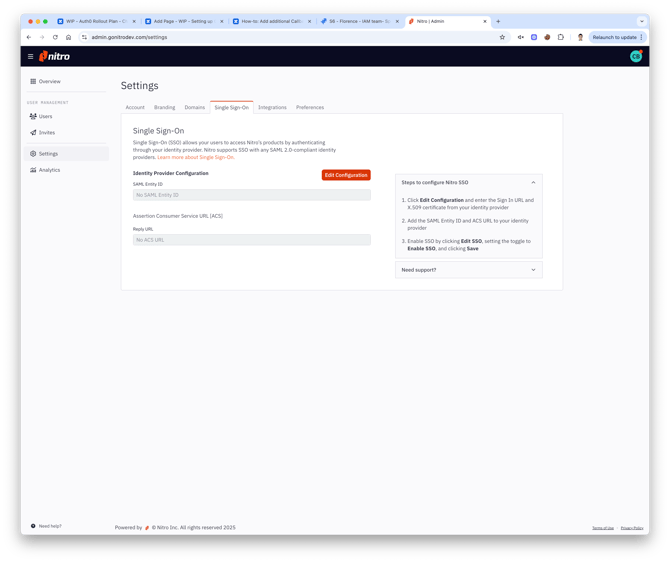
4. Incolla l’URL di accesso copiato da Okta nel campo URL di accesso
5. Caricare il certificato di firma scaricato da Okta nel campo Certificato di firma X.509. (Assicurarsi che l’estensione del file del certificato sia .cer prima di caricarlo)
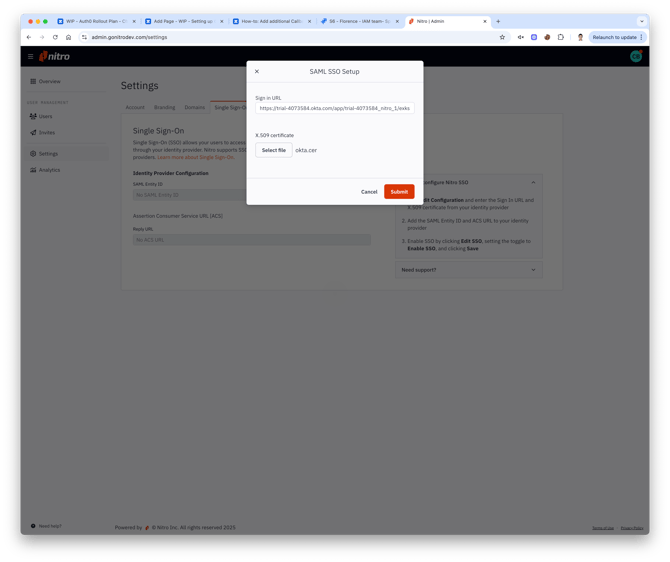
6. Fare clic su Invia e Abilita SSO, quindi fare clic su Salva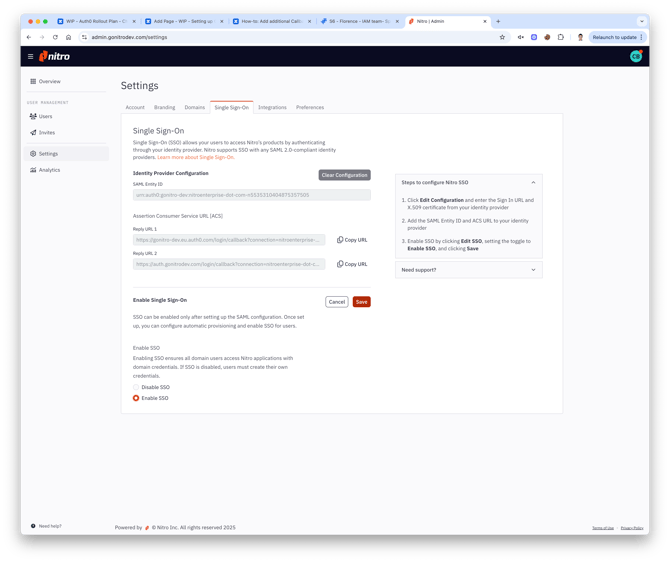
7. Copiare i seguenti valori per utilizzarli nel passaggio successivo:
- ID entità
- URL di risposta 1
- URL di risposta 2
Passaggio 3: Aggiornare le impostazioni SAML in Okta
1. Torna alla console di amministrazione di Okta
2. Accedi alla sezione Applicazioni > App Nitro SSO > scheda Accesso, quindi fai clic su Modifica nelle impostazioni SAML
3. Aggiorna i valori dei segnaposto utilizzando quelli copiati da Nitro Admin:
- Incolla l’ID entità SAML nell’URI del destinatario (ID entità SP)
- Incolla l’URL di risposta 1 nel campo URL di Single Sign-On
(eliminare i parametri di query, ad es. ?connection=xxxx)
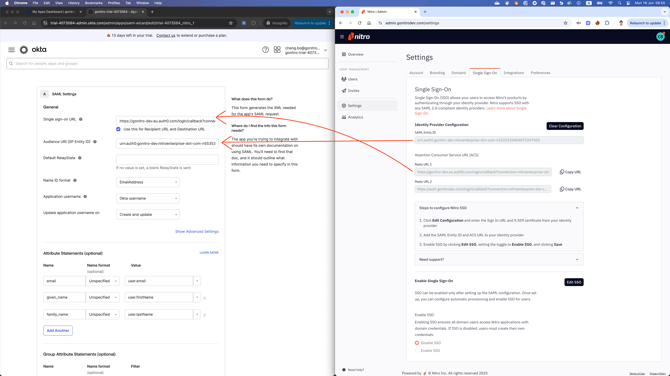
4. Incolla l'URL di risposta 2 negli " Altri URL SSO richiedibili"
Esempio:
https://auth.gonitro.com/login/callback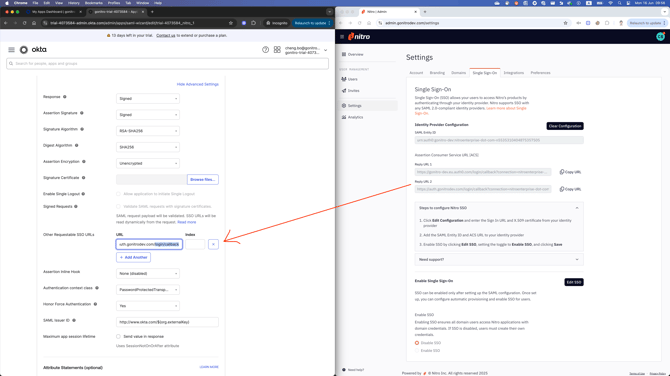
5. Salva le modifiche
6. Fare clic sulla scheda Generale
7. Fare clic su «Modifica » nelle impostazioni dell’app
8. Impostare «Provisioning» su «Provisioning in locale »
9. Fare clic su " Salva"