/Card-Page%20Previews-AI.png?width=1200&height=800&name=Card-Page%20Previews-AI.png)

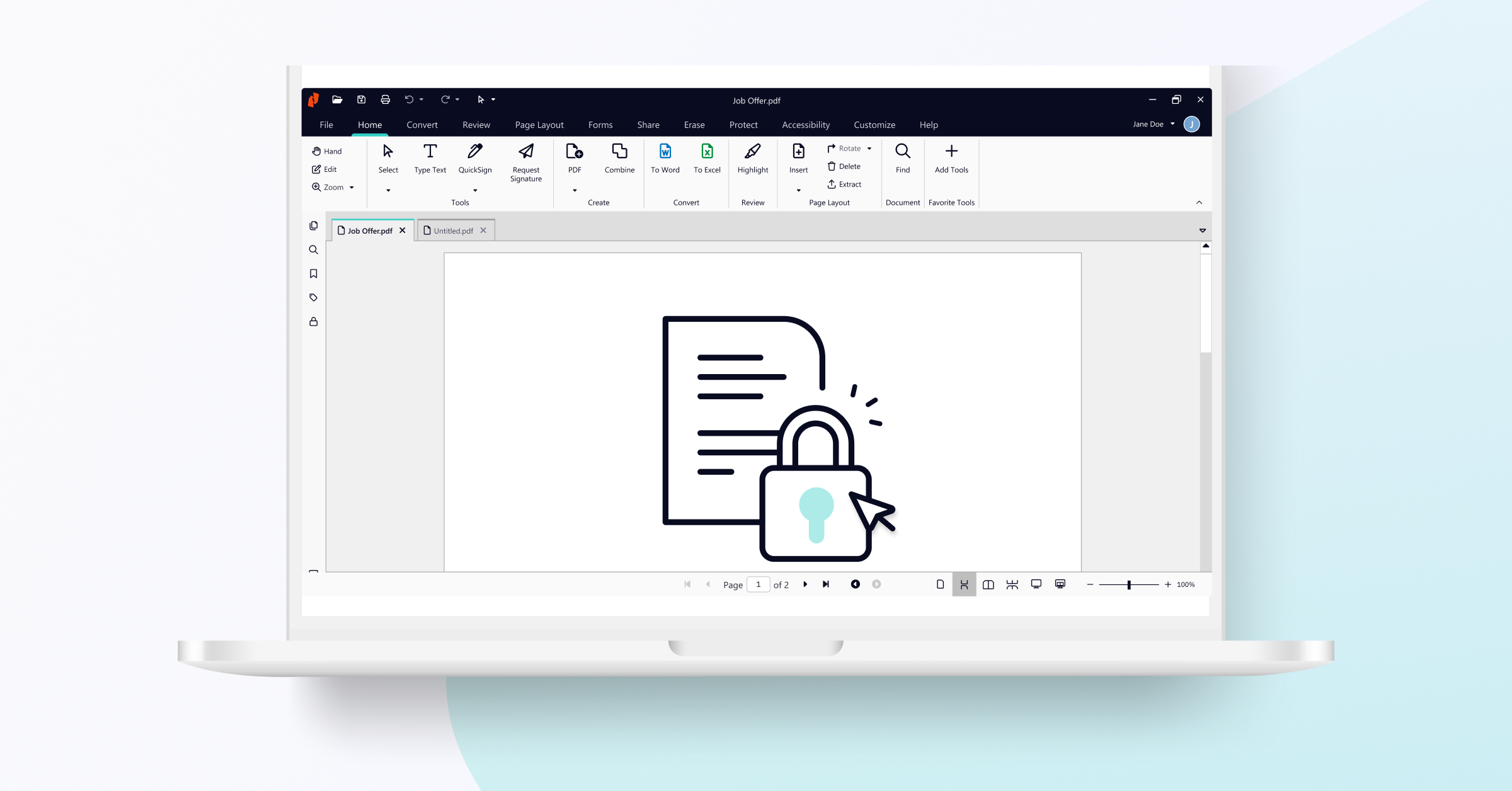
La sicurezza deve essere una priorità assoluta quando si lavora con i PDF. Adottando le giuste misure per proteggere i vostri documenti, manterrete al sicuro le informazioni sensibili, ridurrete il rischio di violazione dei dati e controllerete gli accessi non autorizzati.
Ed ecco la buona notizia: La sicurezza dei PDF non deve essere un processo confuso. In questo blog rispondiamo ad alcune delle domande più comuni.
1. Come faccio a proteggere con una password il mio PDF?
Per garantire che solo le persone giuste abbiano accesso ai documenti, è possibile proteggere i PDF con Nitro PDF utilizzando i seguenti passaggi:
1. Aprire il PDF con Nitro PDF Pro.
2. Fare clic sulla scheda Proteggi.
3. Fare clic su Protezione con password.
4. Tra le opzioni, scegliere le azioni che si desidera proteggere con password:
- Password di apertura: consente di impostare una password da inserire ogni volta che si apre il PDF.
- Password di autorizzazione: consente di impostare una password da inserire per accedere a funzioni quali la modifica e/o la stampa.
5. Fare clic su Fine.
6. Chiudere e riaprire il documento per attivare la nuova password.
Per ulteriori opzioni avanzate, visitare la guida all'uso della protezione con password di .
2. È possibile eliminare il contenuto del PDF?
Sì! La rielaborazione consente di bloccare o coprire in modo permanente le informazioni sensibili. Per eliminare il documento PDF, seguite questi semplici passaggi:
1. Aprite il vostro PDF con Nitro PDF Pro.
2. Fare clic sulla scheda Cancella.
3. Fare clic su Segna per la reattività.
4. Prima di selezionare un'area da eliminare, fare clic su Proprietà di eliminazione per gestire l'aspetto del testo o dell'area eliminati. Nella finestra Proprietà sono presenti 3 schede:
- Aspetto della sovrimpressione: modificare il colore della riformulazione rispetto al nero predefinito. È inoltre possibile utilizzare la funzione
- per sovrapporre il testo all'area di ridimensionamento.
- Scheda Aspetto: consente di modificare il colore del contorno, il colore di riempimento e l'opacità del campo di riformulazione.
- Scheda Generale: consente di assegnare un nome al campo di riformattazione e di visualizzare l'ultima modifica apportata.
5. Tornare all' opzione Segna per la redazione nel menu a discesa.
6. Trascinare e rilasciare il contenuto che si desidera contrassegnare.
7. Fare clic con il tasto destro del mouse sul contrassegno e selezionare Applica redazioni oppure fare clic su Applica tutte le redazioni dalla scheda Cancella.
Guardate questo utile video di riepilogo su come redigere un documento PDF con Nitro PDF Pro.
3. Posso aggiungere una filigrana per proteggere il mio PDF?
Con Nitro PDF Pro è possibile aggiungere facilmente filigrane ai PDF per una maggiore protezione, gestirne le proprietà e l'aspetto, salvare e condividere in pochi clic.
Seguite questi passaggi per applicare una nuova filigrana al vostro PDF:
1. Aprire il PDF con Nitro PDF Pro.
2. Fare clic sulla scheda Layout di pagina.
3. Fare clic su Filigrana.
4. Fare clic su Gestisci filigrane e sfondi.
5. Selezionare un profilo dall'elenco.
6. Fare clic su Aggiungi.
7. Selezionare un tipo di filigrana:
- Immettere iltesto
- Selezionare un'immagine
- Importare unPDF
8. Configurare le proprietà della filigrana o dello sfondo.
9. Fare clic su Salva per aggiungere la nuova filigrana o lo sfondo al profilo selezionato.
10. Per applicare il profilo di filigrana al documento PDF, fare clic sulla scheda Filigrane.
11. Selezionare Applica al documento dal menu a discesa.
12. Selezionare un profilo dall'elenco.
13. Fare clic su Applica.
Per visualizzare altre opzioni per le filigrane PDF, consultare la guida per l'utente di .
4. Come posso oscurare le informazioni nel mio PDF?
Avete bisogno di correggere rapidamente un errore nel vostro documento? Con lo strumento PDF whiteout di Nitro, è possibile eliminare testo, immagini, annotazioni e campi modulo dal documento in pochi semplici passaggi.- Aprire il PDF con Nitro PDF Pro.
- Fare clic sulla scheda Cancella.
- Fare clic suWhiteout.
- Trascinare e rilasciare il contenuto che si desidera rimuovere.
- Fare clic suSì per confermare.
Iniziate a proteggere i vostri PDF oggi stesso!
Registratevi per una prova gratuita di Nitro PDF Pro e scoprite quanto sia facile padroneggiare la sicurezza dei PDF.