Filigrane e Sfondo
Nitro PDF per Windows
Lo strumento per le filigrane consente di inserire testo, immagini e altri file PDF in una o più pagine di un documento PDF. Hai il pieno controllo sulla posizione, la dimensione, l'opacità e altre proprietà delle tue filigrane, e puoi salvarle per un uso successivo. Puoi anche importare ed esportare profili di filigrana per condividerli con altre persone. I profili di filigrana contengono una o più filigrane o sfondi.
Usi comuni delle filigrane includono:
- Sfondi e filigrane: Inserisci i loghi aziendali e altri simboli per mantenere l'identità aziendale su pagine e documenti
- Mostra lo stato di un documento: Applica un'immagine come filigrana - come Revisione, Approvato e Bozza - così i tuoi destinatari conoscono lo stato del documento che hai condiviso.
Come elencare tutte le filigrane gestite:
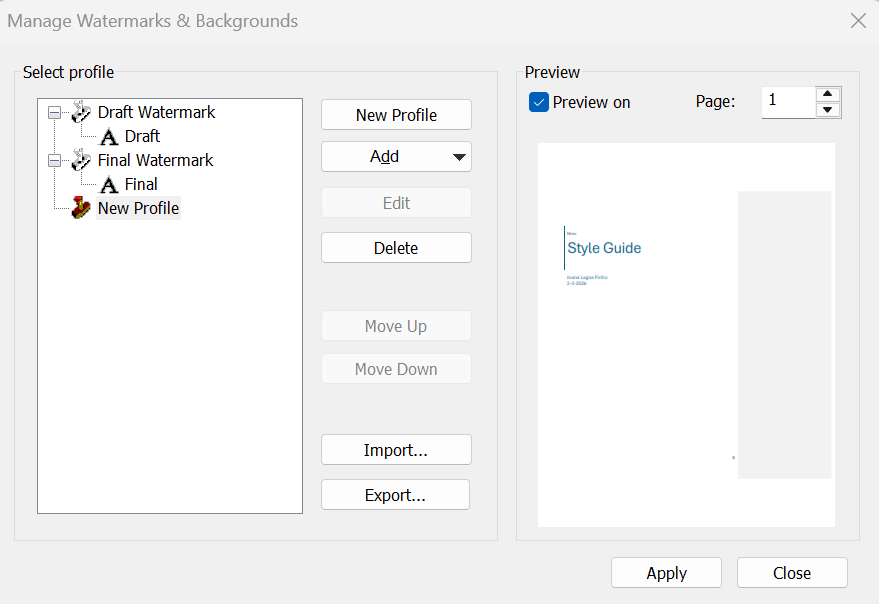
- Nella scheda Layout di pagina, nel gruppo Segni di pagina, clicca Filigrana. Appare la finestra di dialogo Gestisci filigrane e sfondi

- Consulta la sezione Seleziona profilo per un elenco dei profili di filigrana. I profili possono contenere più di una filigrana.

- Per visualizzare tutte le filigrane in un profilo, clicca sul pulsante + accanto al profilo
Come gestire i profili e configurare il menu Applica a documento:
- Nella scheda Layout di pagina, nel gruppo Segni di pagina, clicca Filigrana. Appare la finestra di dialogo Gestisci filigrane e sfondi.

- Consulta la sezione Seleziona profilo per un elenco dei profili di filigrana. Effettuare una delle seguenti operazioni:
- Per rinominare un profilo, fai doppio clic su di esso e inserisci un nuovo nome
- Per creare un nuovo profilo, clicca Nuovo profilo. Un nuovo profilo appare in fondo all'elenco Seleziona profilo. Inserisci un nome per il profilo.
- L'ordine di questo elenco determina l'ordine dei profili nel menu Applica a documento. Quando aggiungi un nuovo profilo di filigrana, viene aggiunto in fondo all'elenco Seleziona profilo e inserito in cima al menu Applica a documento.
- Per eliminare un profilo di filigrana, seleziona un profilo e clicca Elimina

- Per applicare un profilo di filigrana al tuo documento PDF e chiudere la finestra di dialogo Gestisci filigrane e sfondi, seleziona un profilo e clicca Applica.
Come aggiungere una nuova filigrana o sfondo in un profilo
- Nella scheda Layout di pagina, nel gruppo Segni di pagina, clicca Filigrana. Appare la finestra di dialogo Gestisci filigrane e sfondi.

- Seleziona un profilo nell'elenco Seleziona profilo e clicca Aggiungi. Seleziona un tipo di filigrana:
- Testo: inserisci il testo per la tua filigrana
- Immagine: utilizza un'immagine da usare come filigrana o sfondo per le tue pagine
- PDF: importare un file PDF da utilizzare come filigrana o sfondo per pagina

- Configura le proprietà per la tua filigrana o sfondo:
- Nel campo Nome della filigrana, inserisci un nome che Nitro Pro utilizzerà in elenchi e menu. Questo nome può essere diverso dal testo che appare in una filigrana nel tuo documento PDF.
- Specifica se si tratta di un Sovrapposizione (sopra a qualsiasi contenuto, come il testo) o Sottofondo (sullo sfondo, dietro a qualsiasi contenuto)
- Altre opzioni per il colore, lo sfondo e la posizione della filigrana o dello sfondo

- Clicca Salva per aggiungere la nuova filigrana o sfondo al profilo selezionato
Suggerimento : Puoi aggiungere più oggetti di filigrana e sfondo in un profilo.
Come importare o esportare un profilo di filigrana:
- Nella scheda Layout di pagina, nel gruppo Segni di pagina, clicca Filigrana. Appare la finestra di dialogo Gestisci filigrane e sfondi.

- Faccia una delle seguenti operazioni:
- Per esportare un profilo di filigrana, seleziona un profilo nell'elenco Seleziona profilo e clicca Esporta. Salva i profili come file .nxp
- Per importare un profilo di filigrana, clicca Importa. Quando importi un file .nxp, il nuovo profilo viene aggiunto alla fine dell'elenco dei profili
Suggerimento : Le immagini associate a un profilo di filigrana sono solo referenziate e non esportate.
Come inserire una filigrana o uno sfondo nel tuo documento PDF:
- Nella scheda Layout di pagina, nel gruppo Segni di pagina, clicca la freccia sotto Filigrana e seleziona Applica al documento
- Un menu elenca tutti i profili di filigrana e sfondo. Seleziona un profilo dall'elenco per applicarlo al tuo documento PDF
Nota : Se inserisci una filigrana basata su testo, potrebbe non essere visualizzata correttamente se il destinatario non ha lo stesso font installato nel proprio sistema. Se non sei sicuro sui font utilizzati dai tuoi destinatari, utilizza font standard, come Times-Roman, Courier, Helvetica o Symbol. Per ulteriori informazioni, consulta Font incorporati.
Per rimuovere tutte le filigrane e gli sfondi da un documento:
- Nella scheda Layout di pagina, nel gruppo Segni di pagina, clicca la freccia sotto Filigrana e seleziona Rimuovi filigrane dal menu
- Una finestra di dialogo ti chiede di confermare la rimozione di tutte le filigrane. Clicca
Suggerimento : Per rimuovere una particolare filigrana o sfondo da un documento, selezionala con lo strumento Modifica, quindi fai clic destro su di essa e scegli Elimina dal menu.