/Card-Page%20Previews-AI.png?width=1200&height=800&name=Card-Page%20Previews-AI.png)

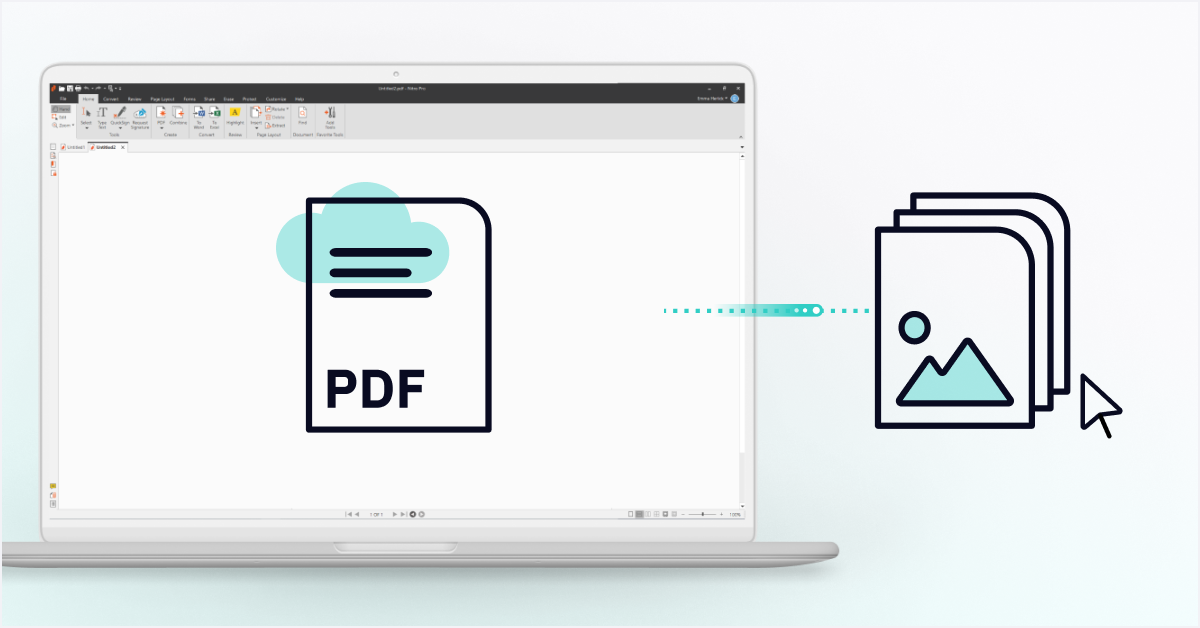
Sia che stiate inviando le foto delle vacanze agli amici, sia che stiate inviando un progetto importante a un cliente, nessuno vuole essere colpito da quel temuto messaggio che vi dice che le immagini sono troppo grandi per essere condivise.
È quindi necessario trovare un modo per condividere i file che non vi faccia perdere ore di tempo o che non vi faccia sentire in difficoltà. E va da sé: volete che le vostre immagini siano belle e professionali come quando le avete scattate.
Per fortuna, Nitro PDF è la soluzione che fa per voi.
In questa guida vi mostreremo come convertire le vostre immagini in PDF su dispositivi Windows, iOS e Mac. Dite addio al tempo perso a cercare strumenti di compressione gratuiti, a passare da un programma all'altro o a sacrificare la qualità.
Come convertire le immagini in PDF in Windows
1. Aprite Nitro PDF .
2. Nella scheda Home, nel gruppo Crea, fare clic suPDF e su Da file. Viene visualizzata la finestra di dialogo Crea file PDF.  3. SelezionareAggiungi file, individuare le immagini da convertire e fare clic suApri.
4. Fare clic e trascinare i file per definire l'ordine di conversione.
5. Fare clic suImpostazioni e selezionare una delle seguenti opzioni dal menuCrea file PDF:
- Pronto per il Web: ottimizza le dimensioni del file PDF per la visualizzazione via browser e per i download veloci.
- Pronto per l'ufficio: ottimizza il file PDF per una qualità di stampa soddisfacente per l'ufficio.
- Pronto per la stampa: ottimizza il file PDF per ottenere la massima qualità durante l'elaborazione su stampanti professionali.
- Personalizzato: Configura le impostazioni di output PDF manualmente (vedere le impostazioni spiegate nella sezione Impostazioni di creazione PDF personalizzate di seguito).
 6. Fare clic suImpostazioni e selezionare una delle seguenti opzioni dal menu Cartella:
- Cartella specifica: selezionare una posizione per salvare il file PDF convertito prima della sua creazione.
- Cartella del file originale: il nuovo file PDF viene salvato nella stessa posizione del file di origine.
- Chiedi durante il processo: Specificare una posizione per il file PDF dopo la sua creazione.
7. Controllare la conformitàPDF/A-1b per creare un file PDF standard di archiviazione.
8. Se si desidera aprire automaticamente il nuovo PDF dopo la sua creazione, selezionare la casella di controlloApri filePDF dopo la creazione.
9. Fare clic su Crea.
Convertire immagini in PDF su macOS e iOS
Convertire i file immagine su Mac e dispositivi iOS è molto semplice! Ecco come fare.
1. Aprite Nitro PDF Pro.
2. Fare clic suApri file.
3. Caricare l'immagine scelta (JPEG, TIFF e PNG).

4. L'immagine verrà automaticamente convertita in PDF. Risparmiate tempo ed esplorate il modo più veloce per convertire le vostre immagini.
Con Nitro PDF Pro, convertire e condividere le immagini è un gioco da ragazzi. Non dovrete più preoccuparvi di vincoli di dimensioni, perdita di qualità o filigrane sui vostri file.
E grazie a una serie di altre potenti funzioni , Nitro può aiutarvi a fare molto di più con i vostri documenti:
- Modifica e marcatura dei file
- Creare e compilare moduli PDF di grande effetto
- Convertire più formati di file
- Firmare e certificare i documenti in modo sicuro
- Integrazione con le vostre applicazioni preferite