/Card-Page%20Previews-AI.png?width=1200&height=800&name=Card-Page%20Previews-AI.png)

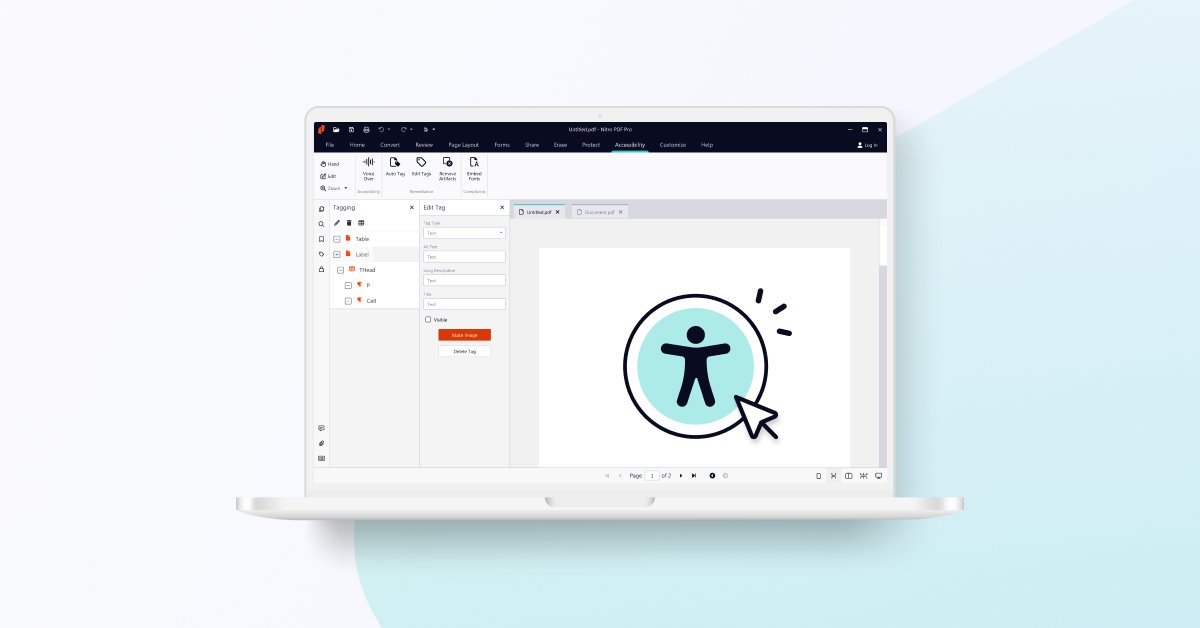
Votre guide pas à pas pour créer des PDF accessibles avec des fonctionnalités telles que le balisage des PDF, les paramètres linguistiques et l'intégration d'artefacts.
Avec 16 % de la population mondiale se déclare handicapée, la création de PDF accessibles est devenue une priorité essentielle pour tous ceux qui utilisent des documents.Quelles sont les étapes à suivre pour créer un PDF accessible ? Comment puis-je savoir s'il répond aux normes d'accessibilité ?
Nitro PDF propose de nombreux outils avancés pour créer des PDF accessibles. Dans ce blog, nous répondrons à vos principales questions et vous montrerons cinq étapes importantes pour vous aider à démarrer.
1. Comment étiqueter automatiquement mon PDF ?
2. Comment définir la langue de mon PDF ?
3. Comment intégrer des polices dans mon PDF ?
4. Comment gérer les artefacts dans mon PDF ?
5. Comment vérifier si mon PDF est conforme à l'AU ?
1. Comment étiqueter automatiquement mon PDF ?
Le balisage des PDF est la première étape essentielle de l'amélioration de l'accessibilité des documents. Il permet aux technologies d'assistance de structurer le contenu du document et de fournir un ordre de lecture logique à l'utilisateur.
Vous pouvez utiliser le balisage automatique dans Nitro PDF Pro pour numériser et étiqueter rapidement le contenu de votre document. Vous obtenez ainsi une structure initiale qui peut être affinée pour améliorer l'accessibilité du PDF.
Pour vérifier si votre document est doté d'un balisage automatique PDF :
1. Ouvrez votre PDF avec Nitro PDF Pro.
2. Ouvrez le panneau des balises sur le côté gauche. Pour créer une nouvelle balise automatique :
1. Cliquez surAccessibilité dans le ruban supérieur.
2. Cliquez surBalise automatique.
3. Cliquez surOK pour écraser les balises existantes.
4. SousBalises, passez en revue les nouvelles balises ajoutées.
5. Cliquez surEnregistrer ou appuyez surCtrl+S sur votre clavier.
Pour mettre à jour les balises PDF créées à l'aide de l'étiquetage automatique, reportez-vous à notre guide de l'utilisateur Comment modifier le type de balise .
2. Comment puis-je définir la langue de mon PDF ?
Vous pouvez définir la langue de votre PDF dans Nitro PDF Pro pour permettre aux technologies d'assistance de comprendre, de lire et de prononcer correctement le texte, d'identifier les caractères spécifiques à la langue et d'appliquer les règles de césure appropriées. La définition de la langue du document est également nécessaire pour une indexation et une recherche de contenu correctes dans le PDF.
Pour définir la langue du PDF :
1. Ouvrez votre PDF avec Nitro PDF Pro.
2. Cliquer sur Fichier.
3. Cliquer sur Propriétés du document.
4. Cliquez sur Accessibilité.
5. Dans la liste Langue du document, sélectionnez une langue.
6. Cliquez sur OK.
7. Cliquez sur Enregistrer ou appuyez sur Ctrl+S sur votre clavier.
3. Comment intégrer des polices dans mon PDF ?
Tous les utilisateurs n'ont pas les mêmes polices installées sur leur ordinateur. Pour vous assurer que votre PDF s'affiche correctement sur n'importe quel appareil, utilisez les étapes rapides de PDF Pro pour intégrer des polices dans votre document.
Pour incorporer des polices dans votre PDF :
1. Ouvrez votre PDF avec Nitro PDF Pro.
2. Cliquez surAccessibilité dans le ruban supérieur.
3. Cliquez surIntégrer les polices.
4. Cliquez surOK.

4. Comment gérer les artefacts dans mon PDF ?
Les artefacts fournissent une structure visuelle à un PDF. Ces éléments sont ignorés par les lecteurs d'écran et autres technologies d'assistance car ils ne fournissent pas d'informations significatives à l'utilisateur. Dans Nitro PDF Pro, vous pouvez facilement créer et gérer vos artefacts en quelques étapes simples.
Pour créer un artefact PDF :
1. Ouvrez votre PDF avec Nitro PDF Pro.
2. Cliquez sur Accessibilité dans le ruban supérieur.
3. Cliquez sur Créer une balise.
4. Sélectionnez une image ou un autre élément visuel sur le document pour en faire un artefact.
5. Sélectionner Artéfact dans le menu déroulantType de balise sur le ruban.
6. Cliquez sur Balises.
5. Comment vérifier si mon PDF est conforme aux normes UA ?
Il y a plusieurs étapes à suivre avec Nitro PDF Pro pour s'assurer que votre PDF est entièrement conforme en termes d'accessibilité.
Une fois que vous avez fini de créer un PDF accessible, vous pouvez vérifier sa conformité PDF/accessibilité universelle (PDF/UA ) à l'aide d'un vérificateur d'accessibilité PDF.
Si votre document répond à tous les critères d'accessibilité nécessaires, vous pouvez le marquer comme conforme à la norme PDF/UA.
Pour marquer un document comme conforme à la norme PDF/UA :
1. Ouvrez votre PDF avec Nitro PDF Pro.
2. Cliquer sur Fichier.
3. Cliquer sur Propriétés du document.
4. Cliquez sur Accessibilité.
5. Cliquez sur la case à cocher Marquer le document comme conforme à la norme PDF/UA.
6. Cliquez sur OK.
7. Cliquez sur Enregistrer ou appuyez sur Ctrl+S sur votre clavier.
En savoir plus sur les fonctions d'accessibilité de Nitro
Pour en savoir plus sur les fonctions PDF qui sont importantes pour vos utilisateurs en matière d'accessibilité, regardez un webinaire spécial à la demande avec des experts de Nitro et de Level Access.
Vous voulez essayer les fonctions d'accessibilité PDF de Nitro ? Consultez nos plans et tarifs ou commencez votre essai gratuit dès aujourd'hui.