/Card-Page%20Previews-AI.png?width=1200&height=800&name=Card-Page%20Previews-AI.png)

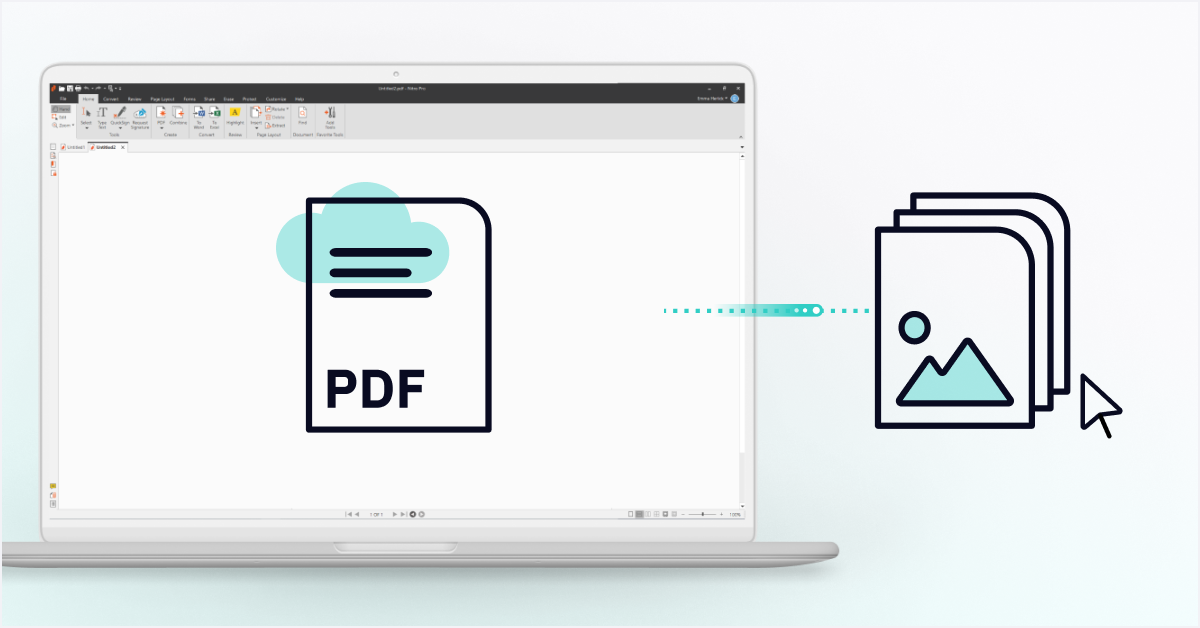
Que vous envoyiez des photos de vacances à vos amis ou que vous transmettiez un projet important à un client, personne n'a envie de recevoir ce message redoutable qui vous indique que vos images sont trop volumineuses pour être partagées.
Vous devez donc trouver un moyen de partager vos fichiers qui ne vous prendra pas des heures de votre temps et ne vous laissera pas sur les rotules. Et il va sans dire que vous voulez que vos images soient aussi belles et professionnelles qu'elles l'étaient lorsque vous les avez prises.
Heureusement, Nitro PDF est là pour vous aider.
Dans ce guide, nous vous montrons comment convertir vos images en PDF sur les appareils Windows, iOS et Mac. Dites adieu au temps perdu à chercher des outils de compression gratuits, à passer d'un programme à l'autre ou à sacrifier la qualité.
Comment convertir des images en PDF sous Windows
1. Ouvrez Nitro PDF .
2. Sur l' onglet Accueil, dans le groupe Créer, cliquez surPDF et sur A partir d'un fichier. La boîte de dialogue Créer des fichiers PDF apparaît.  3. SélectionnezAjouter des fichiers, localisez la ou les images à convertir et cliquez surOuvrir.
4. Cliquez et faites glisser les fichiers pour définir l'ordre dans lequel ils seront convertis.
5. Cliquez surParamètres et sélectionnez l'une des options suivantes dans le menuCréer des fichiers PDF:
- Prêt pour le Web : optimise la taille du fichier PDF pour une visualisation dans le navigateur et des téléchargements rapides.
- Prêt pour l'impression: optimise le fichier PDF pour une qualité d'impression bureautique satisfaisante.
- Prêt pour l'impression : optimise le fichier PDF pour une qualité maximale lorsqu'il est traité sur des imprimantes professionnelles.
- Personnalisé : configure manuellement vos paramètres de sortie PDF (voir les paramètres expliqués dans la section Paramètres de création de PDF personnalisés ci-dessous).
 6. Cliquez surParamètres et sélectionnez l'une des options suivantes dans le menu Dossier :
- Dossier spécifique : sélectionnez un emplacement pour enregistrer le fichier PDF converti avant qu'il ne soit créé
- Dossier du fichier original : le nouveau fichier PDF est enregistré au même endroit que le fichier source.
- Demander en cours de processus : spécifier un emplacement pour le fichier PDF après sa création.
7. Vérifier la conformité à la normePDF/A-1b pour créer un fichier PDF standard d'archivage.
8. Si vous souhaitez ouvrir automatiquement le nouveau PDF après sa création, cochez la caseOuvrir les fichiersPDF après leur création.
9. Cliquez sur Créer.
Convertir des images en PDF sur macOS et iOS
Convertir des fichiers images sur les appareils Mac et iOS est très facile ! Voici comment procéder.
1. Ouvrez Nitro PDF Pro.
2. Cliquer surOuvrir le fichier.
3. Téléchargez l'image de votre choix (JPEG, TIFF et PNG).

4. Votre image sera automatiquement convertie en PDF. Gagnez du temps et découvrez le moyen le plus rapide de convertir vos images.
Avec Nitro PDF Pro, convertir et partager des images est un jeu d'enfant. Vous n'aurez plus à vous soucier des contraintes de taille, de la perte de qualité ou même des filigranes sur vos fichiers.
Et avec une foule d'autres fonctions puissantes , Nitro peut vous aider à faire bien plus avec vos documents :
- Modifier et annoter des fichiers
- Créer et remplir des formulaires PDF impressionnants
- Convertir plusieurs formats de fichiers
- Signer et certifier des documents en toute sécurité
- Intégrer à vos applications préférées