
Extensión de SharePoint Online: para consultar la guía de implementación, haz clic aquí .
Abrir un documento PDF
- Haz clic en la vista «Documentos » de SharePoint
- Haga clic con el botón derecho del ratón en el documento PDF que desee abrir en SharePoint y seleccione «Abrir en Nitro PDF Pro». También puede hacer clic con el botón izquierdo del ratón en el archivo y seleccionar «Abrir en Nitro PDF Pro» en la barra de herramientas.
- Nitro PDF Pro te ofrecerá la opción de «Extraer» y abrir el documento, «Abrir» el documento sin extraerlo o «Cancelar » la operación.
- Al cerrar el documento, Nitro PDF Pro te pedirá que guardes el documento y te preguntará si deseas que los cambios estén disponibles para otros usuarios. Si haces clic en «Sí», se publicará una nueva versión principal del archivo, en la que podrás dejar un comentario.
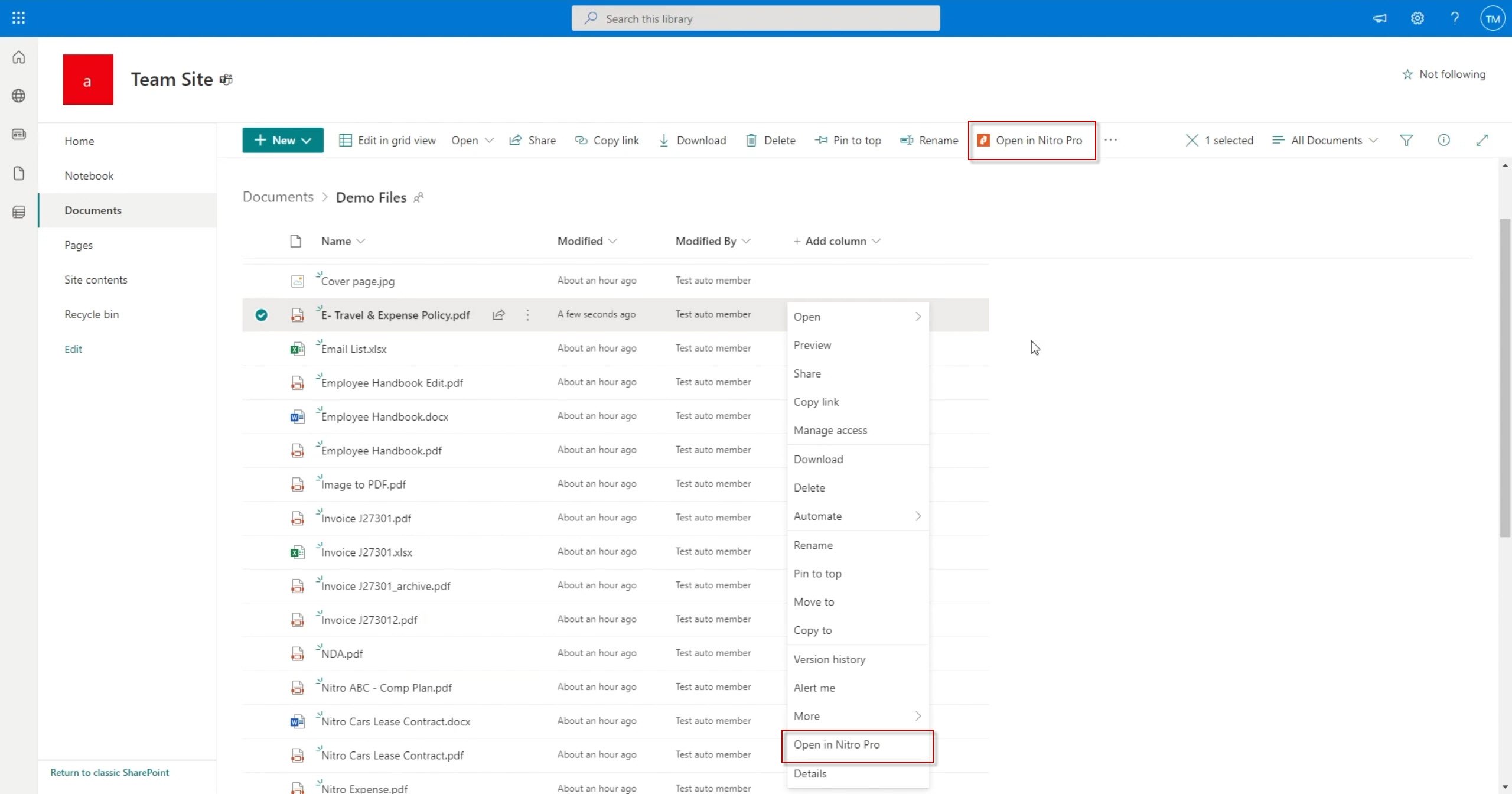
Nota: Cuando el documento está en modo «Checkout», ningún otro usuario podrá modificarlo hasta que el mismo usuario lo devuelva en modo «Check-in».
Integración con SharePoint en la aplicación: gracias al conector de SharePoint, el usuario puede acceder a SharePoint tanto a nivel de sitio como de biblioteca. Este acceso granular permite al usuario visitar y trabajar con los documentos ubicados únicamente en los sitios o bibliotecas que le interesen. Para añadir el sitio o la biblioteca como conector en Nitro PDF Pro, basta con copiar la URL del navegador a Nitro PDF Pro.
Iniciar sesión en SharePoint
- Haz clic en Archivo > Abrir
- Selecciona SharePoint 365 y Nitro PDF Pro te pedirá que inicies sesión
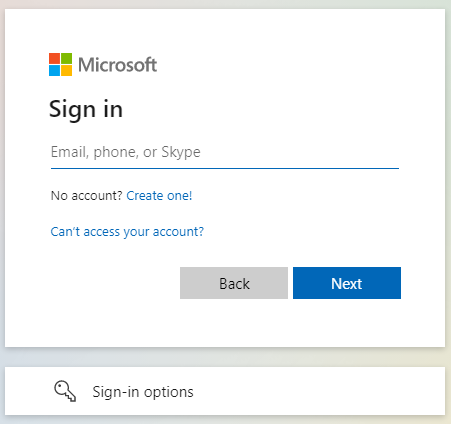
Nota: Si su organización utiliza el inicio de sesión único (SSO), Nitro PDF Pro le redirigirá automáticamente a la página de inicio de sesión único de su empresa. - Nitro PDF Pro te ofrecerá la opción de «Extraer» y abrir el documento, «Abrir» el documento sin extraerlo o «Cancelar » la operación.
Cambiar las secciones predeterminadas de «Abrir» y «Cerrar»
- Haz clic en «Archivo» > «Configuración»
- En «Almacenamiento DMS», puede modificar el comportamiento de Nitro PDF Pro al abrir y cerrar documentos desde SharePoint.
Última actualización: junio de 2026