
Última actualización: junio de 2026
Esta guía describe los pasos necesarios para configurar la extensión de Nitro PDF Pro para SharePoint.
Implementación
Sigue las instrucciones de Microsoft: Utiliza el Catálogo de aplicaciones para poner a disposición de tu entorno de SharePoint aplicaciones empresariales personalizadas .Nota: Es posible que se requieran permisos de administrador de SharePoint.
Durante la implementación, SharePoint Online ofrece la opción de implementar el paquete en todo el inquilino o por sitio. Si el paquete se implementa en todo el inquilino, estará disponible automáticamente para su uso en todos los sitios y subsitios del inquilino actual de SharePoint.
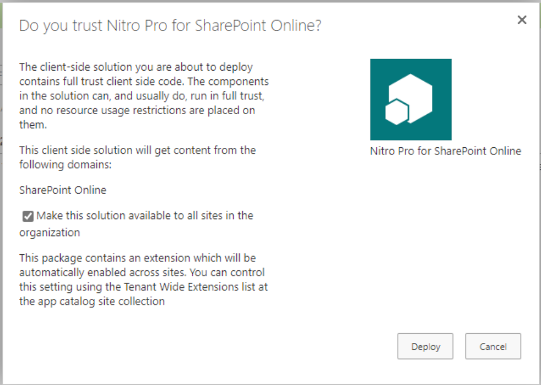
De lo contrario, tras la implementación, el paquete deberá habilitarse manualmente en cada sitio en el que se vaya a utilizar. Para ello:
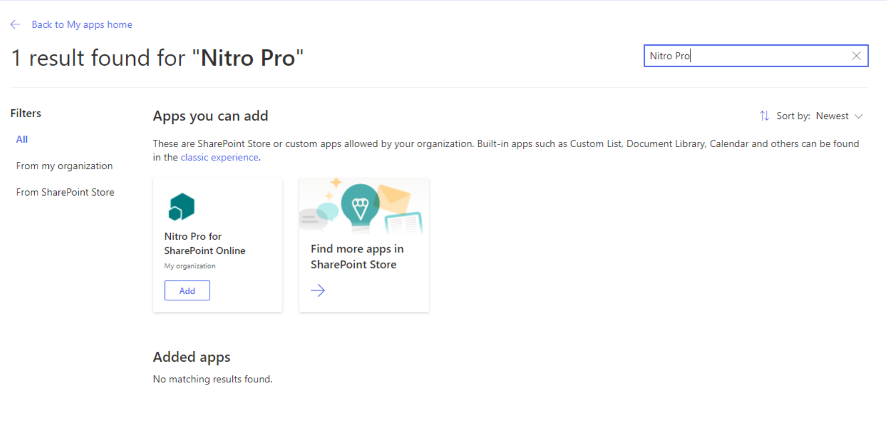
- Abre la configuración del sitio de SharePoint y selecciona «Añadir una aplicación»
- En el menú de la izquierda, selecciona «De mi organización»
- Busca la aplicación «Nitro PDF Pro para SharePoint Online » y haz clic en «Añadir»
Versiones de la extensión de SharePoint Online compatibles con Nitro PDF Pro
Para que la extensión de Nitro PDF Pro para SharePoint Online funcione correctamente, se recomienda tener instalada una versión de Nitro PDF Pro que se corresponda con la versión del paquete implementado:
|
Extensión de SharePoint Online |
Nitro PDF Pro |
|
1.12.0.x |
13.60+ |
Seguridad
Extensión de SharePoint Online
La extensión en sí no requiere ningún permiso adicional para acceder al documento. Al tratarse de una extensión del lado del cliente, se ejecuta con los permisos del usuario que haya iniciado sesión en ese momento. Por lo tanto, la extensión solo tiene acceso a los archivos a los que el usuario tiene acceso en ese momento.Explicación de la solicitud de permisos de Nitro PDF Pro
Para abrir y guardar un documento de SharePoint Online, Nitro PDF Pro necesita acceso adicional al servidor de SharePoint Online.
La primera vez, es posible que se solicite a los usuarios que den su consentimiento. Se recomienda iniciar sesión en SharePoint Online desde Nitro PDF Pro con permisos de administrador primero y aceptar el consentimiento en nombre de la organización.
La lista completa de los permisos que Nitro PDF Pro puede solicitar es la siguiente:
| Permisos | Tipo | Descripción | Necesario para la función | Notas |
| Microsoft Graph | Delegado | Iniciar sesión y leer el perfil de usuario | ||
| User.Read |
SharePoint Online OneDrive Azure Information Protection |
Permite iniciar sesión; en la documentación de Microsoft se indica que es «generalmente obligatorio». | ||
| Archivos.LecturaEscritura | Delegado | Tiene acceso completo a los archivos del usuario |
OneDrive- SharePoint Online |
|
| Sitios.Gestionar.Todo | Delegado | Crear, editar y eliminar elementos y listas en colecciones de sitios |
SharePoint Online |
Necesario para cargar archivos en SharePoint. |
| Acceso sin conexión | Delegado | Mantener el acceso a los datos a los que se le ha concedido acceso |
OneDrive SharePoint Online |
Conceder acceso a los tokens de actualización, denominados «generalmente necesarios» en la documentación de Microsoft. |
| Servicio de gestión de derechos de Azure |
|
|||
| suplantación de identidad de usuario | Delegado | Crear y acceder a contenido protegido para el usuario |
- Azure Information Protection |
Solicitado por el SDK de MIP al leer políticas y etiquetas. |
| Content.DelegatedWriter | Aplicación | Crear contenido protegido en nombre de un usuario |
- Protección de información de Azure |
Solicitado por el SDK de MIP para proteger un documento |
| Servicios de sincronización de Microsoft Information Protection |
|
|||
| UnifiedPolicy.User.Read | Delegado | Leer todas las políticas unificadas a las que tiene acceso un usuario |
Azure Information Protection |
Solicitado por el SDK de MIP al leer políticas y etiquetas. |
Explicación de la gestión de tokens de acceso de OEUTH
El token de acceso se almacena en
C:Users<usuario>AppDataRoamingNitroProCVms_graph_token_cache.msal (v26) o C:Users<usuario>AppDataRoamingNitroPro14ms_graph_token_cache.msal (v14)
y se gestiona y cifra mediante la biblioteca Microsoft.Identity.Client.
Para proteger el archivo ms_graph_token_cache.msal, Nitro Pro utiliza la API de Protección de Datos de Windows, que cifra los datos con las credenciales del usuario actual.
La única información de acceso que gestiona Nitro PDF Pro es la dirección de correo electrónico de inicio de sesión, y la almacena directamente en la clave del Registro:
v26
HKEY_CURRENT_USERSoftwareNitroProCVSettingsMicrosoftAccountemail
v14
HKEY_CURRENT_USERSoftwareNitroPro14ConfiguraciónMicrosoftAccountemail
Todo lo demás se gestiona a través del SDK de AIP (que se encontrará en las carpetas MSI y MSIPC) o de Microsoft.Identity.Client.
Puede encontrar más información sobre la plataforma de identidad de Microsoft y la autenticación aquí: https://docs.microsoft.com/en-us/azure/active-directory/develop/v2-oauth2-auth-code-flow .