
Si utilizas una aplicación que permite imprimir archivos, también puedes utilizarla para crear documentos PDF. Nitro PDF Creator está incluido en Nitro PDF Pro y es una impresora virtual que te permite crear un archivo PDF desde cualquier aplicación capaz de imprimir. Nitro PDF Creator está listo para usar sin necesidad de configuración alguna y se instala automáticamente en el gestor de impresoras de Windows.
Para imprimir un documento en Nitro PDF Creator
- Abre el documento que deseas convertir en el programa con el que lo has creado.
Por ejemplo, un documento de Word en Microsoft Word o contenido en línea en tu navegador web. - La mayoría de las aplicaciones tienen un comando «Imprimir» en el menú «Archivo».
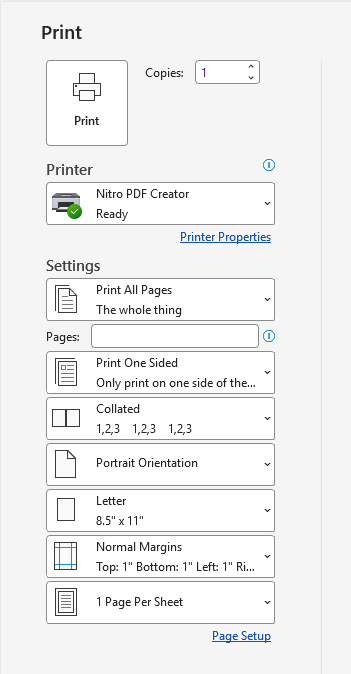
Selecciónalo opulsa Ctrl+P - En la lista de impresoras, elige «Nitro PDF Creator» haciendo clic en él
- Se abrirá el cuadro de diálogo de Nitro PDF Creator
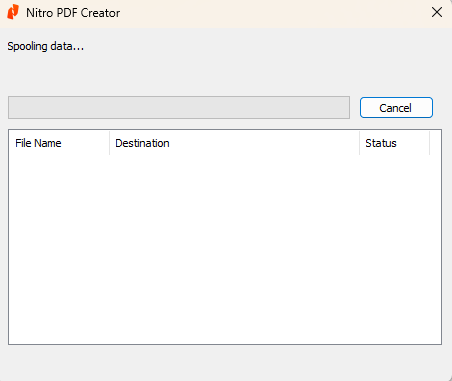
- Una vez completada la conversión, el nuevo PDF aparecerá en Nitro PDF Pro
Consejo: Para añadir tu documento a un archivo PDF ya existente, guarda el nuevo archivo PDF en la misma carpeta y con el mismo nombre que el documento PDF original. Nitro PDF Creator te preguntará si deseas insertarlo al principio del archivo existente, añadirlo al final, sobrescribir el archivo original o cancelar la operación.
Configurar las propiedades del documento
Al crear un documento PDF imprimiendo un archivo con Nitro PDF Creator, puedes especificar las propiedades del documento PDF.
- En el cuadro de diálogo «Imprimir», haz clic en«Propiedadesdela impresora»
- Aparecerá el cuadro de diálogo «Propiedades de Nitro PDF Creator»
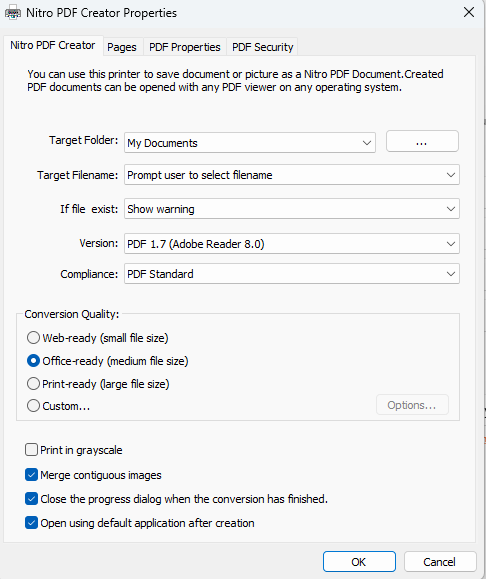
- Especifica las propiedades del documento y haz clic en «Aceptar»para volver al cuadro de diálogo «Imprimir»
Consejo: Para ver las propiedades del documento en Nitro PDF Pro, en el menú «Archivo», haz clic en «Propiedades del documento»
Para obtener más información, consulta nuestro artículo sobre impresión .
Última actualización: junio de 2026